1、打开PPT幻灯片文档。

2、在PPT上方功能菜单栏中选择【视图】菜单并点击。

3、点击后PPT上方功能菜单栏转换为【视图】菜单栏。
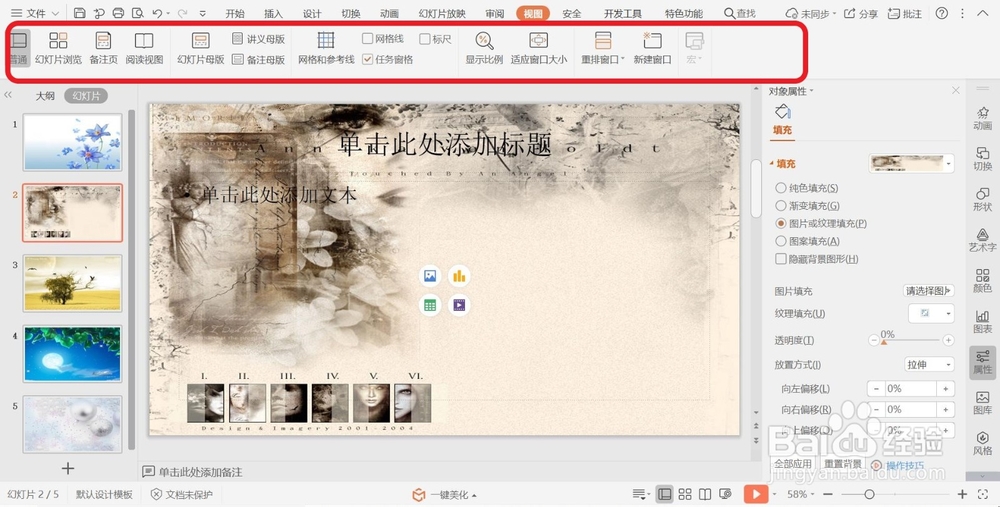
4、在【视图】菜单栏中选择点击【幻灯片浏览】菜单。

5、点击后切换至幻灯片浏览视图,默认一行两张幻灯片。
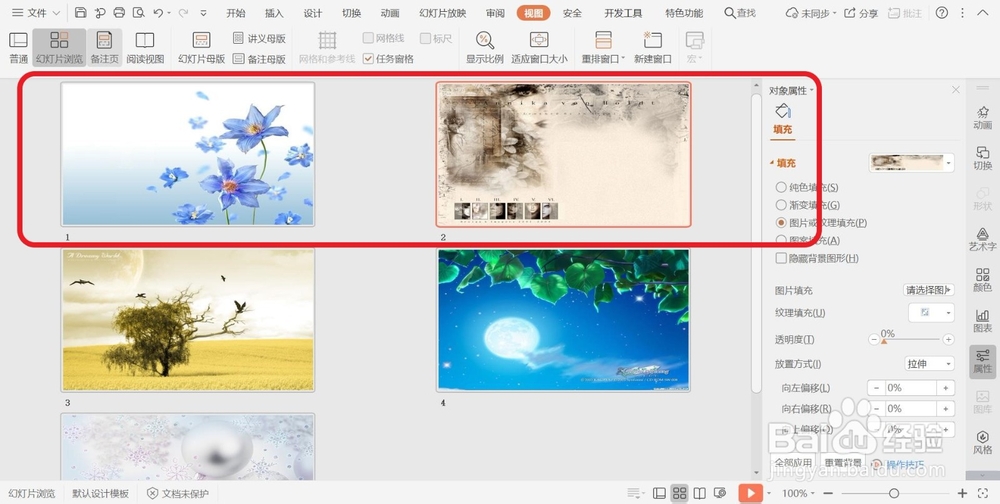
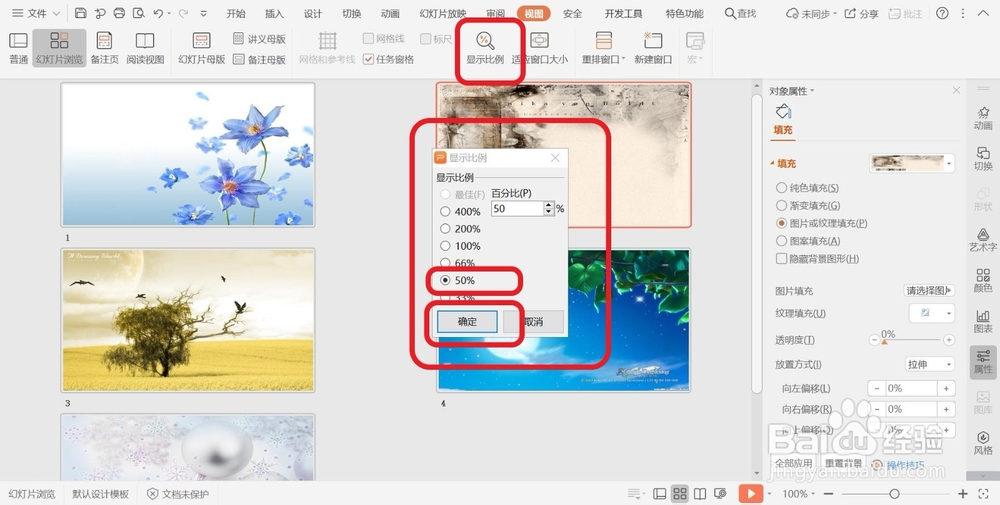
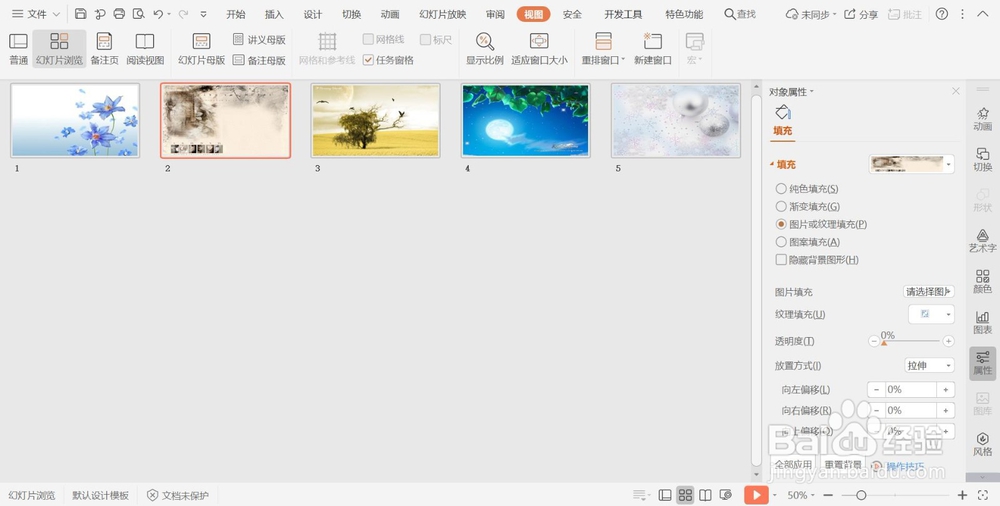
6、然后点击上方菜单栏中的显示比例菜单,弹出显示比例选择页,选择较小比例。点击显示比例选择页中的确定。这样一行可显示多张幻灯片。
时间:2026-04-22 14:23:55
1、打开PPT幻灯片文档。
2、在PPT上方功能菜单栏中选择【视图】菜单并点击。
3、点击后PPT上方功能菜单栏转换为【视图】菜单栏。
4、在【视图】菜单栏中选择点击【幻灯片浏览】菜单。
5、点击后切换至幻灯片浏览视图,默认一行两张幻灯片。
6、然后点击上方菜单栏中的显示比例菜单,弹出显示比例选择页,选择较小比例。点击显示比例选择页中的确定。这样一行可显示多张幻灯片。
