wpsPPT中制作有弧度的三角形图表

 时间:2026-02-12 16:23:08

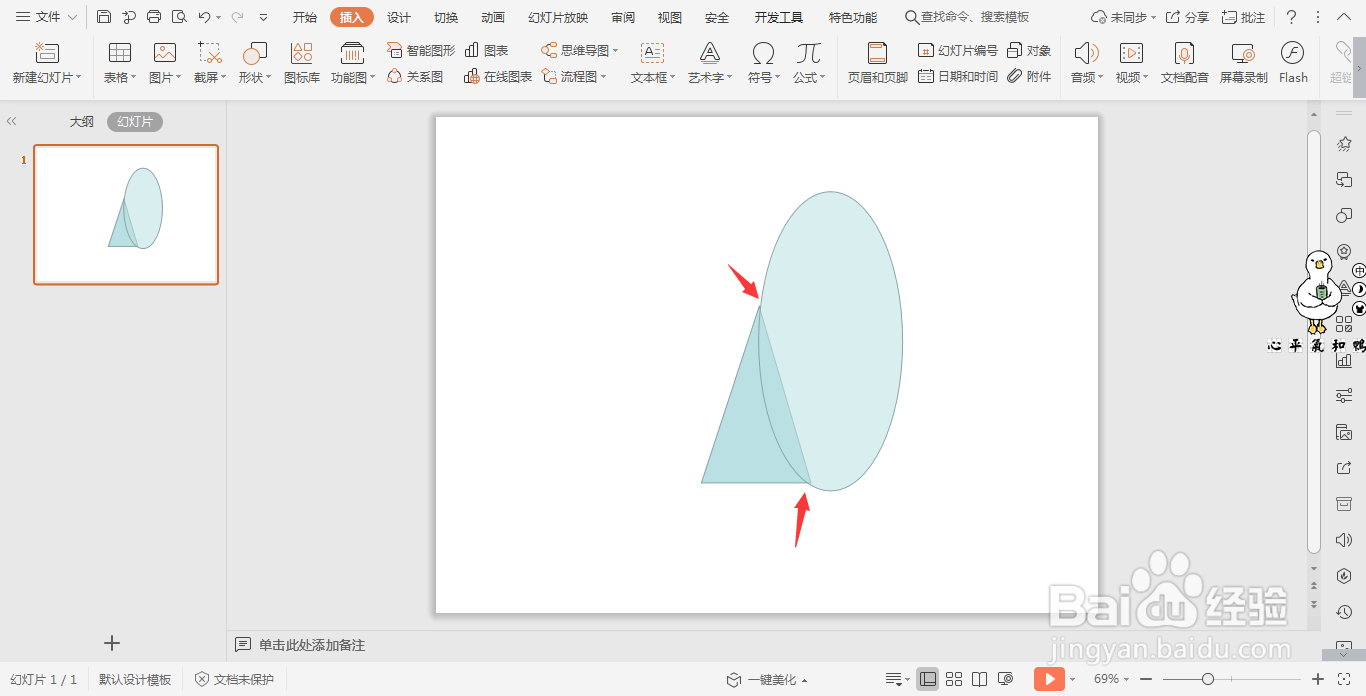
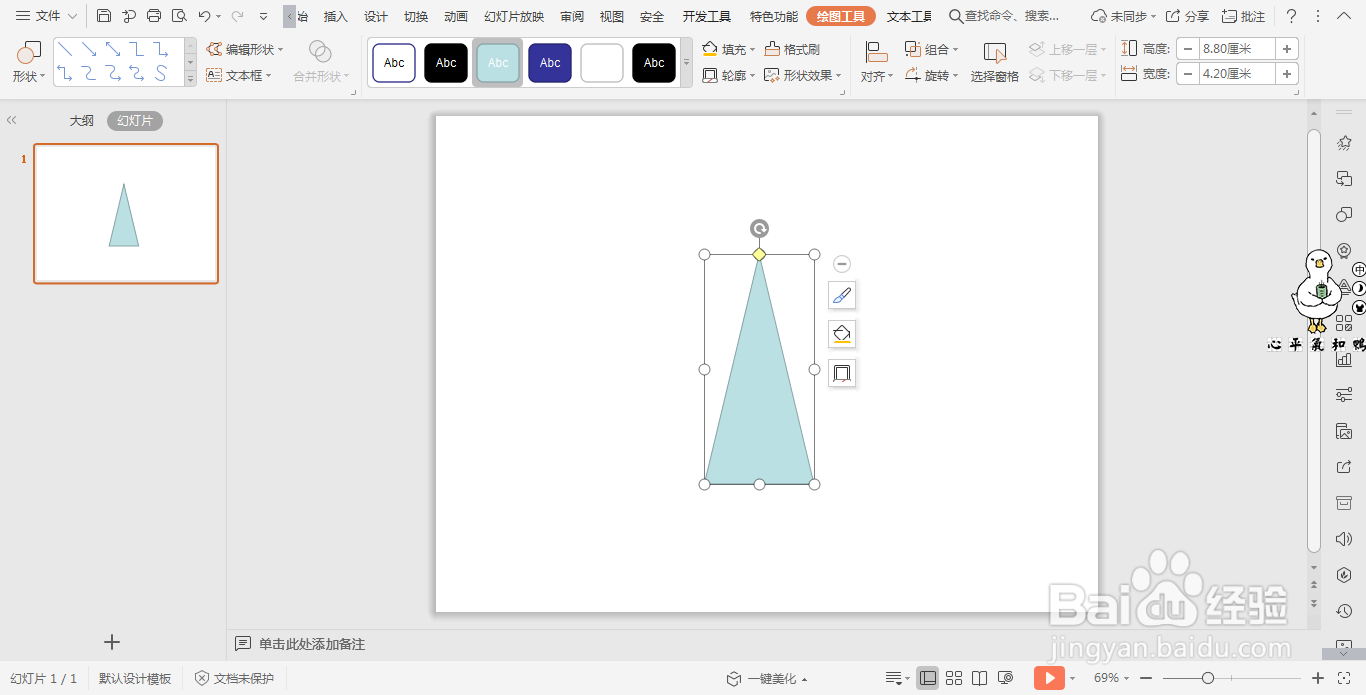
1、在插入选项卡中点击形状,选择其中的等腰三角形,在页面上绘制一个等腰三角形。
wpsPPT中制作有弧度的三角形图表

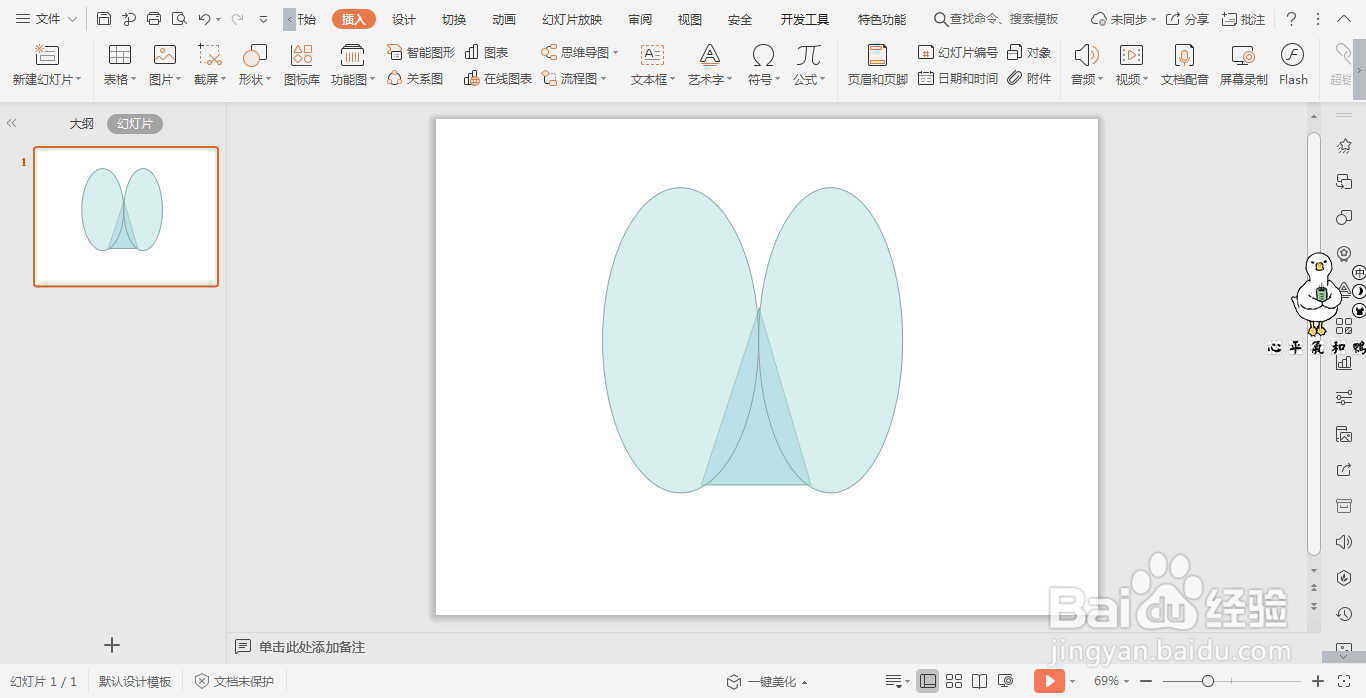
2、再插入一个足够大的椭圆,与三角形的一条边进行相切,位置如图所示。

wpsPPT中制作有弧度的三角形图表

3、然后按住ctrl键,选中椭圆,鼠标拖动进行复制一个,同样相交到等腰三角形的另外一边。
wpsPPT中制作有弧度的三角形图表

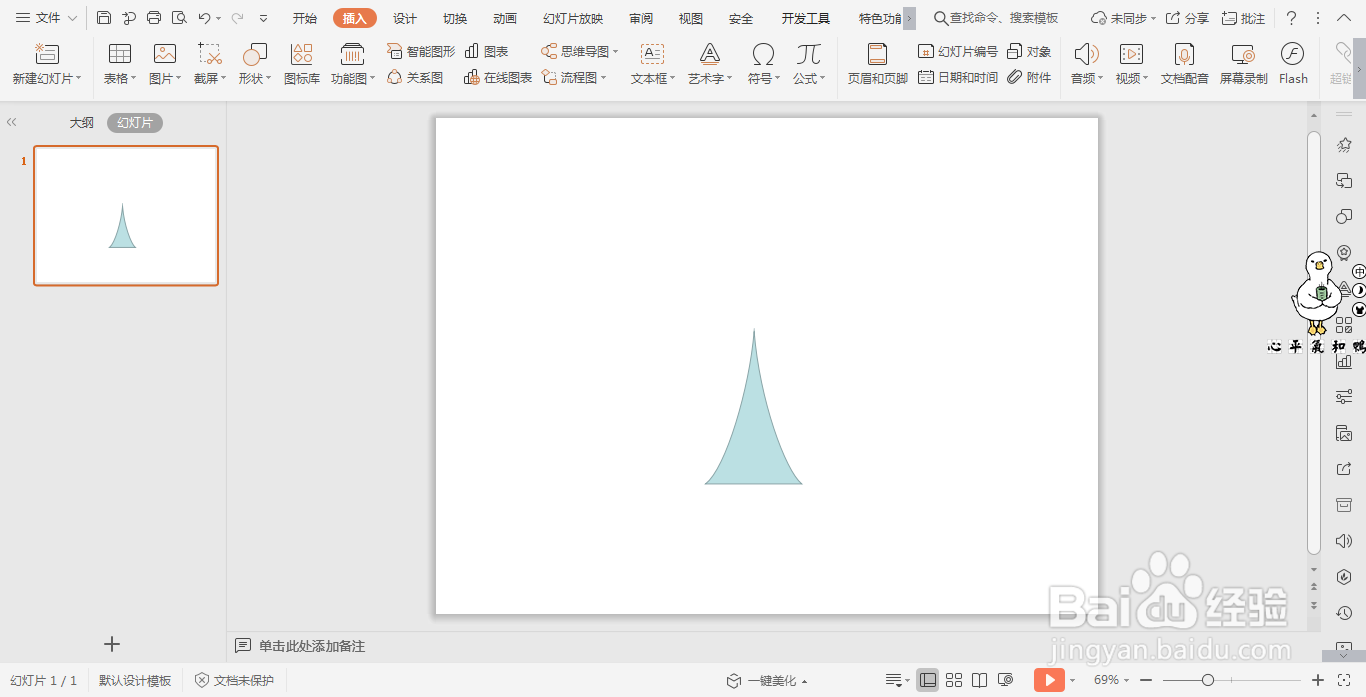
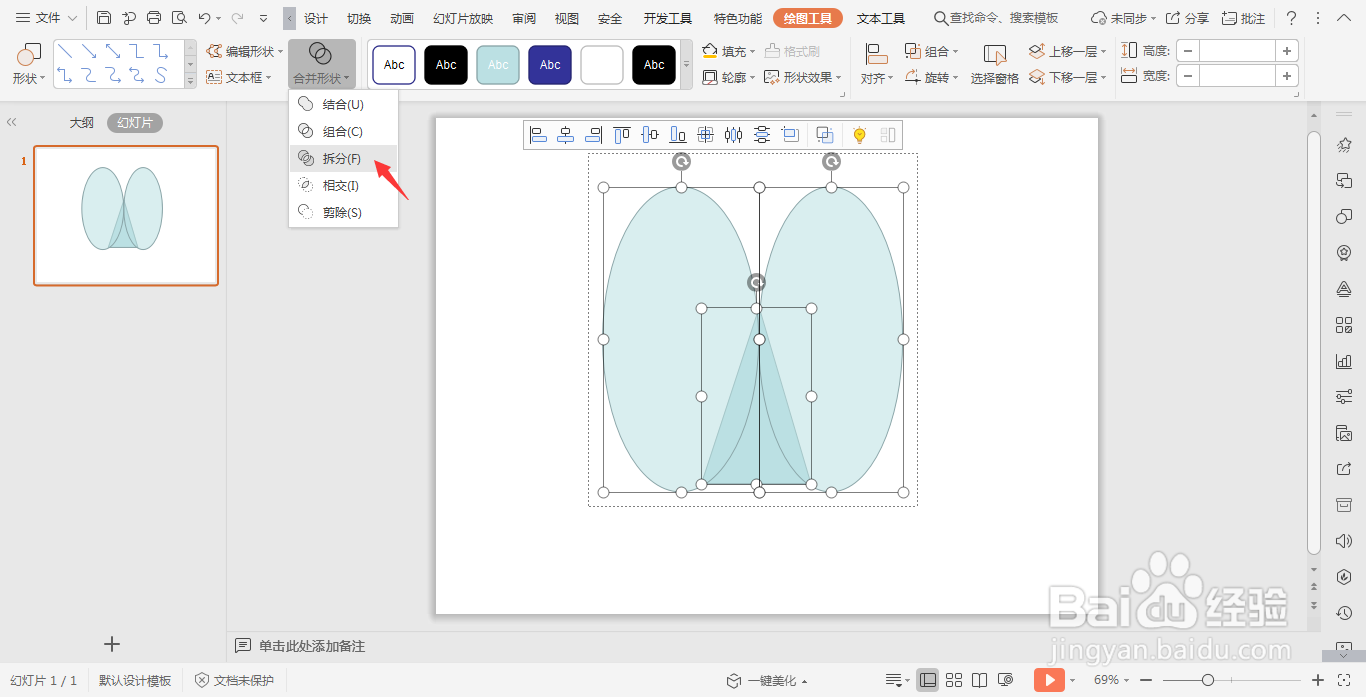
4、ctrl+A选中所有的形状,在绘图工具中点击“合并形状”,选择下拉菜单中的“拆分”。
wpsPPT中制作有弧度的三角形图表

5、删除掉多余的部分,效果如图所示。

wpsPPT中制作有弧度的三角形图表

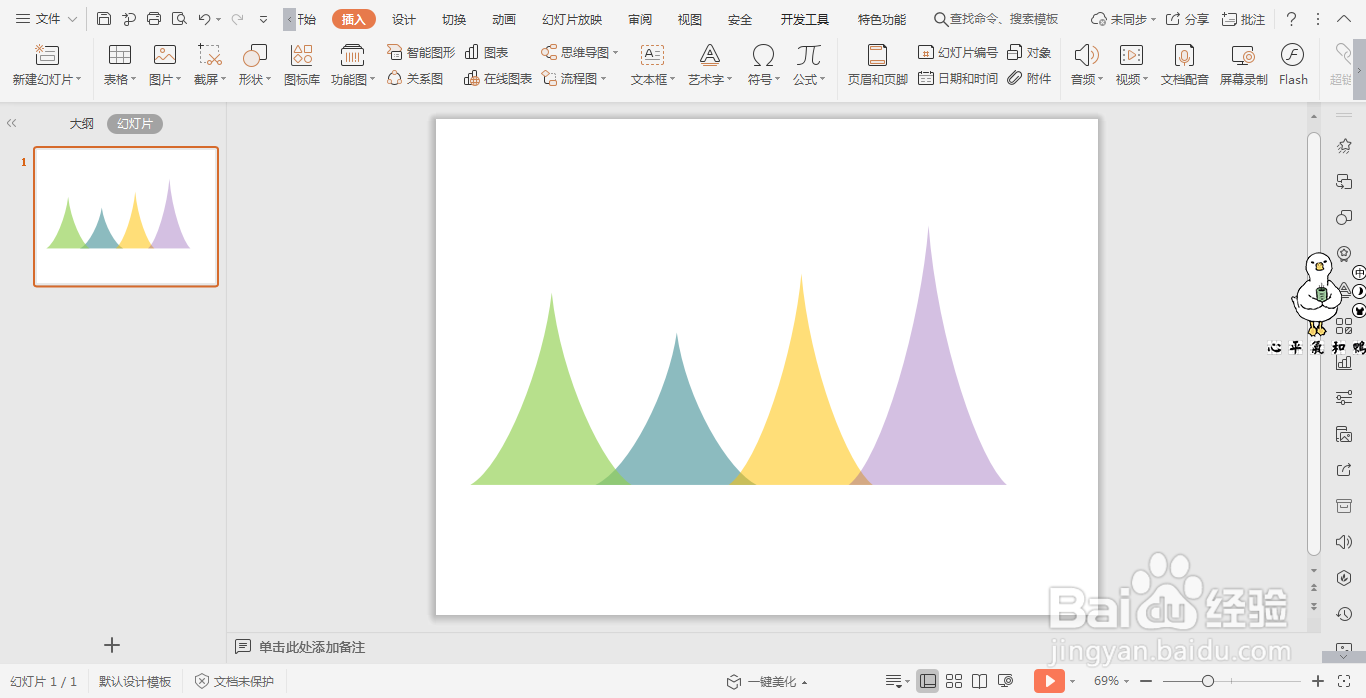
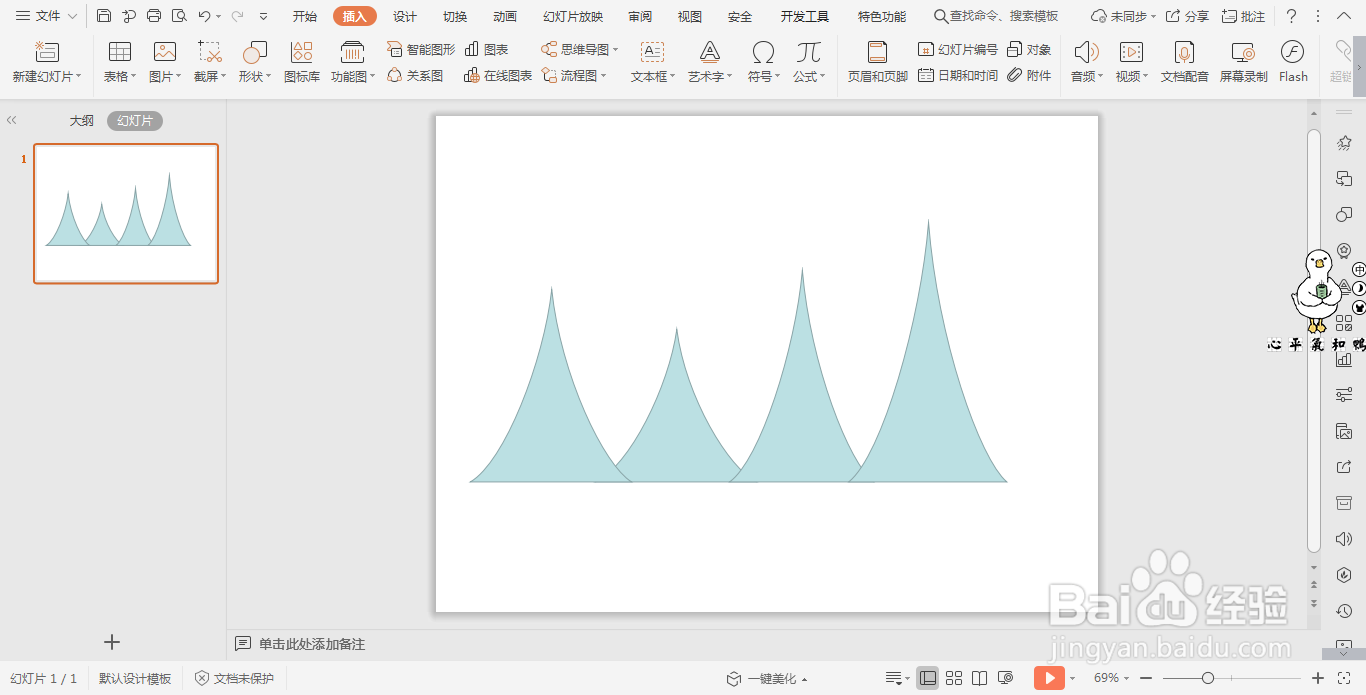
6、然后进行复制,调整三角形的大小,按照次序摆放成合适的位置,并填充上合适的颜色进行填充,调整合适的透明度,效果如图所示。
wpsPPT中制作有弧度的三角形图表

wpsPPT中制作有弧度的三角形图表

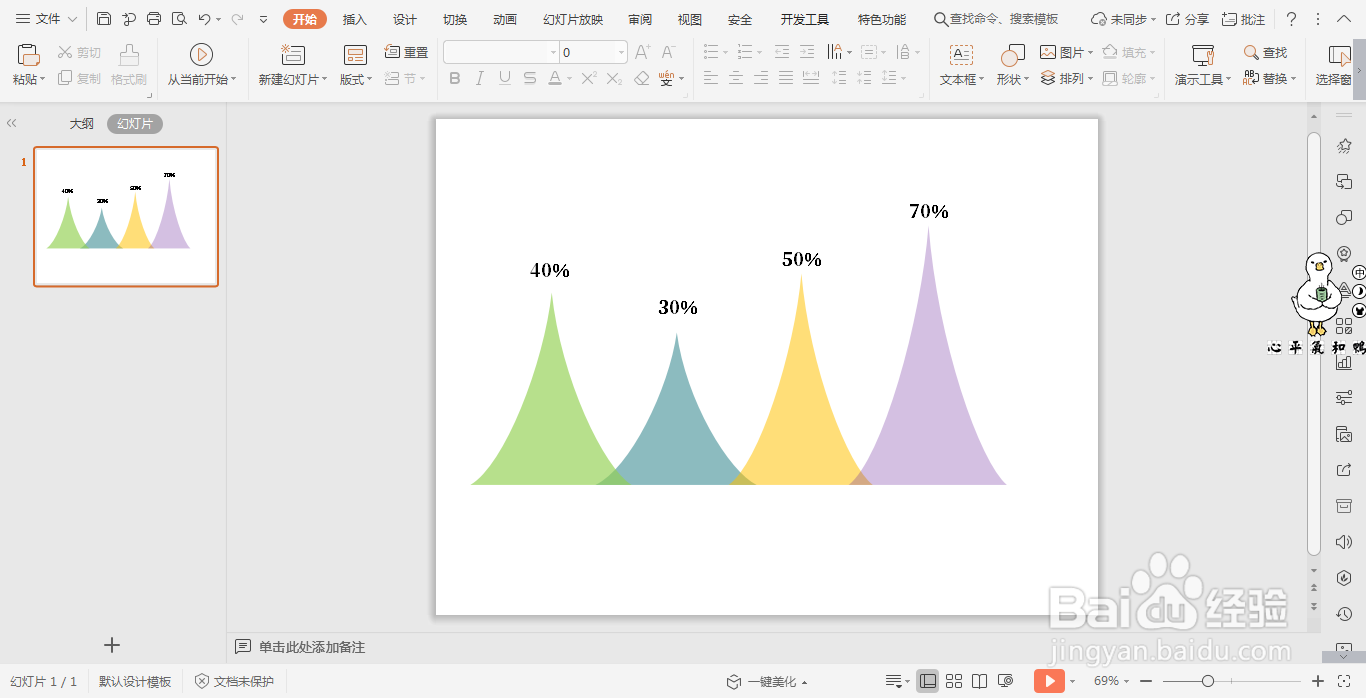
7、最后添加上合适的数字,这样有弧度的三角形图表就制作好了。

wpsPPT中制作有弧度的三角形图表

  • 教师如何“守初心、担使命”
  • 高考地理:世界主要的农业地域类型
  • 真人CS拓展培训的作用和意义
  • 手机浏览器如何查看和清空历史记录
  • Excel折线图标记数据点,设置坐标轴起点不为0
  • 热门搜索
    蜜蜂蛰了怎么消肿 德玛西亚之力怎么玩 孕妇可以吃杨梅吗 淘宝的会员名怎么改 临汾旅游 全友家私怎么样 旅游发朋友圈的精美句子 欧洲旅游线路 英雄联盟怎么加好友 皇后是怎么炼成的