剪映画中画在哪 剪映画中画视频怎么弄

 时间:2024-10-13 01:30:19

1、打开剪映,点击“开始创作”。

剪映画中画在哪 剪映画中画视频怎么弄

2、选择要添加画中画的视频,点击“添加到项目”。

剪映画中画在哪 剪映画中画视频怎么弄

3、将时间轴移到要添加画中画视频的地方,点击下方工具栏里的“画中画”。

剪映画中画在哪 剪映画中画视频怎么弄

4、点击“新增画中画”。

剪映画中画在哪 剪映画中画视频怎么弄

5、选择画中画视频,点击“添加到项目”。

剪映画中画在哪 剪映画中画视频怎么弄

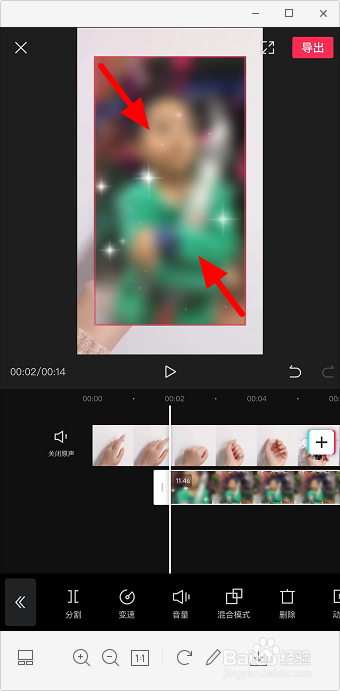
6、双指缩放画中画视频,单指移动到合适的位置。

剪映画中画在哪 剪映画中画视频怎么弄

7、将时间轴拖动到画中画视频结束的位置,选中画中画视频轨道,点击“分割”。

剪映画中画在哪 剪映画中画视频怎么弄

8、选择多余的画中画视频轨道,点击“删除”。

剪映画中画在哪 剪映画中画视频怎么弄

9、点击“导出”即可。

剪映画中画在哪 剪映画中画视频怎么弄
  • 剪映专业版如何添加画中画
  • 剪映电脑专业版如何进行色度抠图
  • 在剪映专业版中怎样抠绿幕视频
  • 电脑剪映关键帧在哪
  • 剪映的电脑端音乐如何自动踩点?
  • 热门搜索
    个体营业执照怎么注销 眸怎么读 脊骨的做法大全 干炸带鱼的家常做法 三文鱼头的做法 冰糖雪梨怎么做治咳嗽化痰止咳 水果蛋糕的做法 山楂糕的做法 怎么改家里的wifi密码 金针菇怎么做好吃