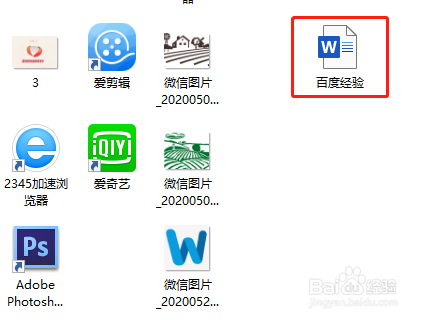
1、打开word文档。
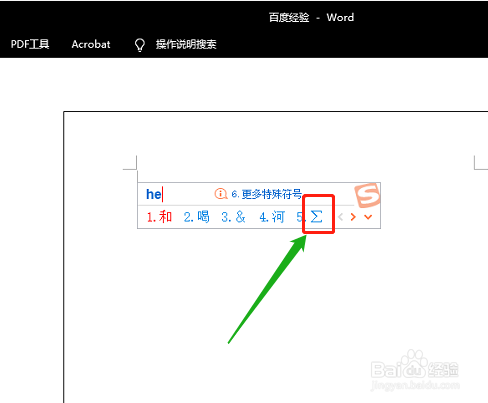
2、在文档用输入法直接输入“he”,选取∑符号。
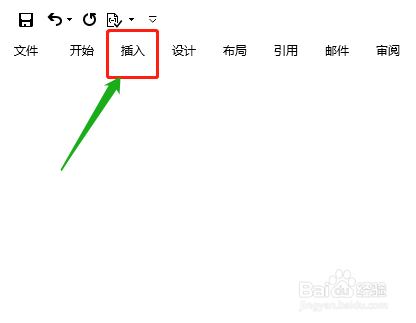
1、点击工具栏上面的“插入”。
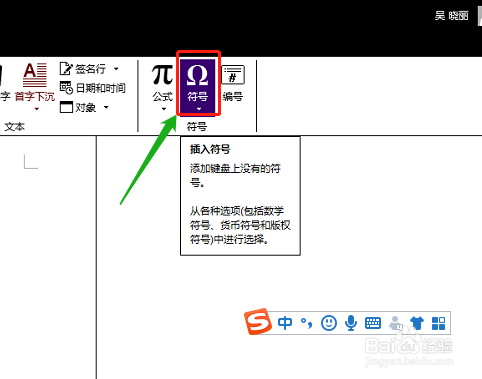
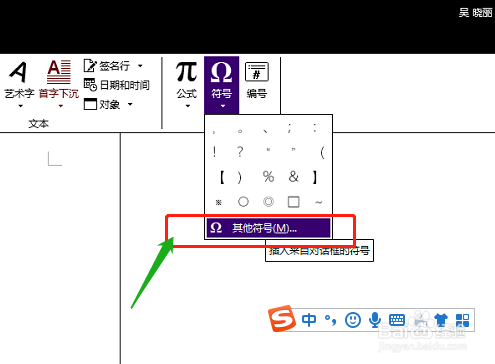
2、再点击右上角的符号。
3、再点击其他符号。
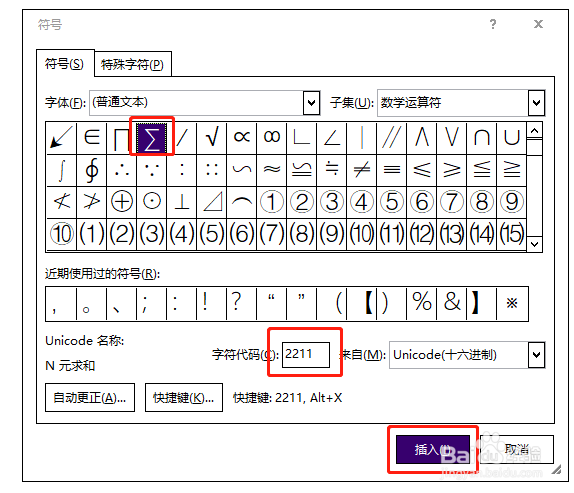
4、在字符代码框中输入2211,就可以在符号显示区域看到求和符号∑了,单击鼠标左键选中该符号,点击插入,即可完成求和符号的输入。
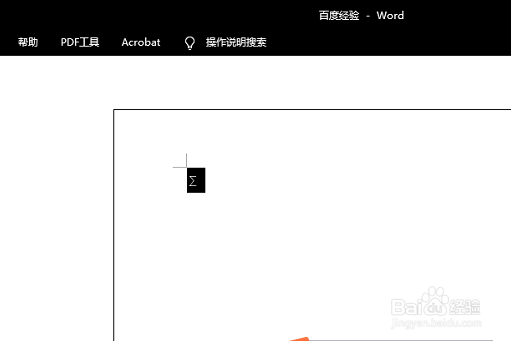
5、点击插入后,就可以在文档中看到求和符号∑了。
时间:2026-04-23 08:50:19
1、打开word文档。
2、在文档用输入法直接输入“he”,选取∑符号。
1、点击工具栏上面的“插入”。
2、再点击右上角的符号。
3、再点击其他符号。
4、在字符代码框中输入2211,就可以在符号显示区域看到求和符号∑了,单击鼠标左键选中该符号,点击插入,即可完成求和符号的输入。
5、点击插入后,就可以在文档中看到求和符号∑了。
