1、将中间滑轮固定到需要开始的地方
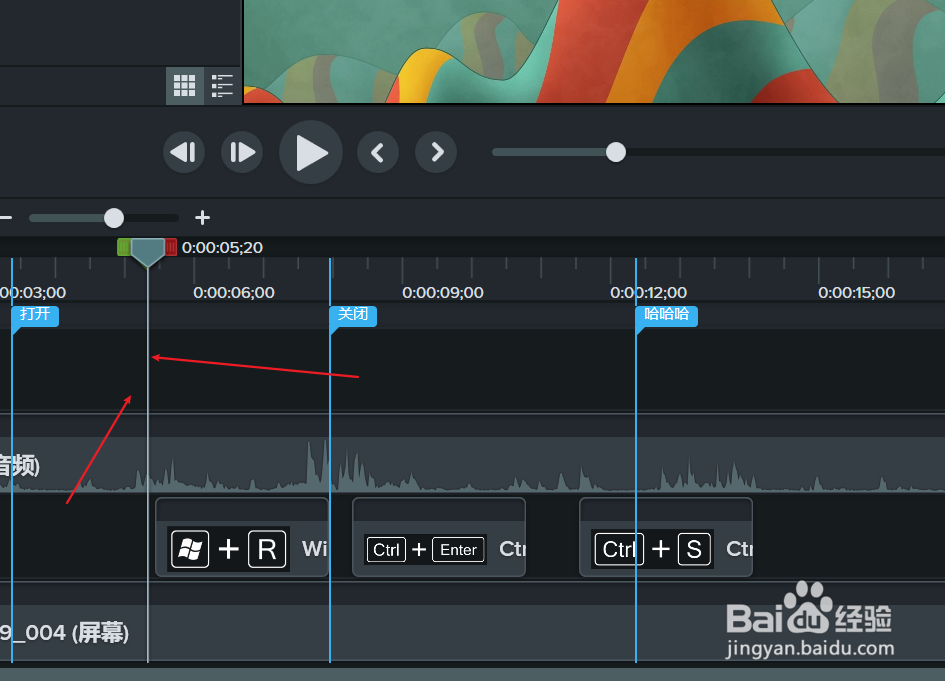
2、然后拖动红色滑头向右滑动, 大概范围选中即可

3、然后右键单击选择蓝色区域, 选择导出生成为。。。

4、选择自定义生成设置, 然后点击下一步
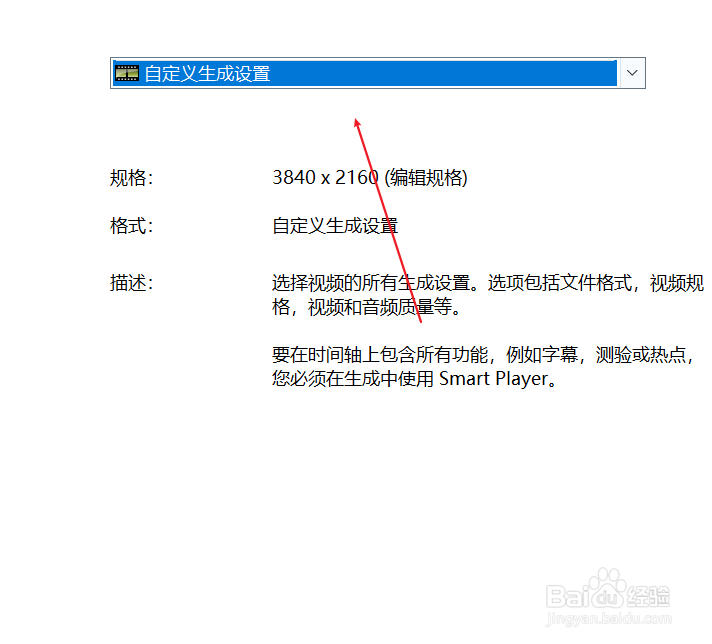
5、下一步当中选择生成格式为gif动图,如图所示

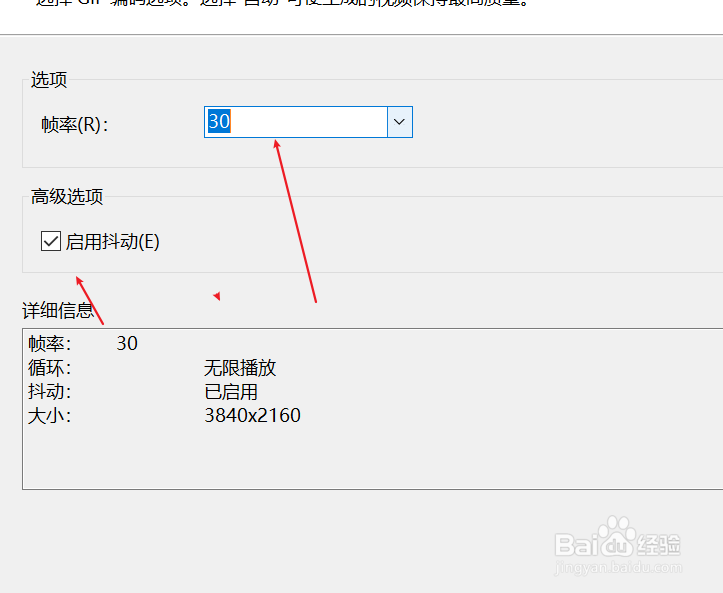
6、选择帧率为30, 这个帧率不要设置太大,没有意义
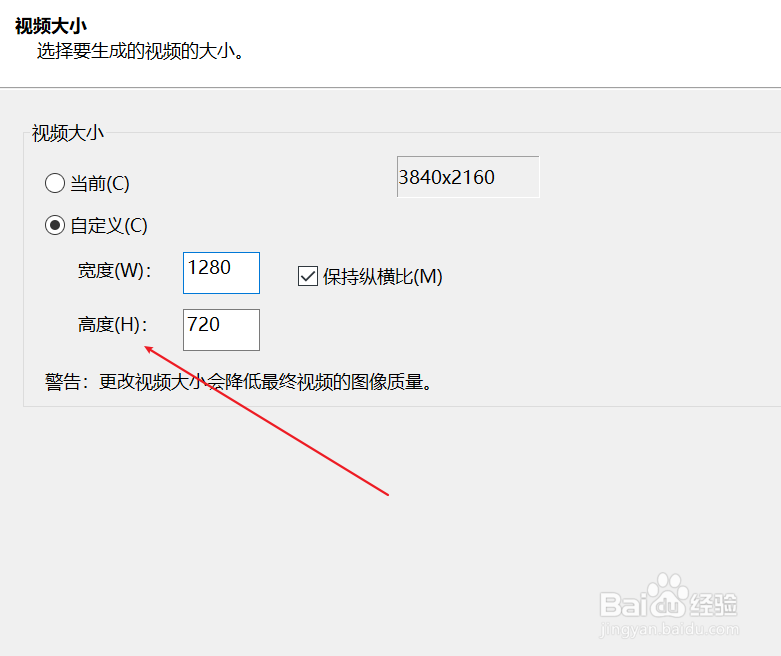
7、视频大小重新自定义, 设置为720p, 保持横纵比例,大小如图
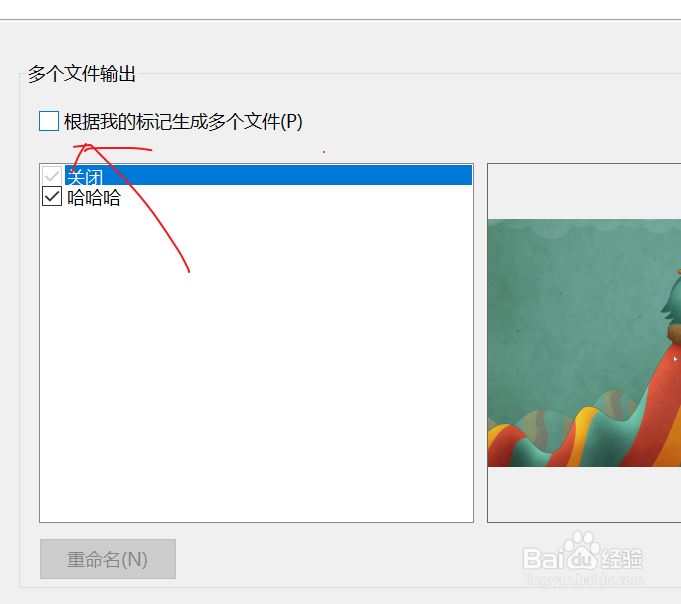
8、取消勾选根据我的标签生成多个文件
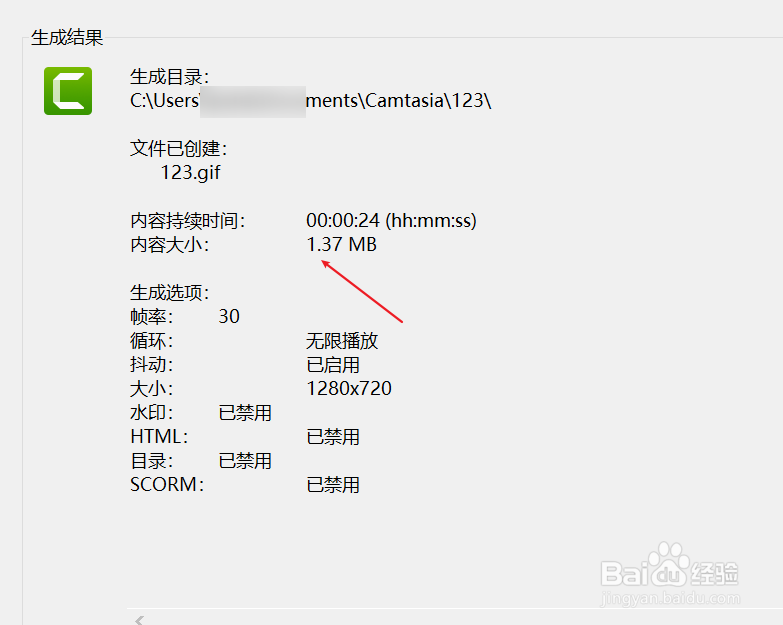
9、然后 稍等片刻, gif生成之后不到2MB, 占用空间很少。

时间:2026-04-28 03:49:27
1、将中间滑轮固定到需要开始的地方
2、然后拖动红色滑头向右滑动, 大概范围选中即可
3、然后右键单击选择蓝色区域, 选择导出生成为。。。
4、选择自定义生成设置, 然后点击下一步
5、下一步当中选择生成格式为gif动图,如图所示
6、选择帧率为30, 这个帧率不要设置太大,没有意义
7、视频大小重新自定义, 设置为720p, 保持横纵比例,大小如图
8、取消勾选根据我的标签生成多个文件
9、然后 稍等片刻, gif生成之后不到2MB, 占用空间很少。
