1、工具栏中选择插入。
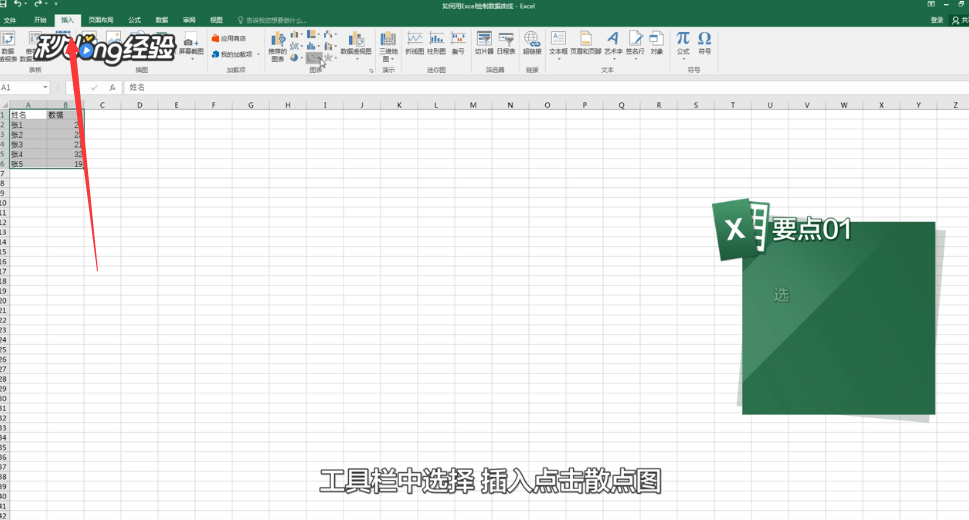
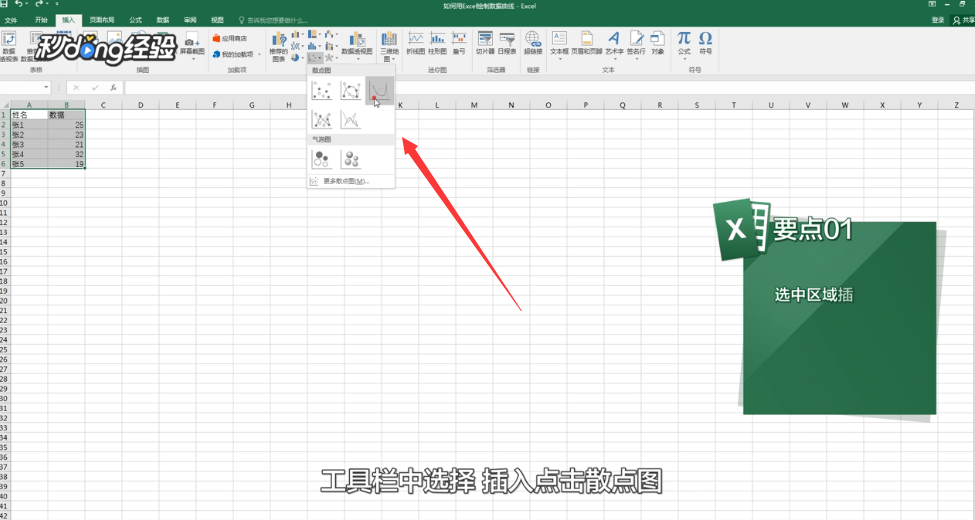
2、点击散点图。
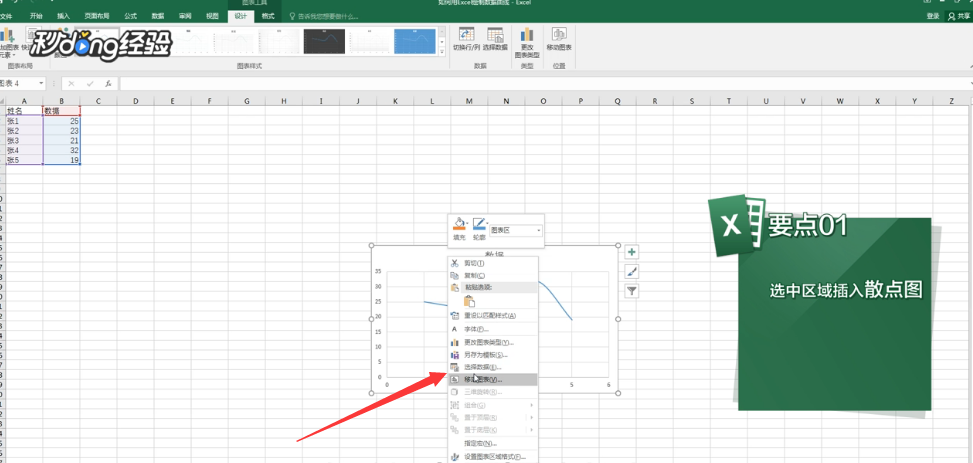
3、右键出现的空白图框,选择数据。
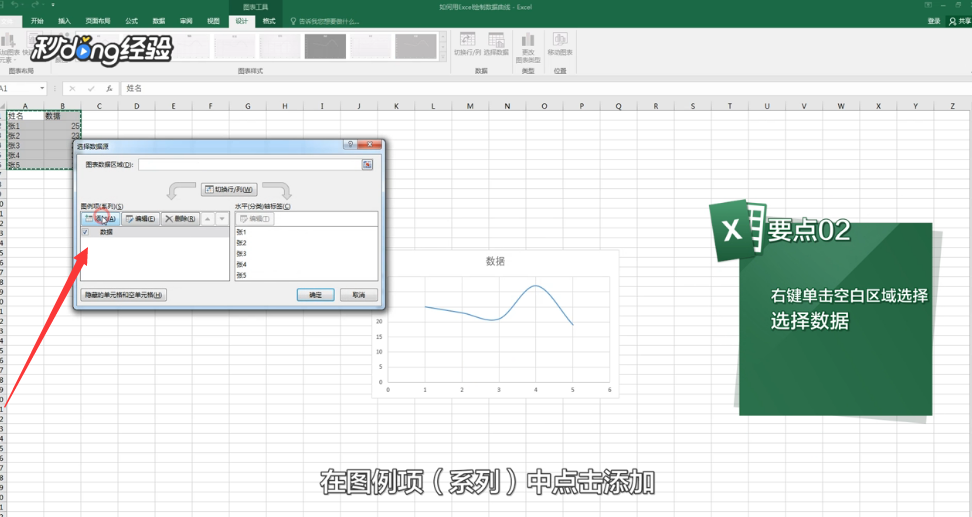
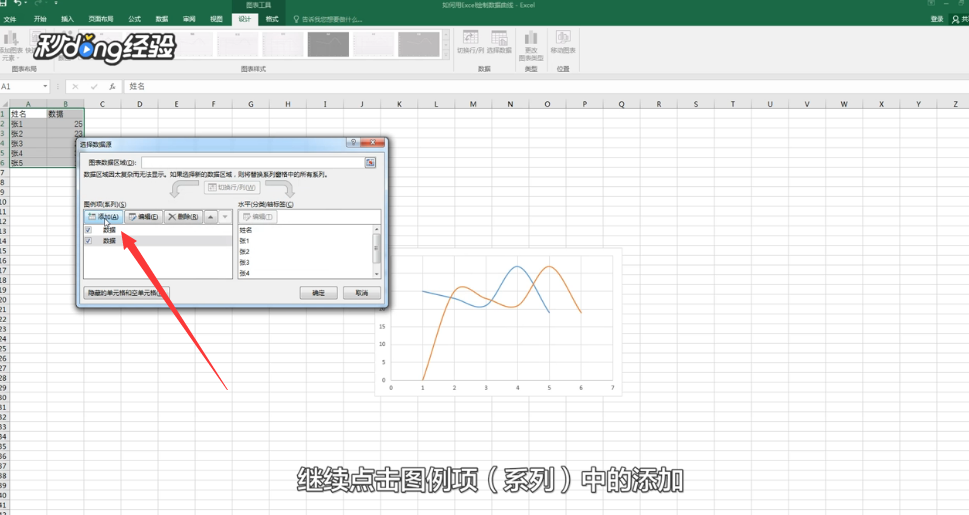
4、在图例项中点击添加。
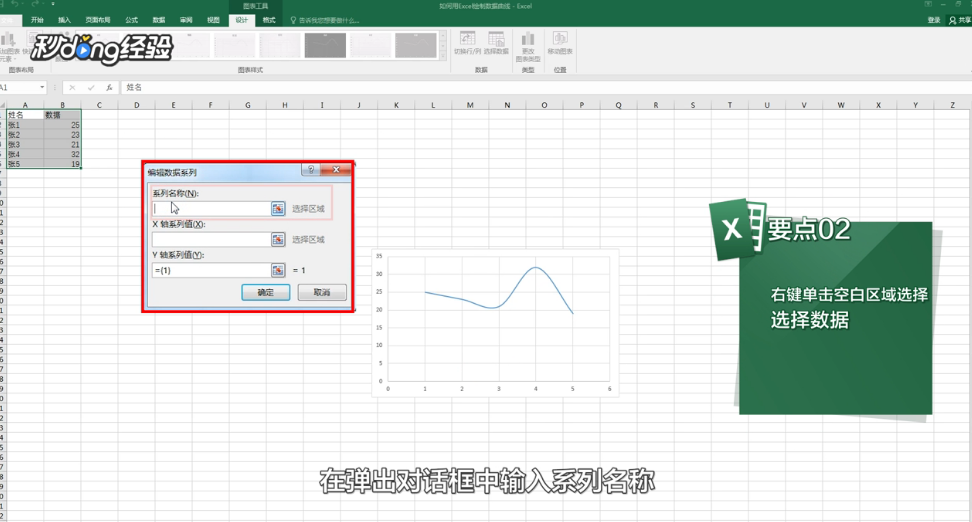
5、在弹出对话框中输入系列名称。
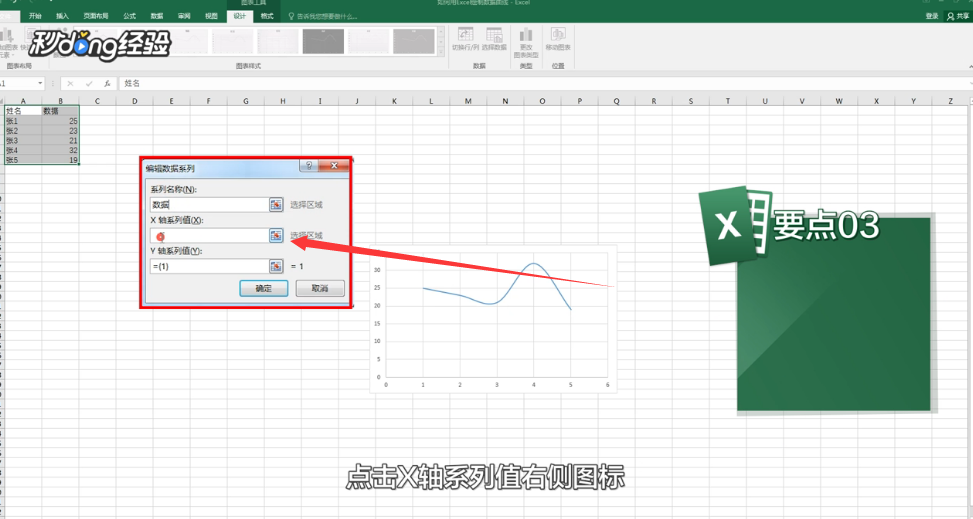
6、点击X轴系列值右侧图标。
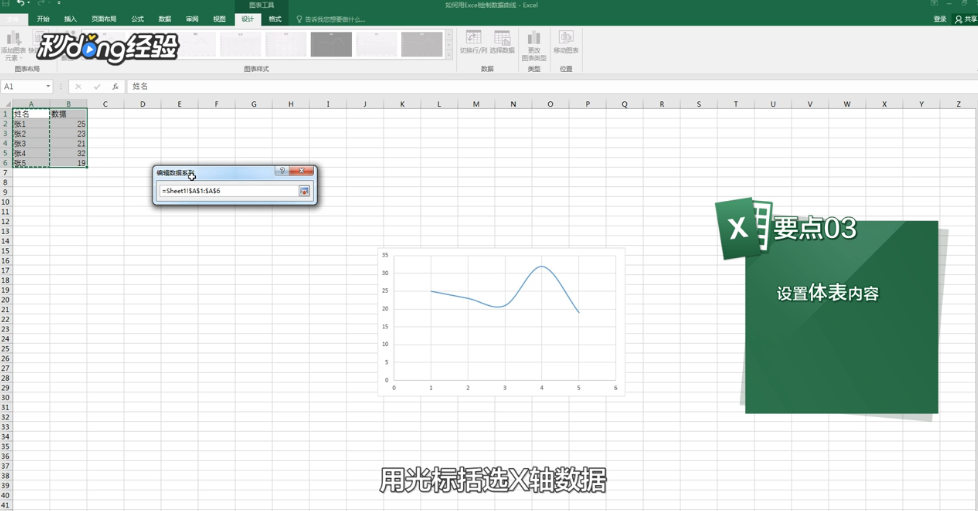
7、用光标括选X轴数据。
8、点击命令行右侧图标结束输入。
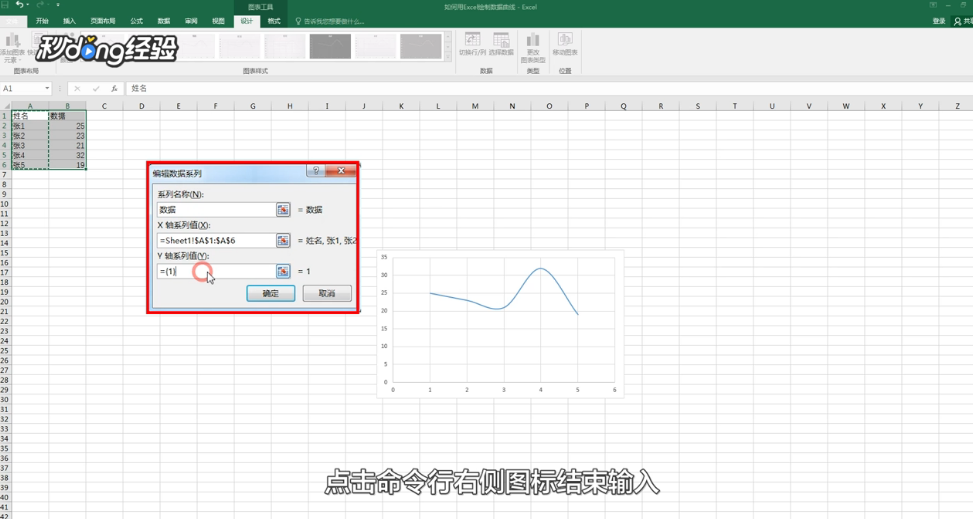
9、Y轴数据同理,点击确定完成绘图。
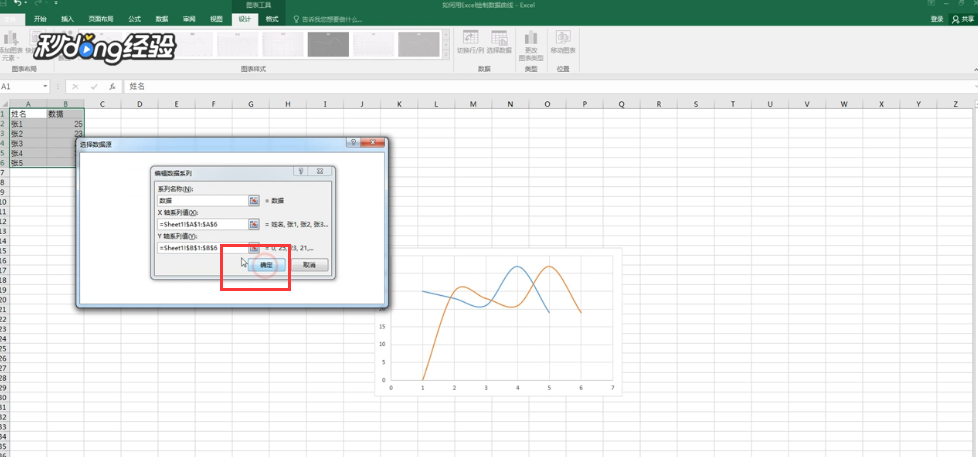
10、点击图例项中的添加,可在同一张图中绘制多条曲线。
11、可对图标的各内容进行修改,也可双击选中需要修改的内容,在弹出对话框中进行修改即可。

12、总结如下。

时间:2026-05-02 19:12:17
1、工具栏中选择插入。
2、点击散点图。
3、右键出现的空白图框,选择数据。
4、在图例项中点击添加。
5、在弹出对话框中输入系列名称。
6、点击X轴系列值右侧图标。
7、用光标括选X轴数据。
8、点击命令行右侧图标结束输入。
9、Y轴数据同理,点击确定完成绘图。
10、点击图例项中的添加,可在同一张图中绘制多条曲线。
11、可对图标的各内容进行修改,也可双击选中需要修改的内容,在弹出对话框中进行修改即可。
12、总结如下。
