1、在桌面上双击CAD的快捷图标,打开CAD这款软件,进入CAD的操作界面,如图所示:

2、在该改劫界面内找到直线命令,如图所示:

3、使用直线命令在绘图区绘制施工图的墙体,如图所示:

4、在绘制承重结番王构,如图所示:

5、在门的位置上绘制出门,如图所示:

6、再找到标注里的对齐标注选项,如图所示:
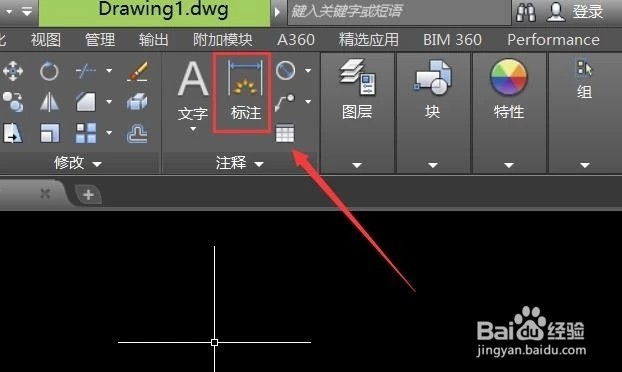
7、使用对齐标注,先标注出一面墙体的尺寸,如图所示:
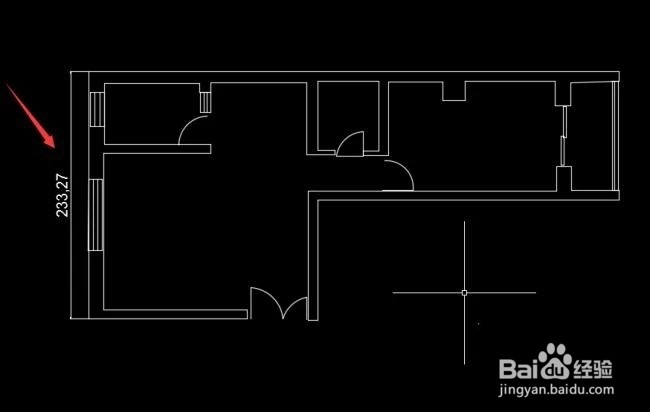
8、在标注出其他墙体的尺选彩粒寸,我们的施工图就绘制好了,如图所示:

时间:2026-04-24 14:17:29
1、在桌面上双击CAD的快捷图标,打开CAD这款软件,进入CAD的操作界面,如图所示:
2、在该改劫界面内找到直线命令,如图所示:
3、使用直线命令在绘图区绘制施工图的墙体,如图所示:
4、在绘制承重结番王构,如图所示:
5、在门的位置上绘制出门,如图所示:
6、再找到标注里的对齐标注选项,如图所示:
7、使用对齐标注,先标注出一面墙体的尺寸,如图所示:
8、在标注出其他墙体的尺选彩粒寸,我们的施工图就绘制好了,如图所示:
