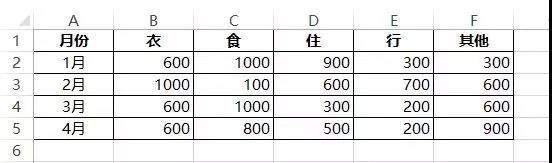
1、准备数据源
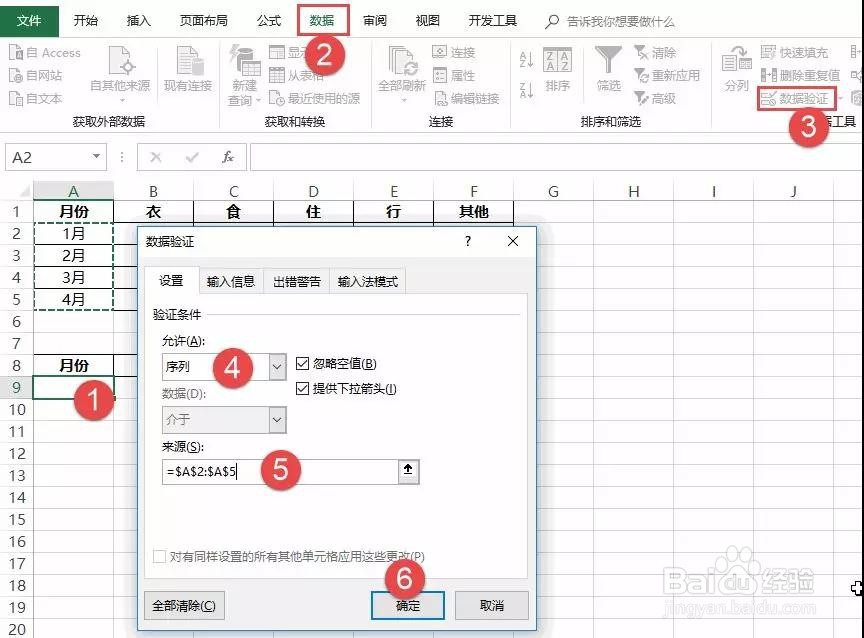
2、将标题复制至第8行,选择A9单元格,鼠标单击数据→数据验证(数据有效性),之后选择序列,来源引用区域设为:=$A$2:$A$5,点击确定
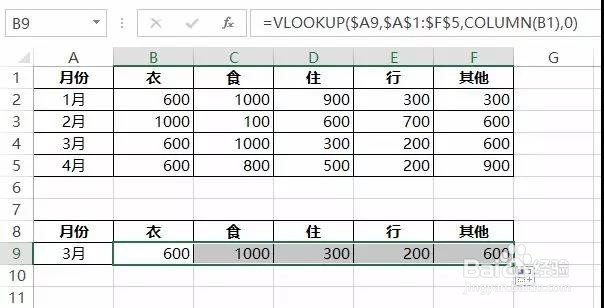
3、在B9单元格中,输入公式=VLOOKUP($A9,$A$1:$F$5,COLUMN(B1),0),之后右拉。
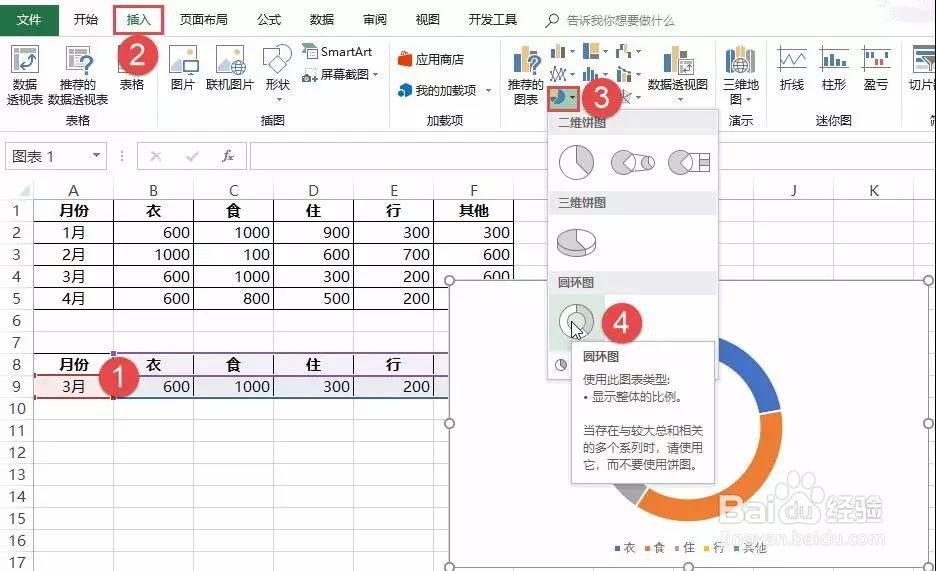
4、选择数据区域A8:F9,再插入二维饼图→圆环图
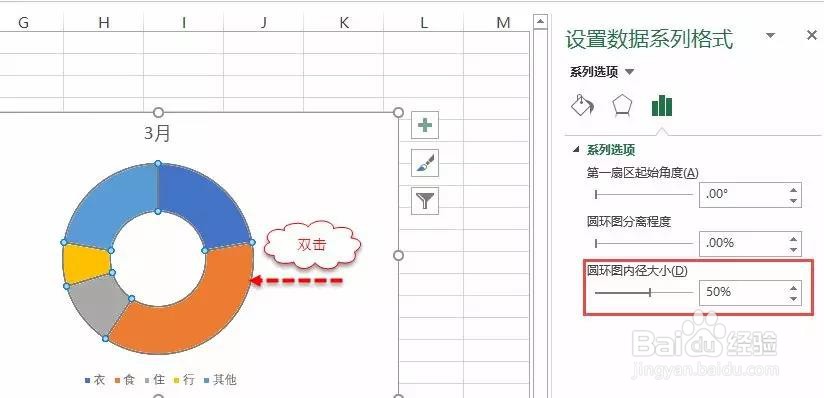
5、鼠标双击圆环图,设置格式,将圆环图内径大小设为50%
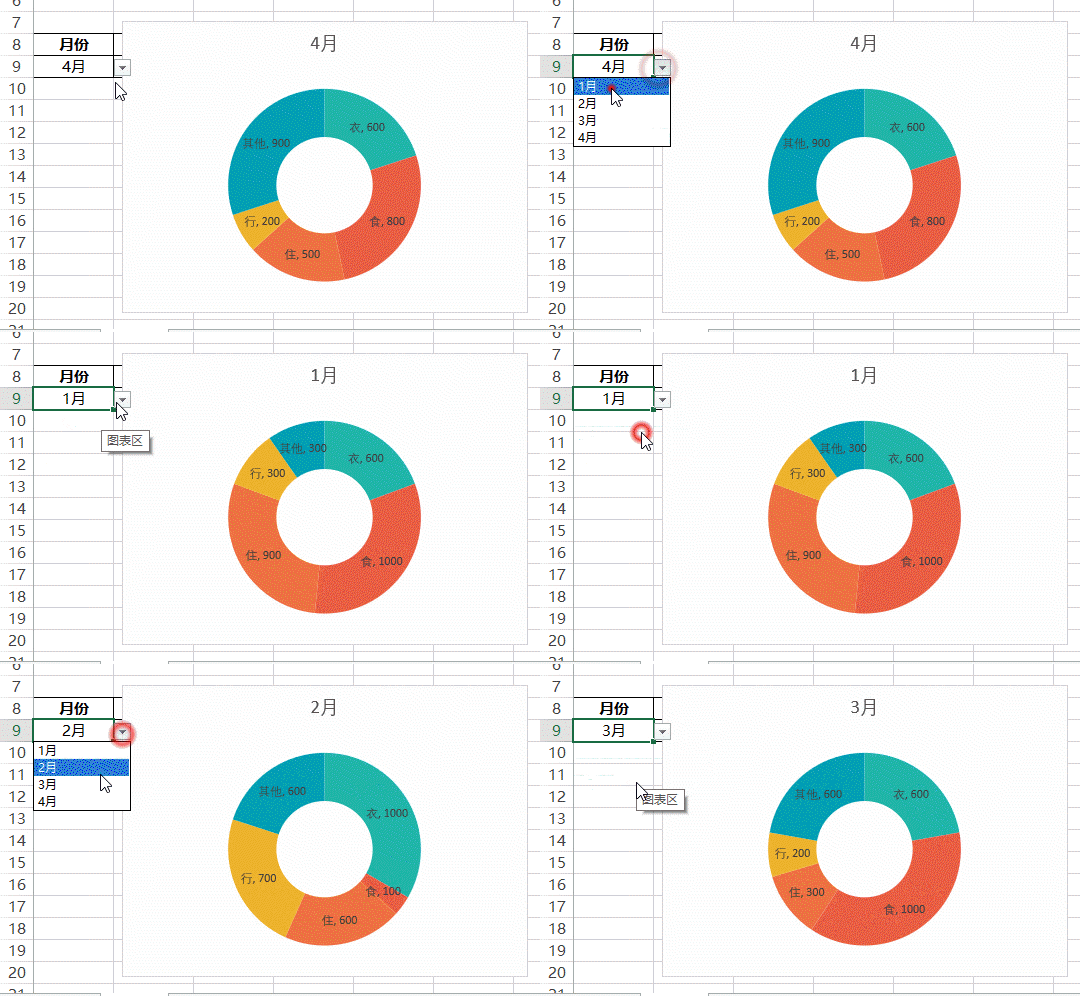
6、再依据自己审美,做图表美化,即可完成
时间:2026-04-22 03:36:56
1、准备数据源
2、将标题复制至第8行,选择A9单元格,鼠标单击数据→数据验证(数据有效性),之后选择序列,来源引用区域设为:=$A$2:$A$5,点击确定
3、在B9单元格中,输入公式=VLOOKUP($A9,$A$1:$F$5,COLUMN(B1),0),之后右拉。
4、选择数据区域A8:F9,再插入二维饼图→圆环图
5、鼠标双击圆环图,设置格式,将圆环图内径大小设为50%
6、再依据自己审美,做图表美化,即可完成
