宏基笔记本重装系统的教程

 时间:2026-04-21 18:59:56

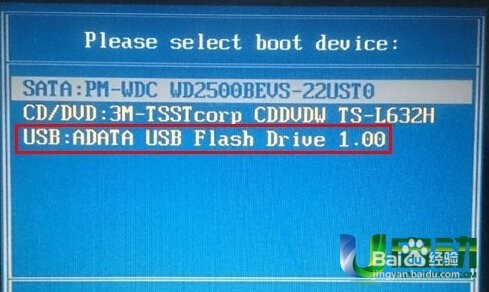
1、把u盘启动盘接入宏基笔记本usb接口,重启笔记本并快速连续按启动快捷键f12,进入开机启动界面,选择u盘启动项,按回车键,如图:
宏基笔记本重装系统的教程

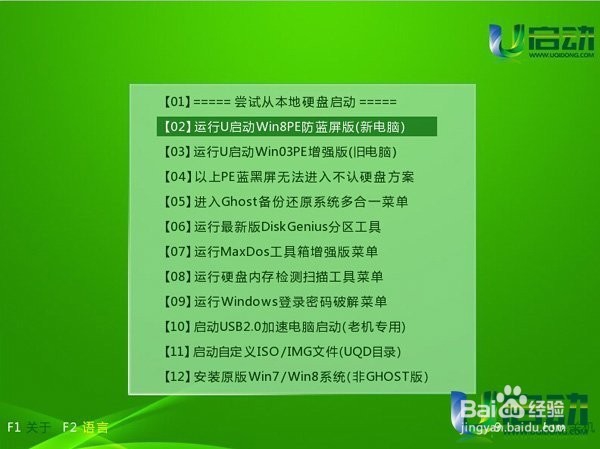
2、进入u启动主菜单界面,选择【02】u启动win8pe防蓝版并按下回车键,如图:
宏基笔记本重装系统的教程

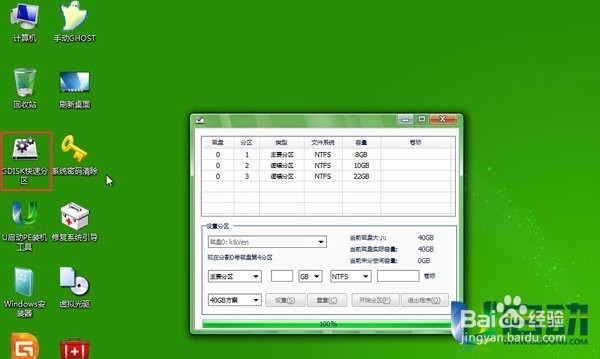
3、进入u启动pe桌面,双击gdisk,在分区窗口中点击开始分区,对磁盘进行快速分区,如图:
宏基笔记本重装系统的教程

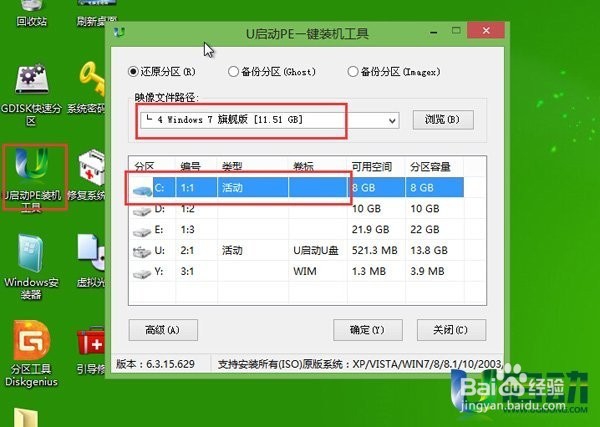
4、在pe桌面找到“u启动pe装机工具”图标,双击该图标,在弹出的窗口中映像文件选择win7映像,并以c盘做为系统盘,如图:
宏基笔记本重装系统的教程

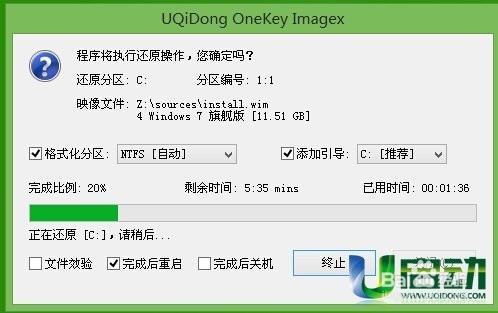
5、提醒程序执行还原操作,点击确定即可。

宏基笔记本重装系统的教程

6、之后笔记本会自动重启,重启之后就是镜像释放过程,镜像释放完毕后程序会自动安装。

宏基笔记本重装系统的教程

  • 宏碁笔记本 EC 471G 光驱位置 硬盘安装
  • ghost镜像系统中如何加入最新硬件驱动
  • 硬盘低格完整教程(图文并茂)
  • 宏碁笔记本电脑V3-551G拆机
  • Linux 启动故障(一)
  • 热门搜索
    美素佳儿奶粉怎么样 舌苔厚白是怎么回事 白菜的家常做法 小米盒子怎么看电视直播 御泥坊面膜怎么样 婧怎么读音 人类一败涂地怎么爬墙 word文档行距怎么调 怎么射精 中国黄金怎么样