excel如何按照小时统计数据

 时间:2026-04-22 18:38:34

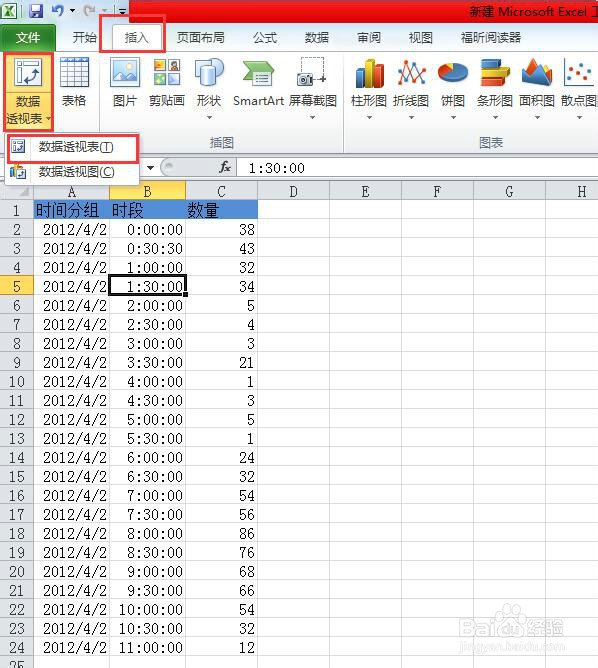
1、首先要准备好一组带有时间段的数据,如下图所示。

excel如何按照小时统计数据

2、单击数据列任一单元格,然后选择“插入-数据透视表-数据透视表”选项。如下图所示。
excel如何按照小时统计数据

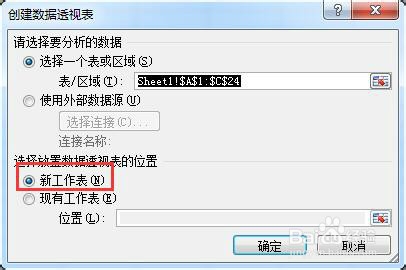
3、选中数据透视表之后,出现“创建数据透视表”提示框。选择放置数据透视表的位置处选中“新工作表”即可。然后点击确定。
excel如何按照小时统计数据

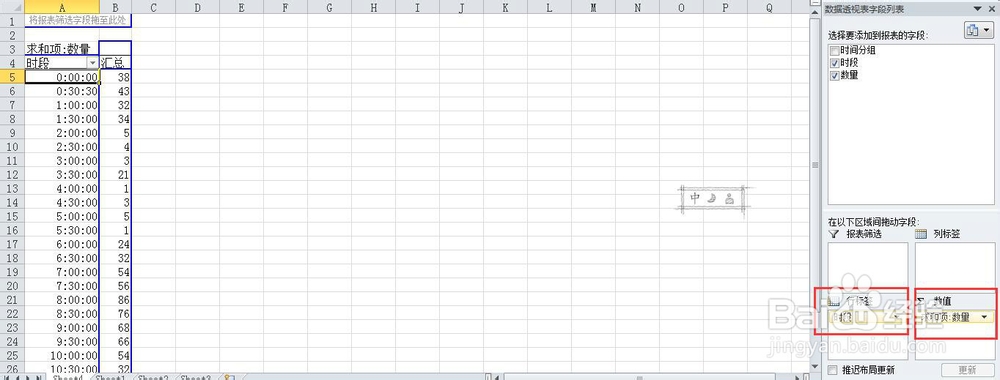
4、在数据透视表,将“时段”字段拖拽到“列标签”下方,将“数量”字段拖拽到“数值”下方。左侧表格会自动填充内容。如下图所示。
excel如何按照小时统计数据

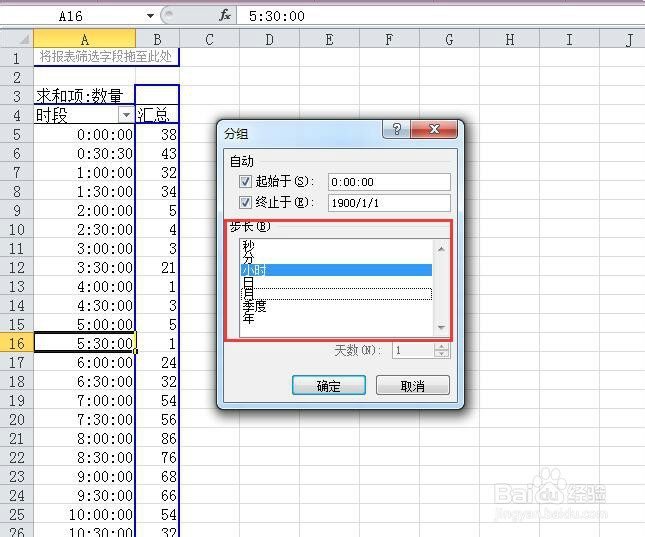
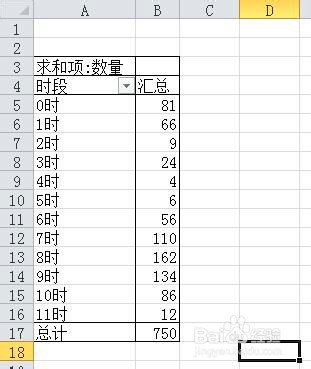
5、选中“时段”列下任一数值,单击鼠标右键,选择“创建组”选项。在弹出的“分组”提示框中,选择步长为小时,并将“月”的选项取消。如下图所示。

excel如何按照小时统计数据

excel如何按照小时统计数据

6、至此,按小时统计数据已基本实现。其他需求再根据自己的需要添加,如美化等等操作。
excel如何按照小时统计数据

  • Excel中如何按时间段统计数据?
  • excel表格里面怎么做时间段统计
  • Excel如何提取小时和分钟
  • Excel怎么提取时间中的时分秒
  • excel时间相减算小时
  • 热门搜索
    nba2k怎么扣篮 户口所在地怎么填写 黑眼圈怎么快速消除 眼睛发胀是怎么回事 小儿感冒药 赞赏的近义词 经意的近义词 懂得的近义词 胸贴怎么用 驰名中外的近义词