英伟达NVIDIA显卡如何安装驱动程序

 时间:2026-04-22 17:17:10

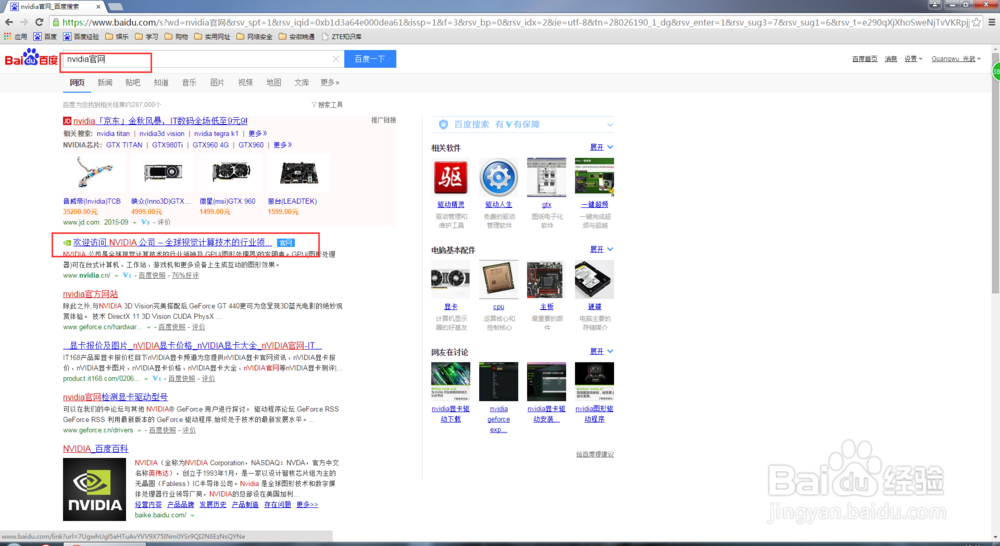
1、打开浏览器,百度NVIDIA,在出现的页面中选择NVIDIA官网
英伟达NVIDIA显卡如何安装驱动程序

2、进入NVIDIA官网后,我们选择驱动程序---Geforce驱动程序

英伟达NVIDIA显卡如何安装驱动程序

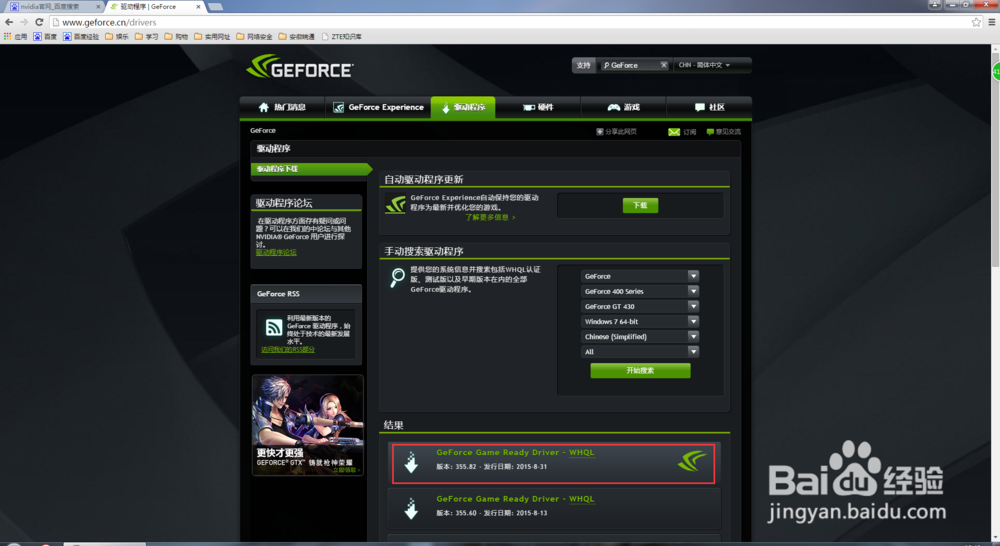
3、进入Geforce驱动程序页面后,根据我们电脑的显卡型号及系统版本,选择我们需要下载的Geforce驱动程序

英伟达NVIDIA显卡如何安装驱动程序

英伟达NVIDIA显卡如何安装驱动程序

4、选择WHQL认证的驱动程序,同意并开始下载程序,下载完成后如图所示

英伟达NVIDIA显卡如何安装驱动程序

英伟达NVIDIA显卡如何安装驱动程序

英伟达NVIDIA显卡如何安装驱动程序

5、接着我们双击运行该驱动程序,选择解压路径

英伟达NVIDIA显卡如何安装驱动程序

6、继续同意协议,下一步建议选择精简选项,并选择开始安装

英伟达NVIDIA显卡如何安装驱动程序

英伟达NVIDIA显卡如何安装驱动程序

7、驱动程序开始安装,在安装完成后,按提示重启电脑,重启后,我们的显卡驱动程序就完成安装了

英伟达NVIDIA显卡如何安装驱动程序

  • 新笑傲江湖宠物攻略
  • 梦幻西游五庄观攻略
  • 武林外传手游怎么获得声望
  • BIOS完全教程: AMI BIOS设置操作方法
  • 剑灵百林寺的和平上篇任务怎么做
  • 热门搜索
    ip地址怎么查 相宜本草的护肤品怎么样 我的世界巫妖怎么打 word怎么做目录 前列腺肥大怎么治疗 生育津贴怎么领 怎么刷机 眼睛跳是怎么回事 番号怎么用 六一儿童节怎么过