Photoshop基础教程之制作倒计时

 时间:2026-02-14 03:46:47

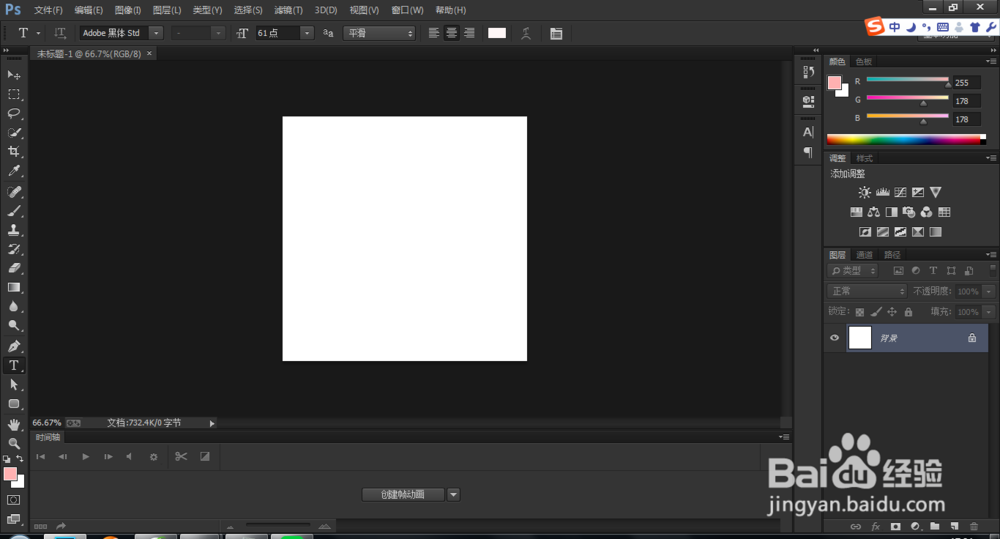
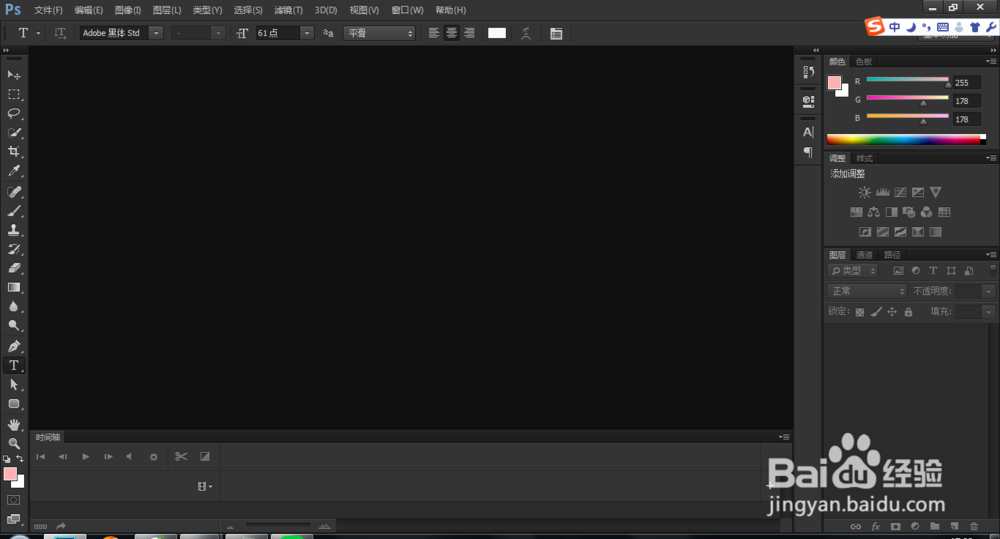
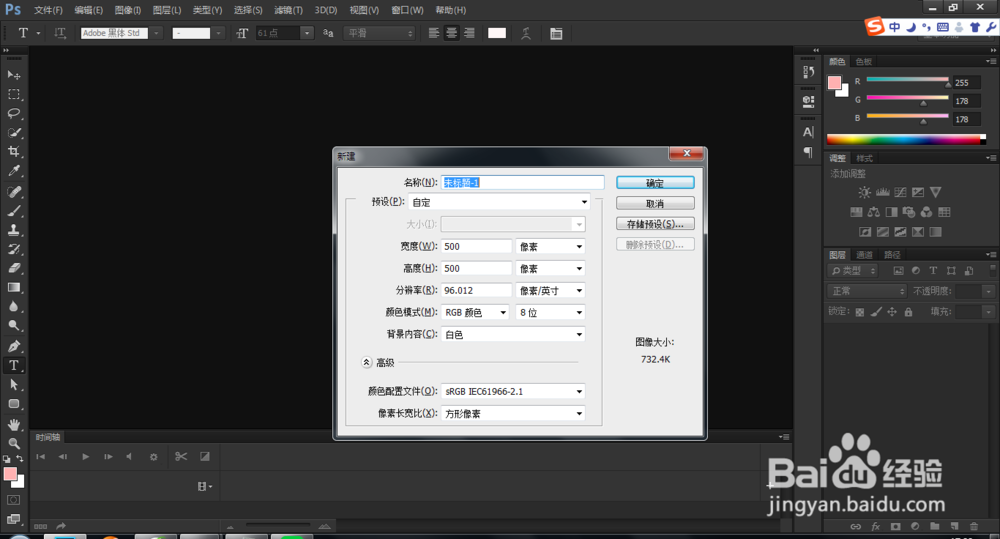
1、打开安装的ps,ctrl+n新建一个文档,大小自定,颜色为白色,
Photoshop基础教程之制作倒计时

Photoshop基础教程之制作倒计时

Photoshop基础教程之制作倒计时

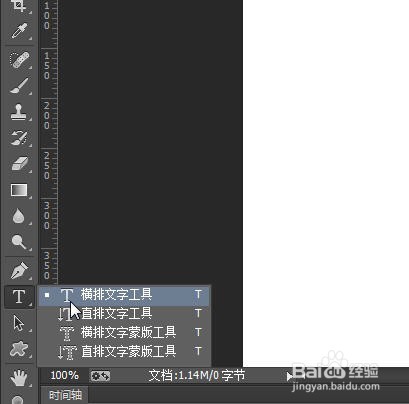
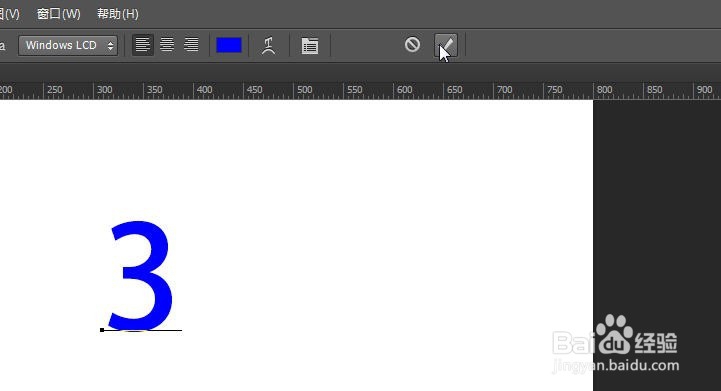
2、选中用横排文字工具,在文档中输入文字3,单击对号按钮。如图

Photoshop基础教程之制作倒计时

Photoshop基础教程之制作倒计时

Photoshop基础教程之制作倒计时

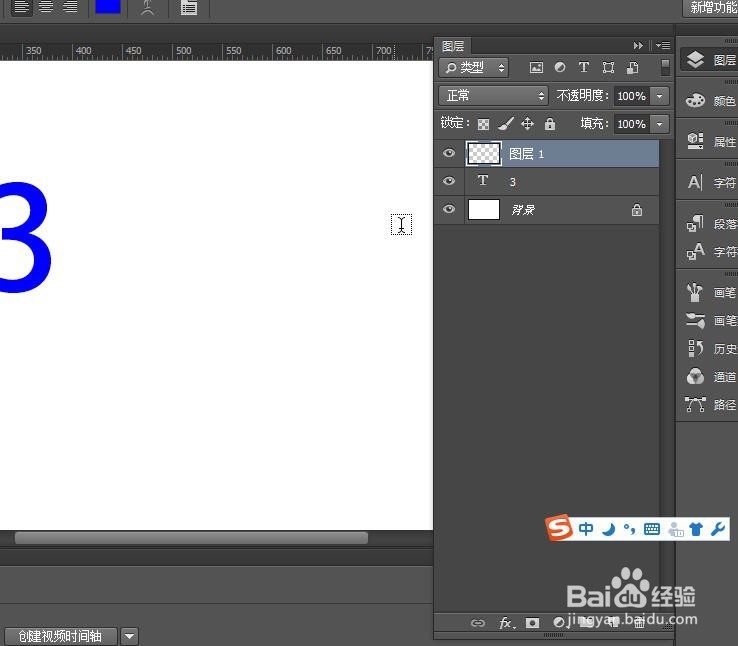
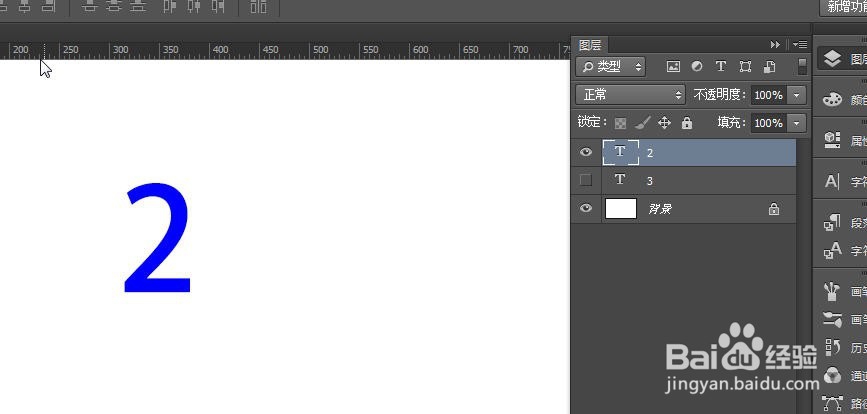
3、新建图层,在文档同样的位置输入数字2,隐藏数字3的图层,如图

Photoshop基础教程之制作倒计时

Photoshop基础教程之制作倒计时

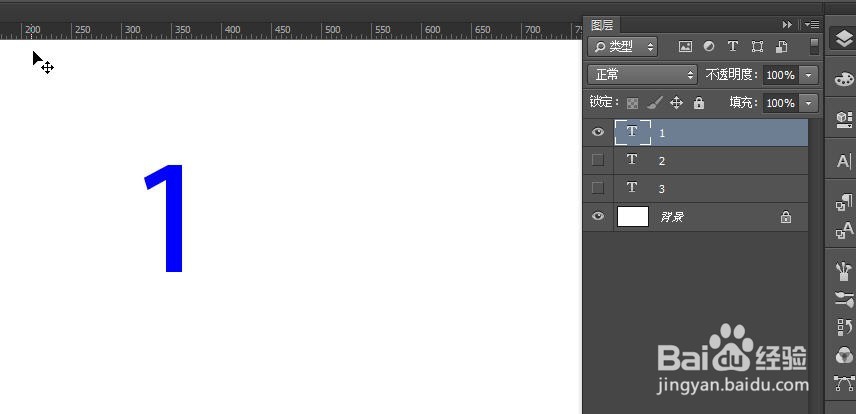
4、新建图层,在文档中同样的位置输入数字1,隐藏数字2的图层,如图。

Photoshop基础教程之制作倒计时

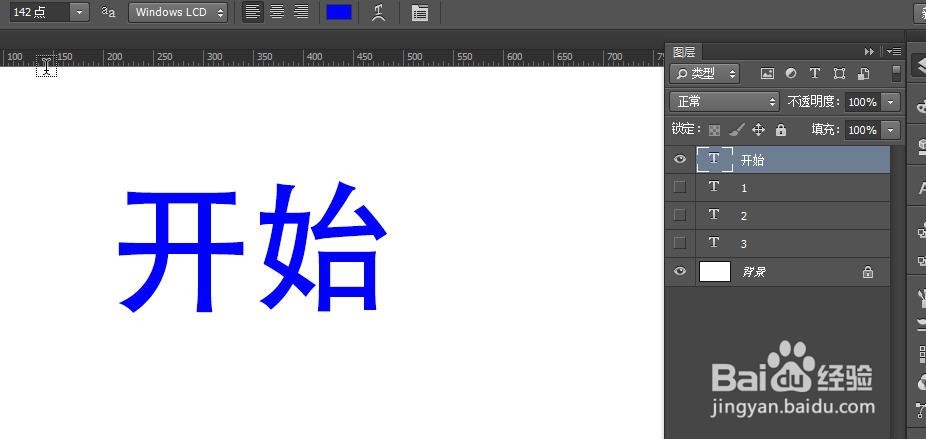
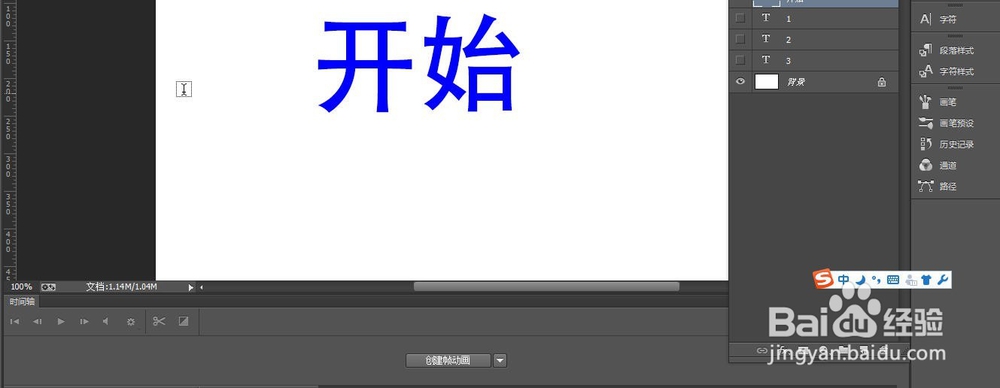
5、新建图层,在文档中同样的位置输入文字开始,隐藏数字1的图层,如图。

Photoshop基础教程之制作倒计时

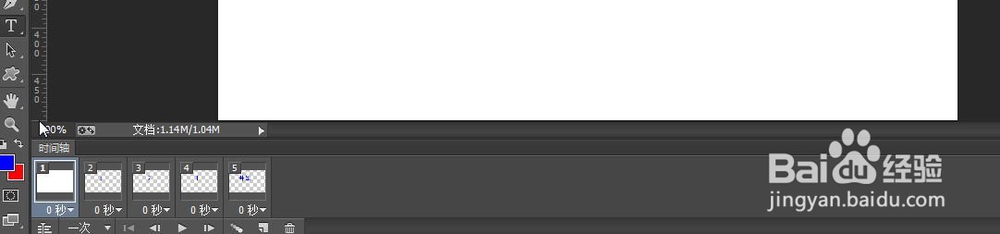
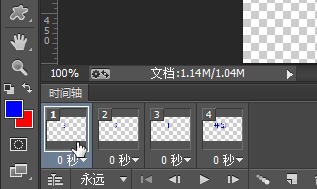
6、选择,窗口,时间轴,在时间轴中单击创建帧动画,选择从图层建立帧,如图。

Photoshop基础教程之制作倒计时

Photoshop基础教程之制作倒计时

Photoshop基础教程之制作倒计时

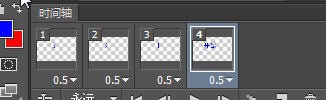
7、把第一个背景层删掉,在次数中选择永远,时间选择零点五,如图

Photoshop基础教程之制作倒计时

Photoshop基础教程之制作倒计时

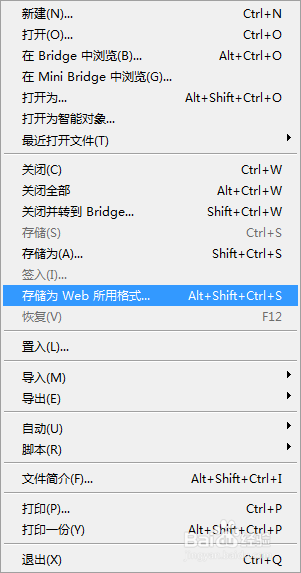
8、点击播放按钮可查看效果,然后存储为web格式,选择gif动画即可。
Photoshop基础教程之制作倒计时

Photoshop基础教程之制作倒计时

  • pr有音轨但没声音怎么解决
  • Ae中TYPE MONKEY脚本功能详解
  • HTML教程 文件上传(file)
  • 纯底子视频怎么生成带通道的
  • Unity Animator 之 轻松实现动画倒放的效果
  • 热门搜索
    虾线怎么挑 蚰蜒怎么读 怎么判断椰棕床垫有没有甲醛 崖柏手串怎么盘 社保怎么交 平安e生保怎么样 双面胶怎么去除 虚岁怎么算 春纪护肤品怎么样 个人所得税怎么退税