快剪辑怎样快速分割视频片段?如何缩放时间轴?

 时间:2026-04-21 16:45:42

1、我们打开电脑上已经装好的快剪辑软件,点击主界面上方的【新建视频】

快剪辑怎样快速分割视频片段?如何缩放时间轴?

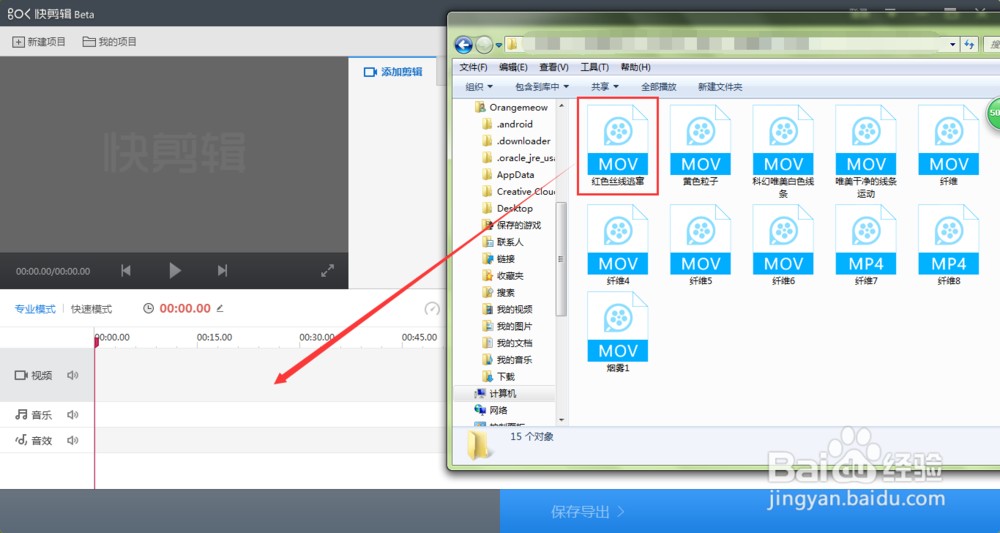
2、进入到视频编辑页面,我们电脑上打开并找到想要编辑的视频素材,直接拖动到视频轨道上面
快剪辑怎样快速分割视频片段?如何缩放时间轴?

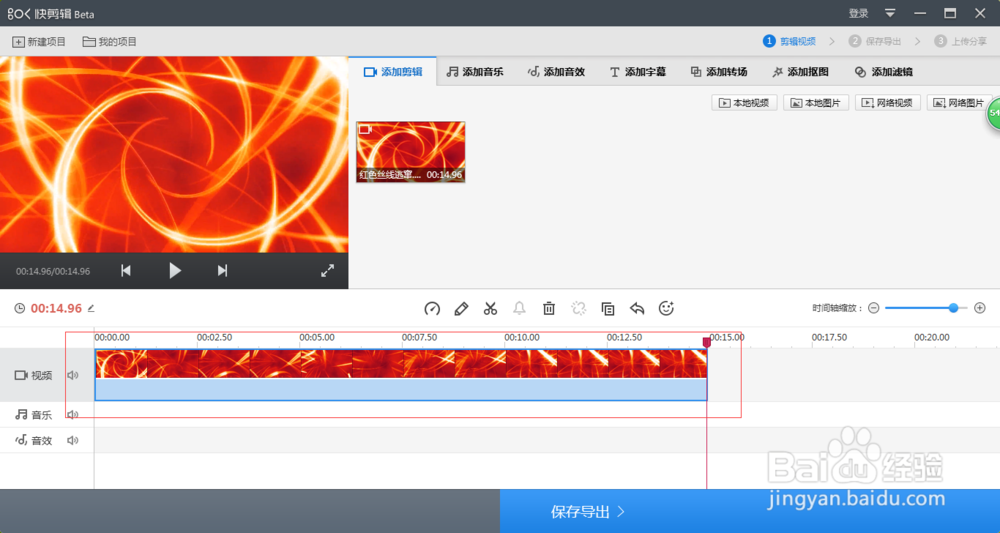
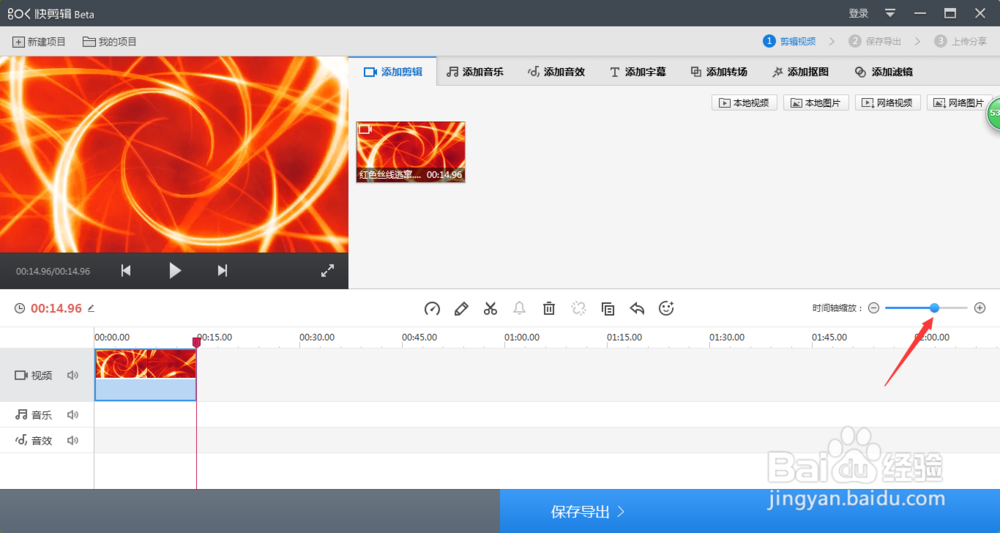
3、由于当前的时间轴看着比较短,不方便我们对一些细节画面的把控,可以滑动右上角时间轴缩放的滑块
快剪辑怎样快速分割视频片段?如何缩放时间轴?

4、如下图所示,我们将对视频轨上时间轴进行了拉长处理

快剪辑怎样快速分割视频片段?如何缩放时间轴?

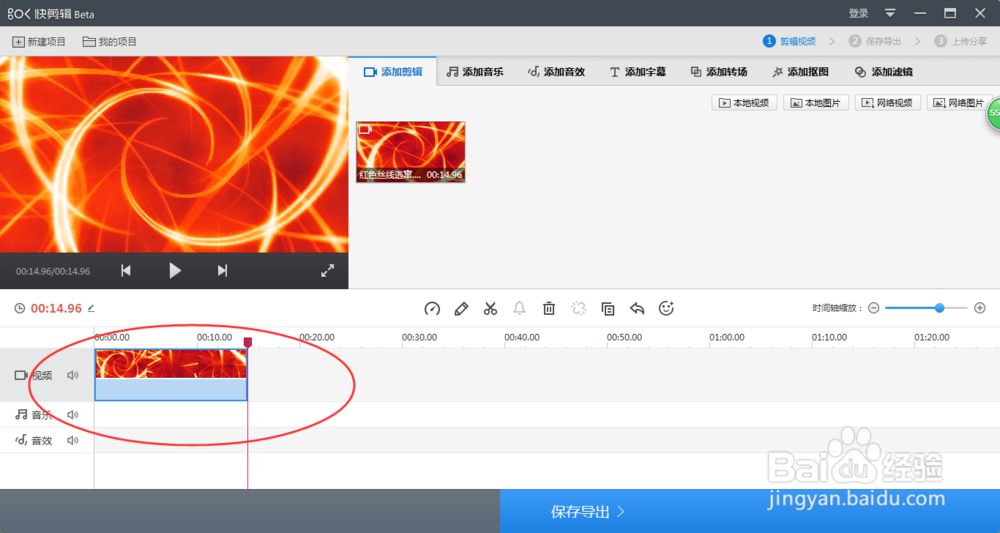
5、当然,我们也可以按下键盘上的Ctrl键,同时结合鼠标滚轮,也可以实现时间轴长短的缩放
快剪辑怎样快速分割视频片段?如何缩放时间轴?

6、我们将时间线移动到视频中想要进行分割的位置,点击界面上的剪刀

快剪辑怎样快速分割视频片段?如何缩放时间轴?

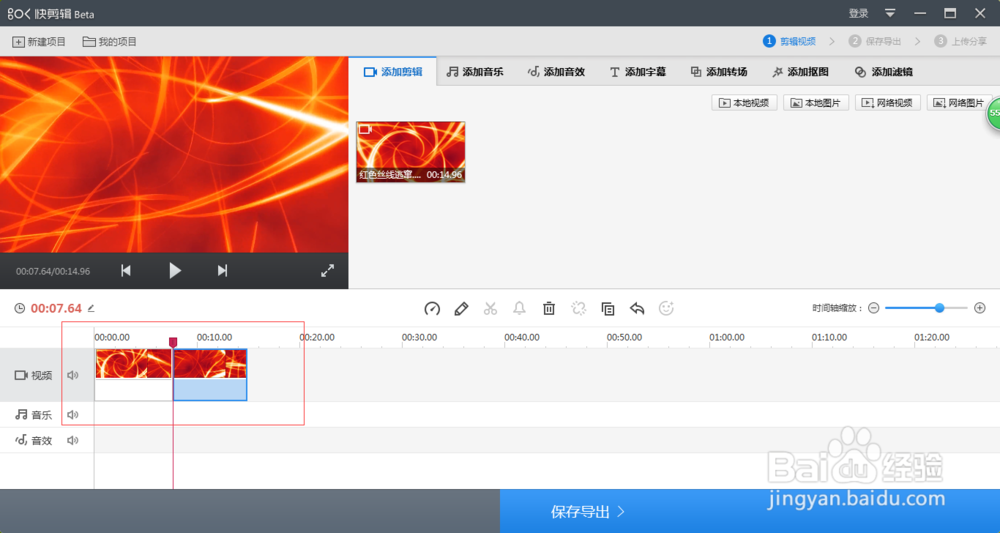
7、如下图所示,我们将对视频进行了分割,变成了两个视频片段

快剪辑怎样快速分割视频片段?如何缩放时间轴?

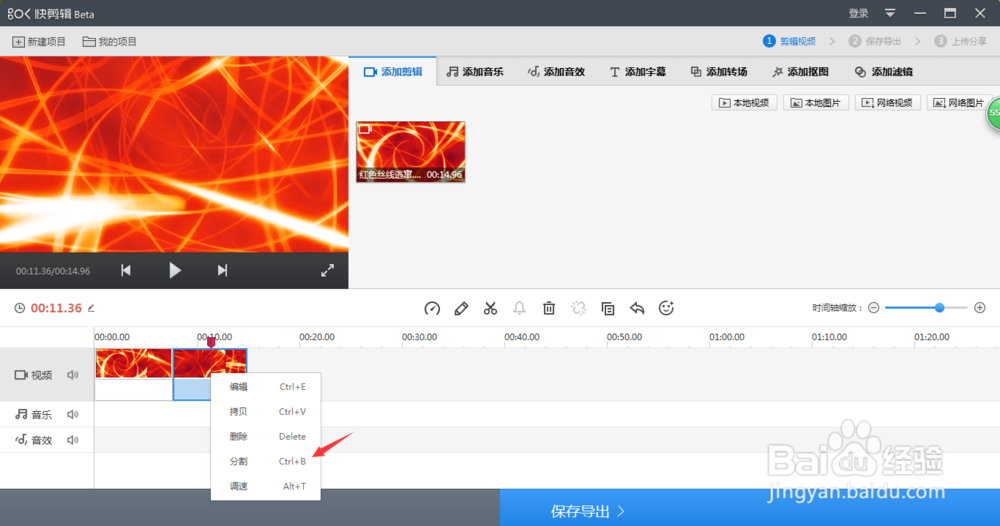
8、除此之外,我们也可以在想要分割的视频位置,单击鼠标右键,选择【分割】,或者直接按下键盘快捷键Ctrl+B,也可以实现快速分割视频
快剪辑怎样快速分割视频片段?如何缩放时间轴?

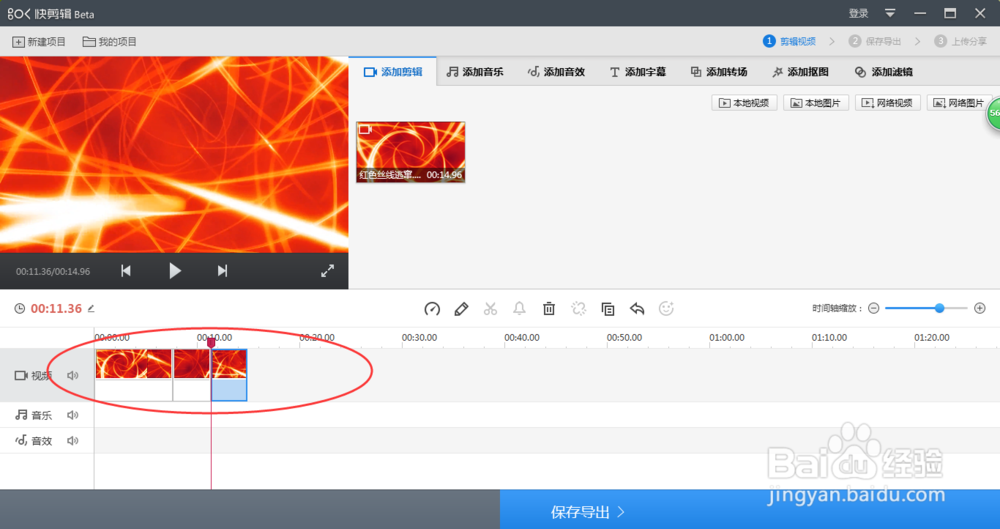
9、如下图所示,我们的视频已经被快速分成了三个小片段

快剪辑怎样快速分割视频片段?如何缩放时间轴?

  • AE整体移动关键帧怎么做
  • AE如何导出高质量小视频MP4?
  • ae cc怎么调整粒子的边缘清晰度?
  • AE中如何放大时间轴面板?after effects
  • AE学习-如何设置particular粒子颜色
  • 热门搜索
    鼠标侧键怎么设置 chloe怎么读 宝马x5怎么样 退税怎么算 ps怎么换背景 moncler怎么读 鱼尾辫怎么编 迈克杰克逊怎么死的 我的世界雪傀儡怎么做 光遇雨林怎么过