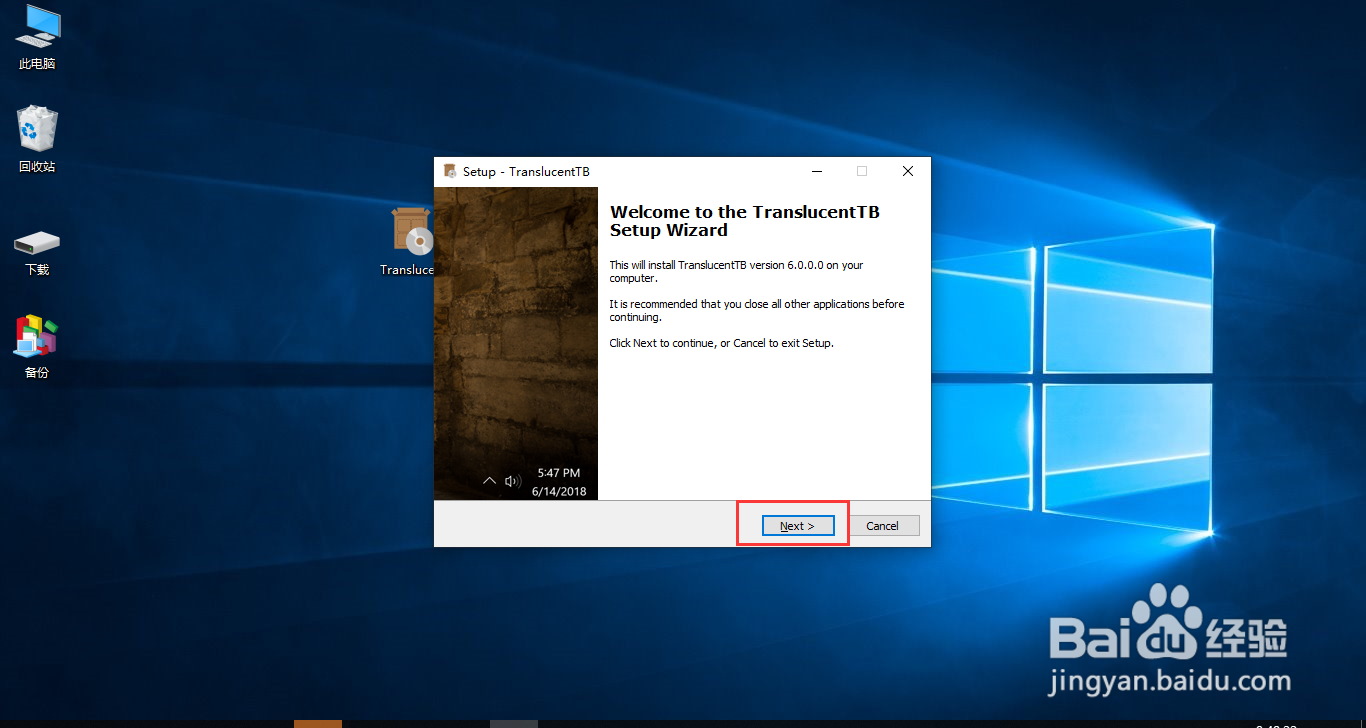
1、下载Translucent,双击打开点击“next”按钮。
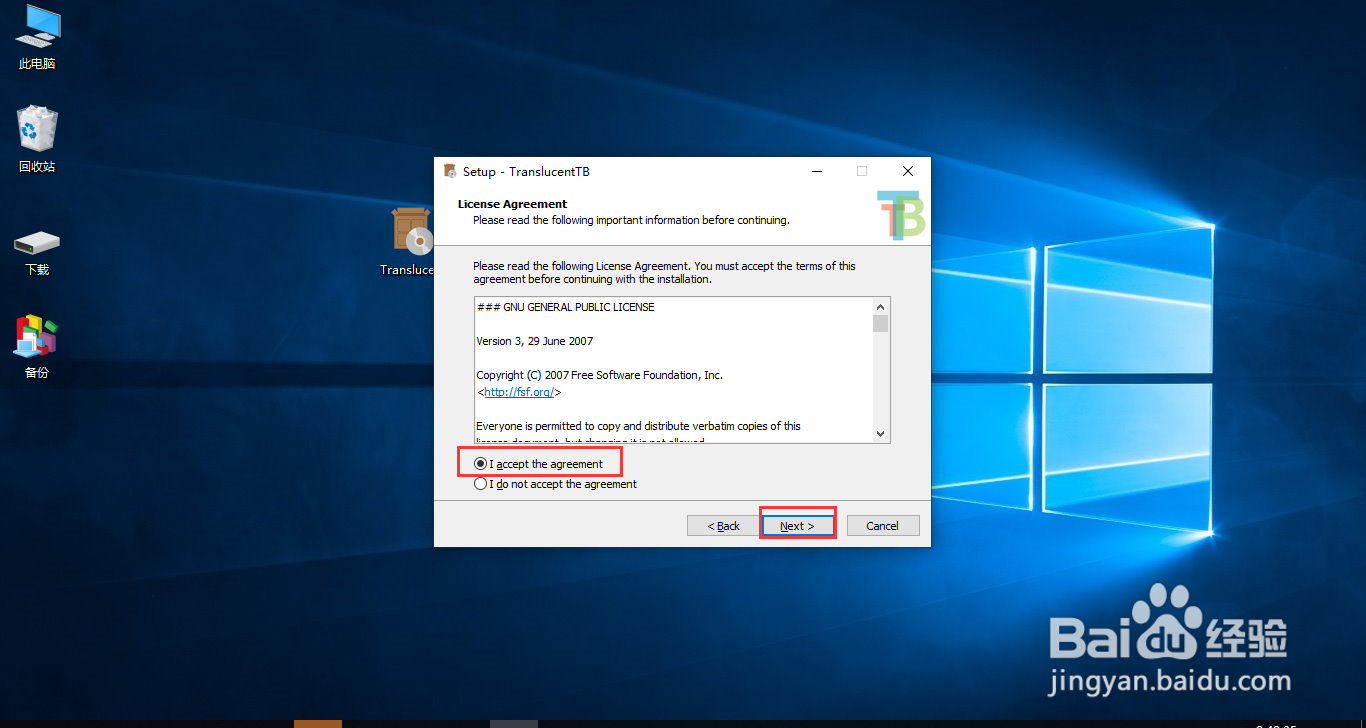
2、选中“i accept the agreement”点击“next”按钮。
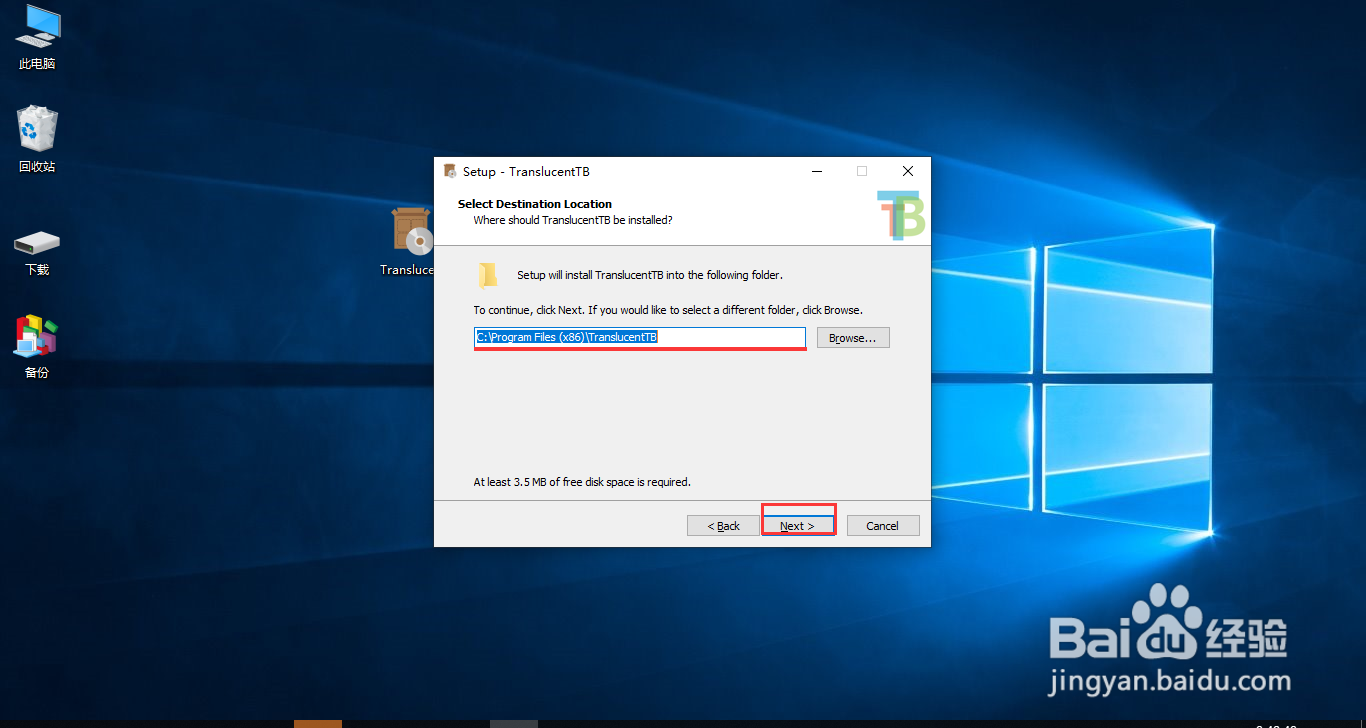
3、确认安装位置,点击“next”按钮。
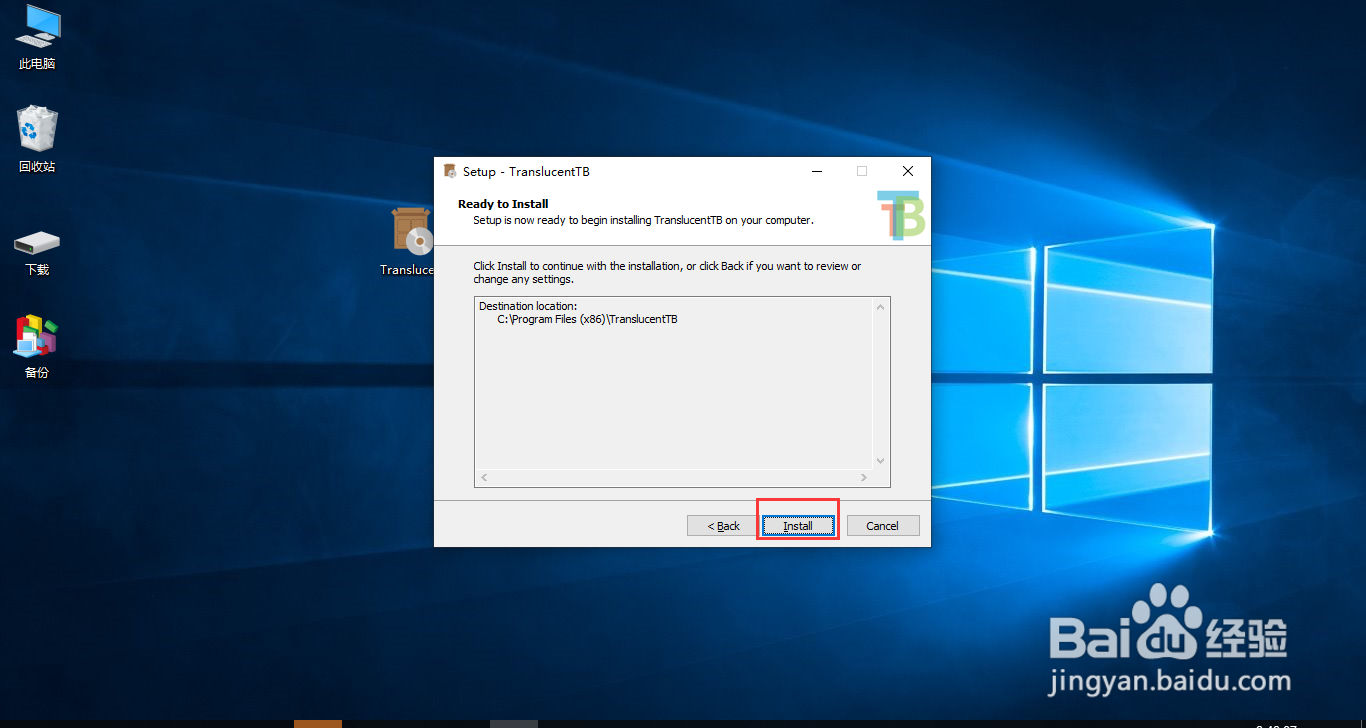
4、点击“Install”按钮开始安装。
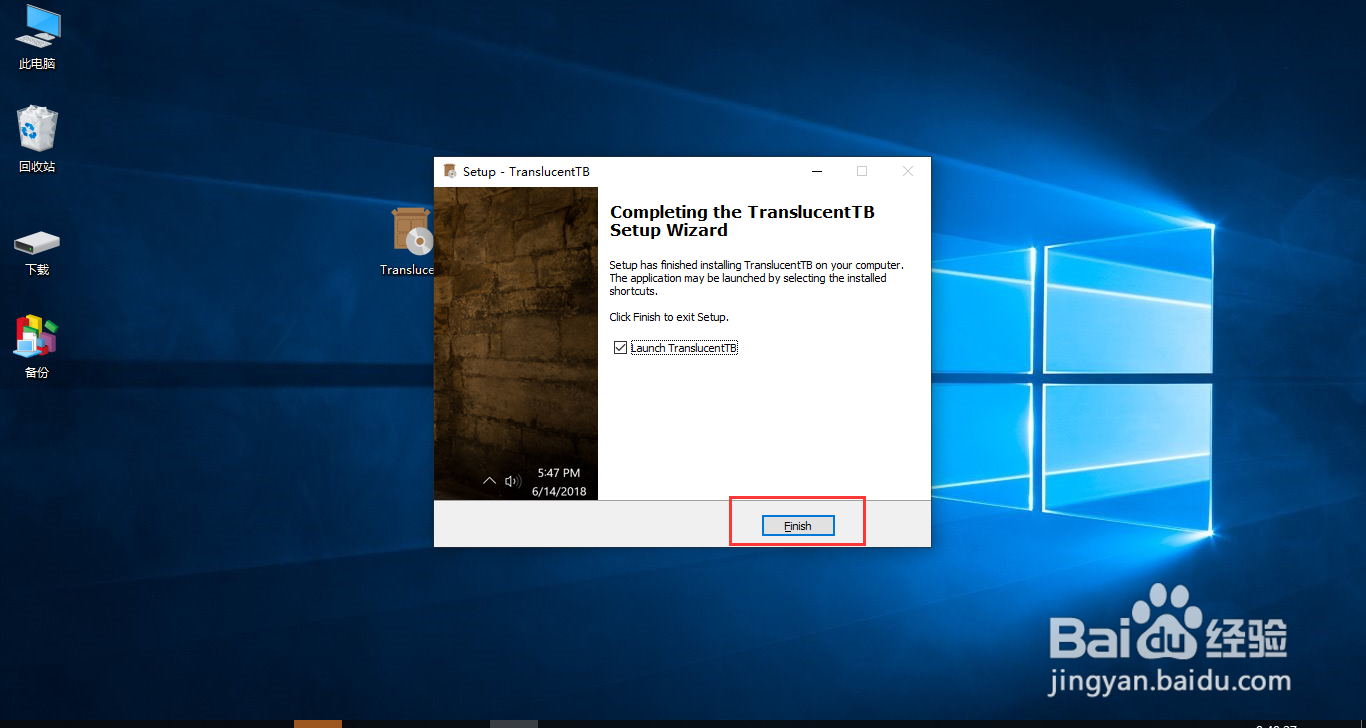
5、点击“Finish”安装完成。
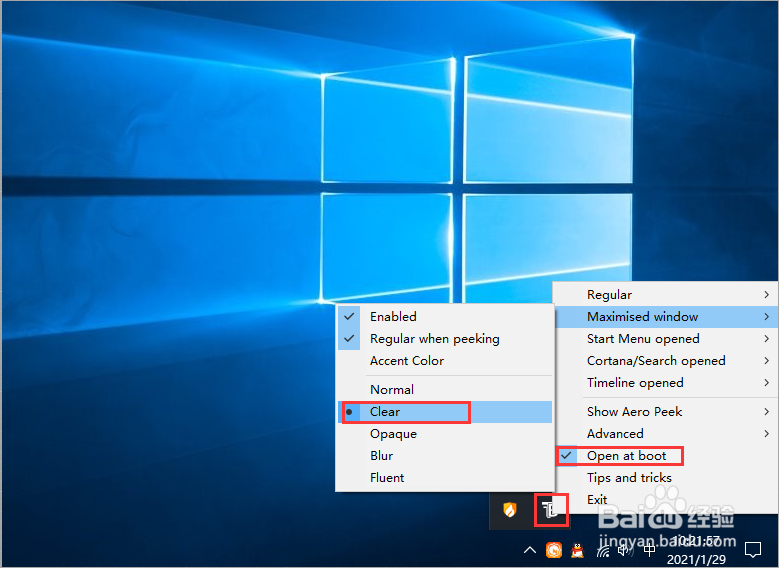
6、点击任务图标,选择“open at boot”-开机启动,“clear”-设置任务栏全透明。
时间:2026-04-26 00:08:59
1、下载Translucent,双击打开点击“next”按钮。
2、选中“i accept the agreement”点击“next”按钮。
3、确认安装位置,点击“next”按钮。
4、点击“Install”按钮开始安装。
5、点击“Finish”安装完成。
6、点击任务图标,选择“open at boot”-开机启动,“clear”-设置任务栏全透明。
