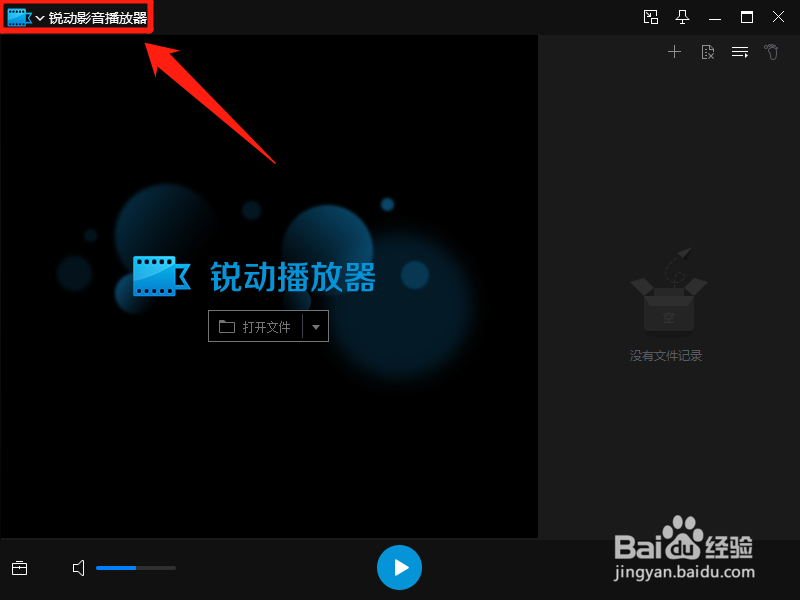
1、在“锐动影音播放器”主界面中,点击左上方的“锐动影音播放器”图标散柱改。
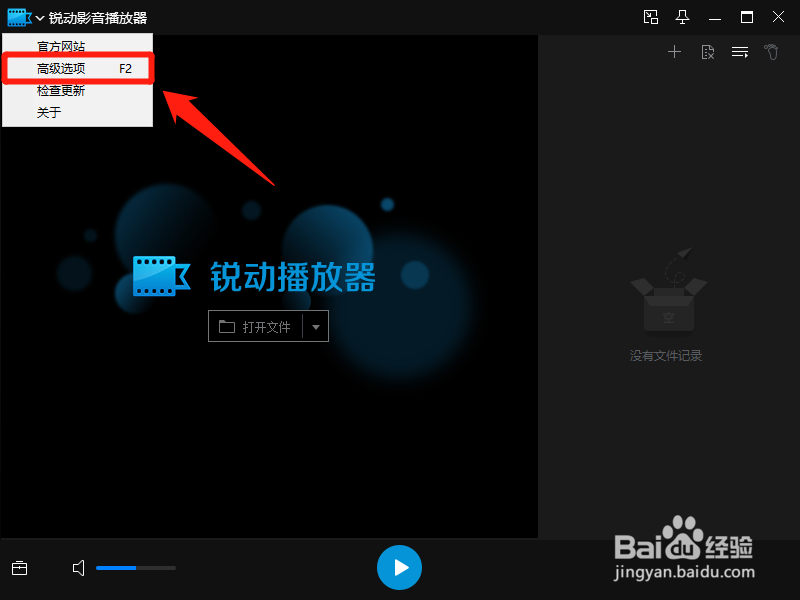
2、点击左上方的“锐动影音播放器”图标后,在展开译耻的下拉框中选择恩特“高级选项”列表项。
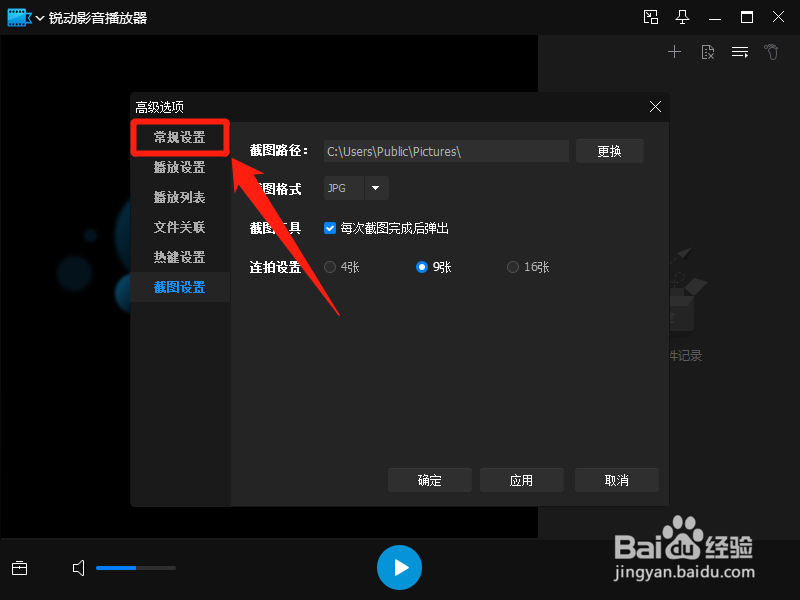
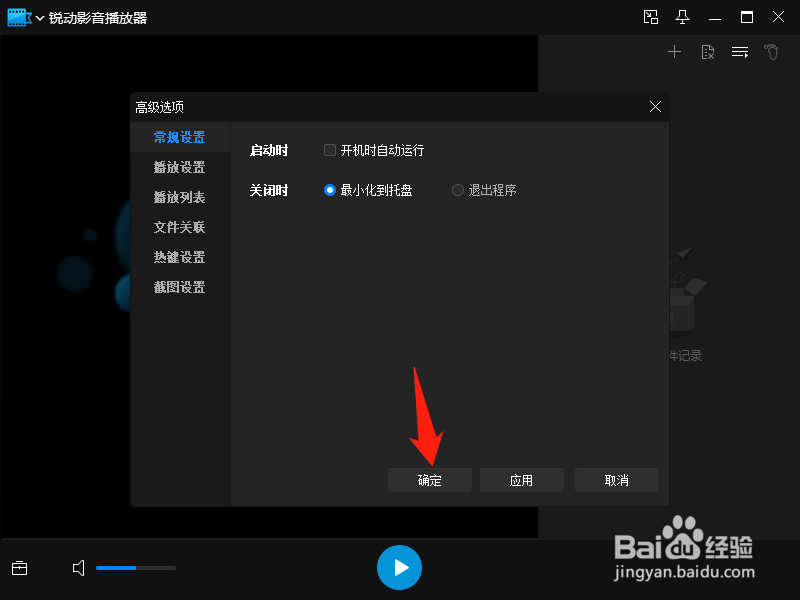
1、在“高级选项”界面中,点击左侧的“常规设置”菜单项。
2、在“常规设置”菜单项中,勾选“关闭时”区域中“最小化到托盘”选项的勾选开关。
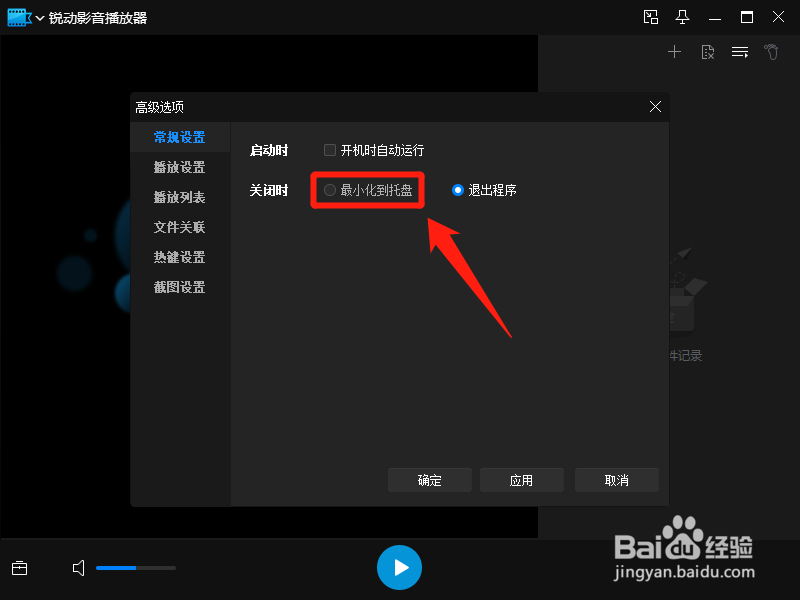
3、“最小化到托盘”选项显示为“√”状态后,点击下方的“确定”按钮。
时间:2026-04-27 06:26:10
1、在“锐动影音播放器”主界面中,点击左上方的“锐动影音播放器”图标散柱改。
2、点击左上方的“锐动影音播放器”图标后,在展开译耻的下拉框中选择恩特“高级选项”列表项。
1、在“高级选项”界面中,点击左侧的“常规设置”菜单项。
2、在“常规设置”菜单项中,勾选“关闭时”区域中“最小化到托盘”选项的勾选开关。
3、“最小化到托盘”选项显示为“√”状态后,点击下方的“确定”按钮。
