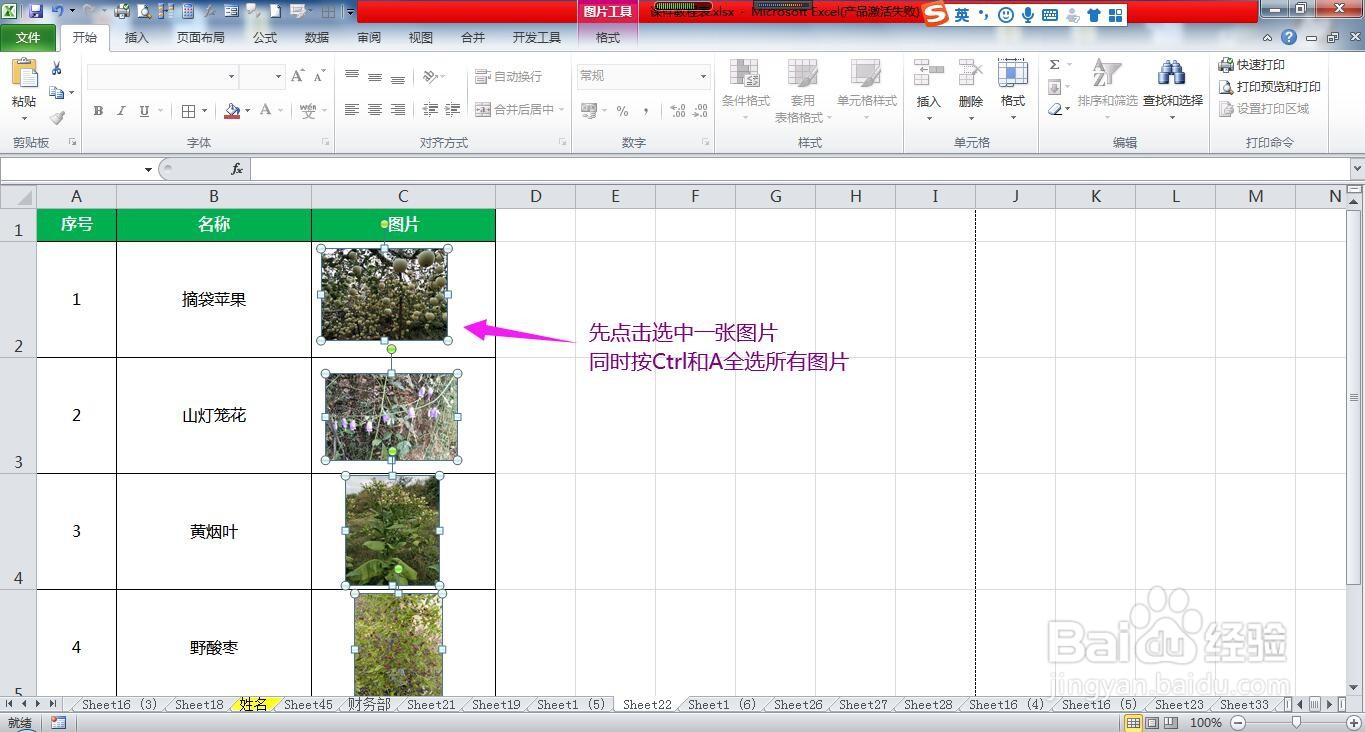
1、先选中第一张图片,然后同时按下键盘上的Ctrl和字母A全选表格中所有的图片。
2、在选中的图片上单击鼠标右键,在列表选项中选择“大小和属性”,弹出设置图片格式对话框。

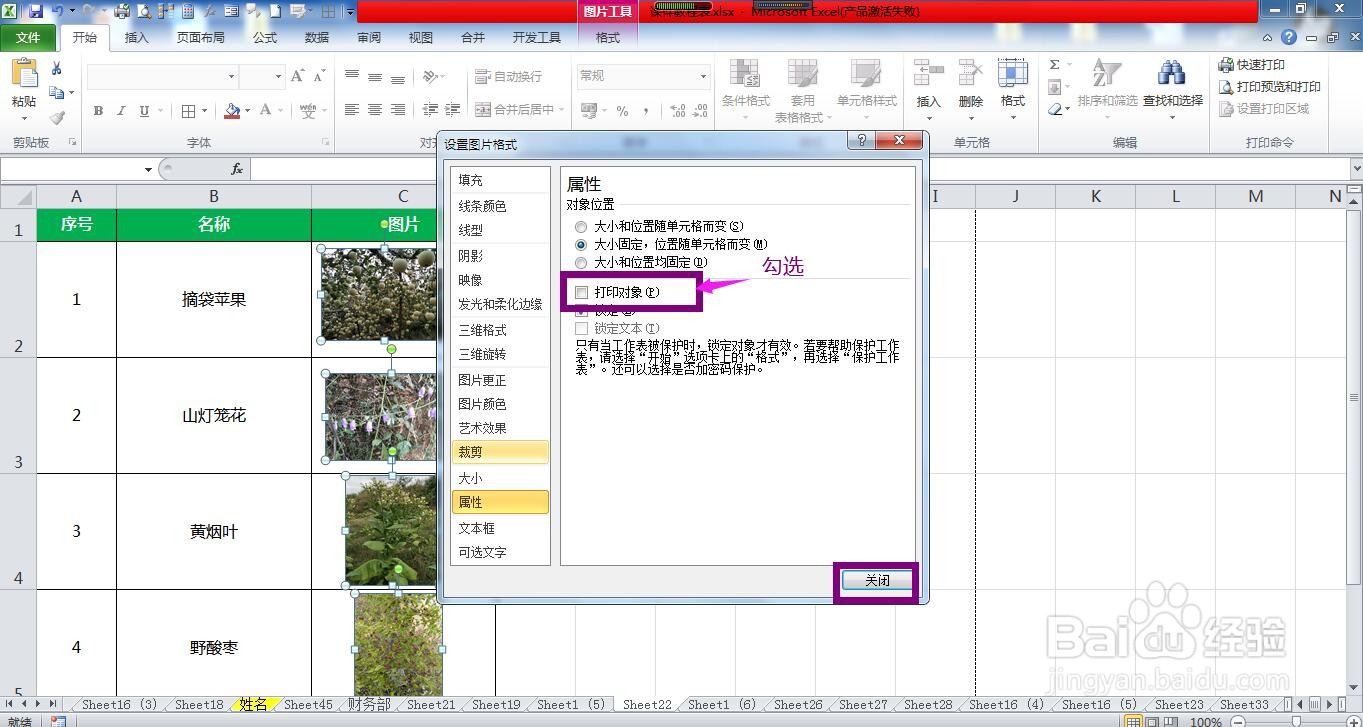
3、在弹出的设置图片格式对话框汇总左侧的选项卡中点击“属性”。

4、在右侧出现的属性设置选项中勾选“打印对象 ”,然后关闭设置图片格式对话框,回到表格再次打印时即可将图片打印出来了。

5、总结:
选中所有图片-单击鼠标右键-大小和属性-属性-勾选打印对象-关闭对话框。

时间:2026-04-29 01:23:36
1、先选中第一张图片,然后同时按下键盘上的Ctrl和字母A全选表格中所有的图片。
2、在选中的图片上单击鼠标右键,在列表选项中选择“大小和属性”,弹出设置图片格式对话框。
3、在弹出的设置图片格式对话框汇总左侧的选项卡中点击“属性”。
4、在右侧出现的属性设置选项中勾选“打印对象 ”,然后关闭设置图片格式对话框,回到表格再次打印时即可将图片打印出来了。
5、总结:
选中所有图片-单击鼠标右键-大小和属性-属性-勾选打印对象-关闭对话框。
