PS制作一款3D立体字

 时间:2024-10-11 23:05:48

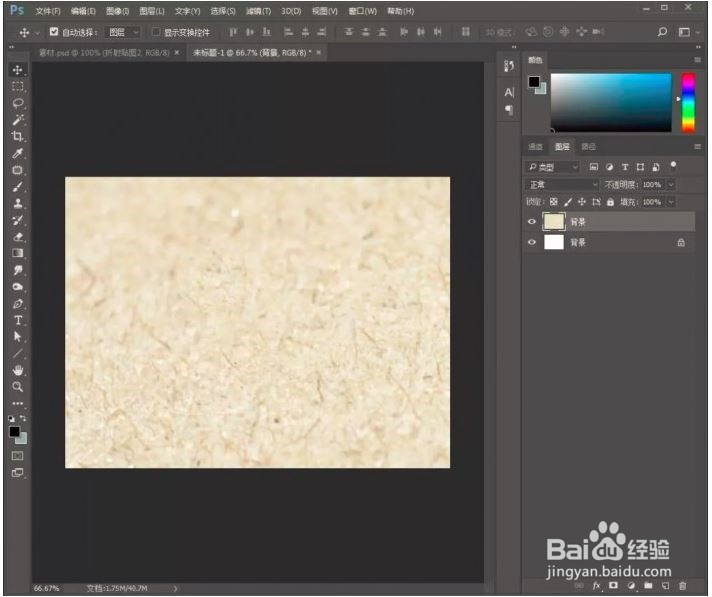
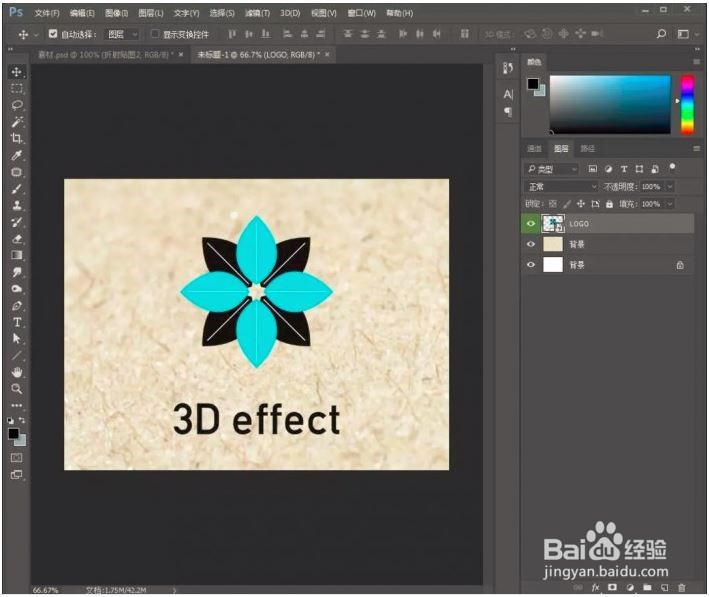
1、‍打开【PS】,新建任意画布大小,【拖入】背景素材,调整好位置。【拖入】字体logo素材,【罕铞泱殳ctrl+t】自由变换,右键选择【扭曲】,调整形状。然后复制两层,分别编组

PS制作一款3D立体字PS制作一款3D立体字PS制作一款3D立体字PS制作一款3D立体字

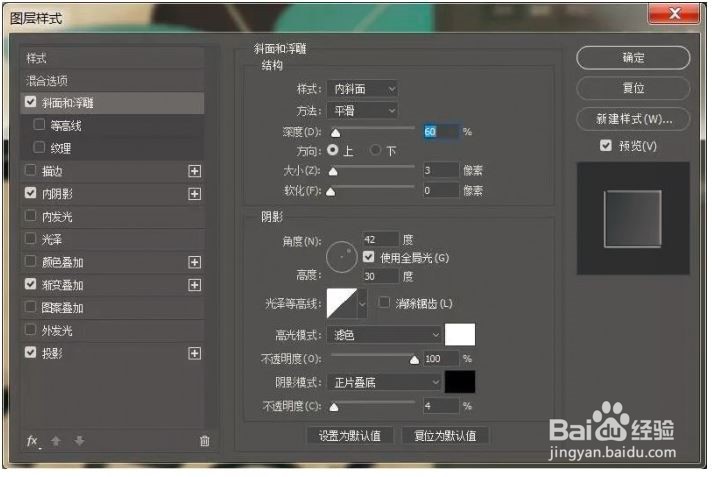
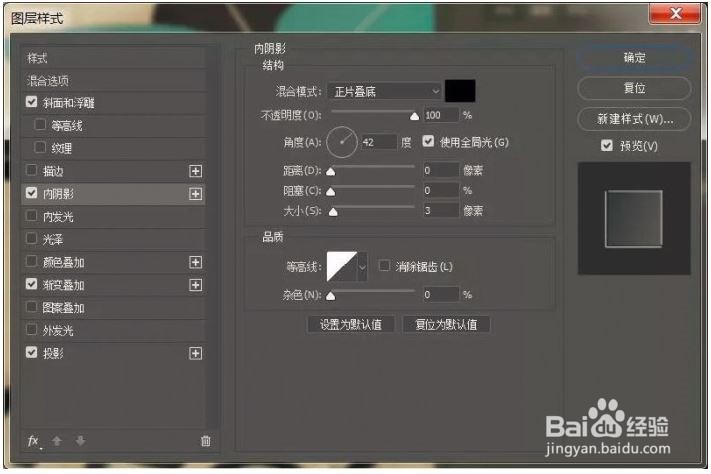
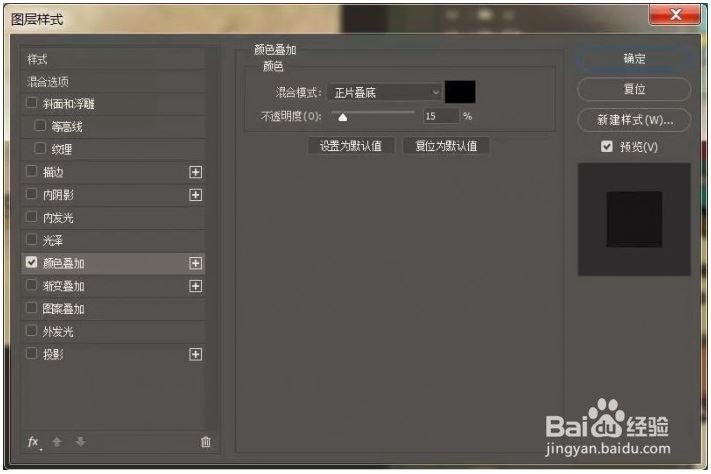
2、‍给最顶层的图层添加图层样式

PS制作一款3D立体字PS制作一款3D立体字PS制作一款3D立体字PS制作一款3D立体字

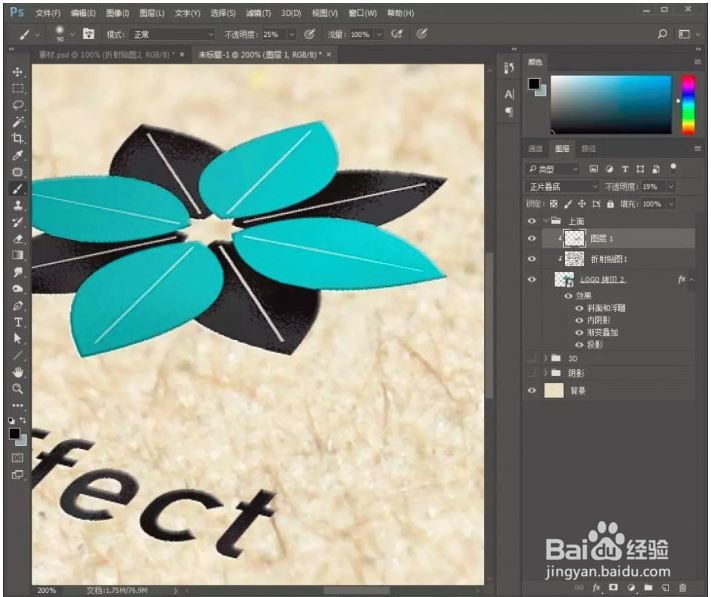
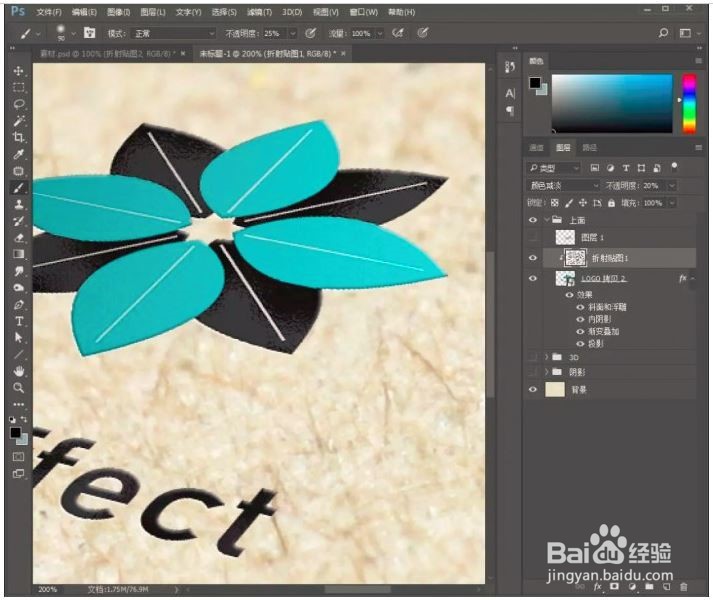
3、‍【拖入】贴图1素材,创建剪贴蒙版http://www.16xx8.com/tags/38847/。新建图贫脊雪赙层,创建剪贴蒙版http://www.16xx8.com/tags/38848/,图层模式改为【正片叠底】,使用黑色画笔在边缘涂抹,降低不透明度
PS制作一款3D立体字PS制作一款3D立体字

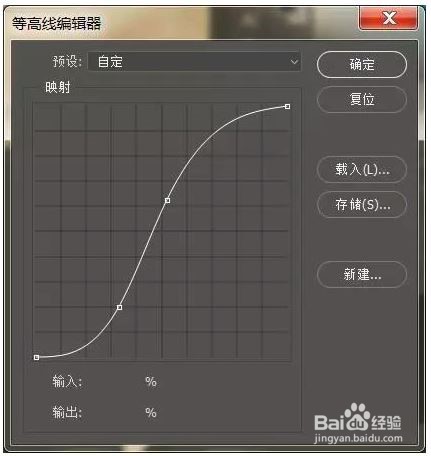
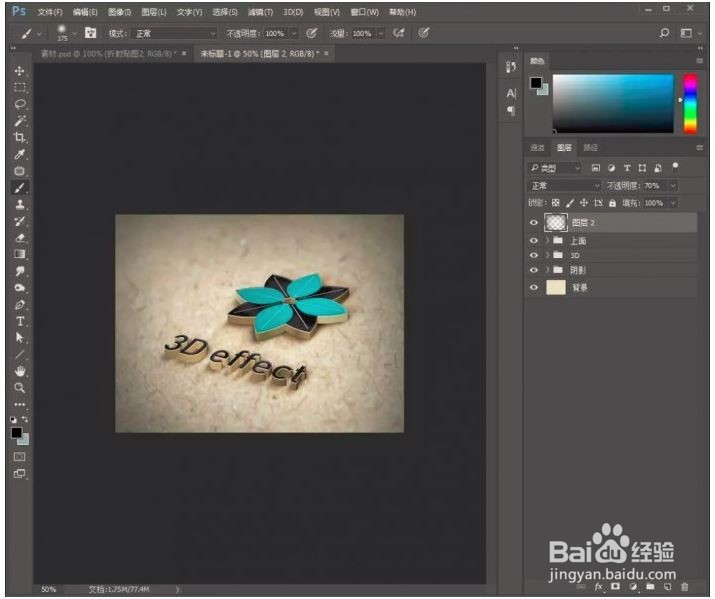
4、‍隐藏顶层图层,现在我们来制作3D效果。给3D图层的文字添加图层样式。完成后,复制几层,每层向上移动一点点,制作3D立体效果
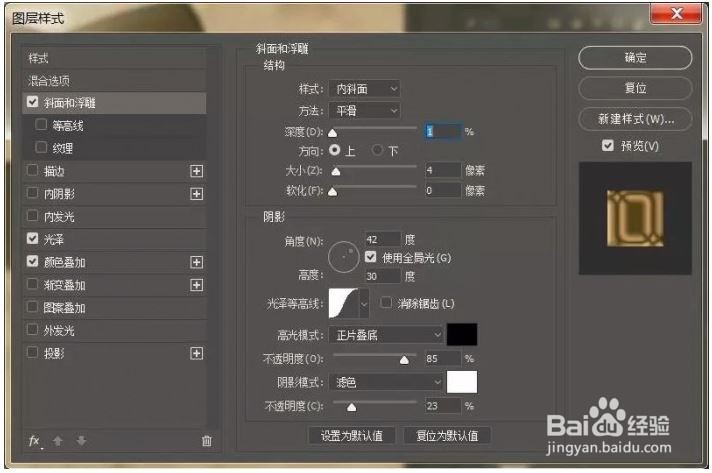
PS制作一款3D立体字PS制作一款3D立体字PS制作一款3D立体字PS制作一款3D立体字PS制作一款3D立体字

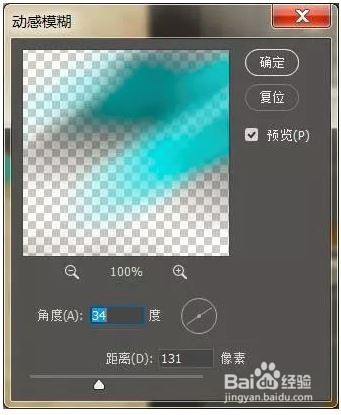
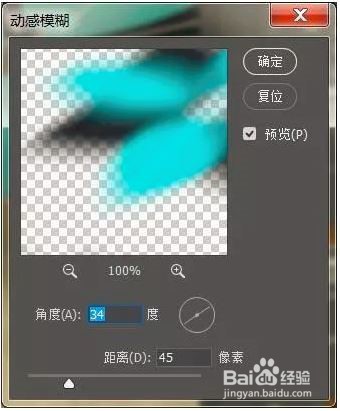
5、‍然后我们来制作阴影效果。添加图层样式,【高斯模糊】和【动感模糊】

PS制作一款3D立体字PS制作一款3D立体字PS制作一款3D立体字

6、‍然后把贴图2素材【拖入】场景,创建剪贴蒙版。复制剪切图层和文字图层,修改参数
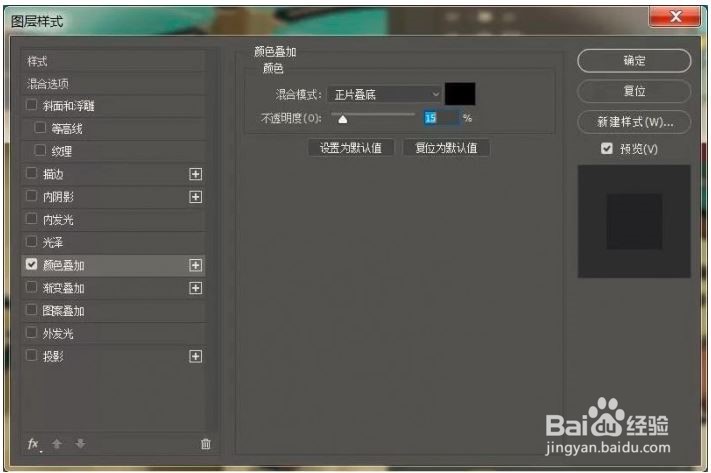
PS制作一款3D立体字PS制作一款3D立体字PS制作一款3D立体字PS制作一款3D立体字PS制作一款3D立体字

7、‍再复制一层文字图层,修改图层不透明度和修改图层样式参数

PS制作一款3D立体字PS制作一款3D立体字

8、‍最后在图层最上方新建图层,使用黑色柔边画笔涂抹四周,突出中心,降低图层不透明

PS制作一款3D立体字

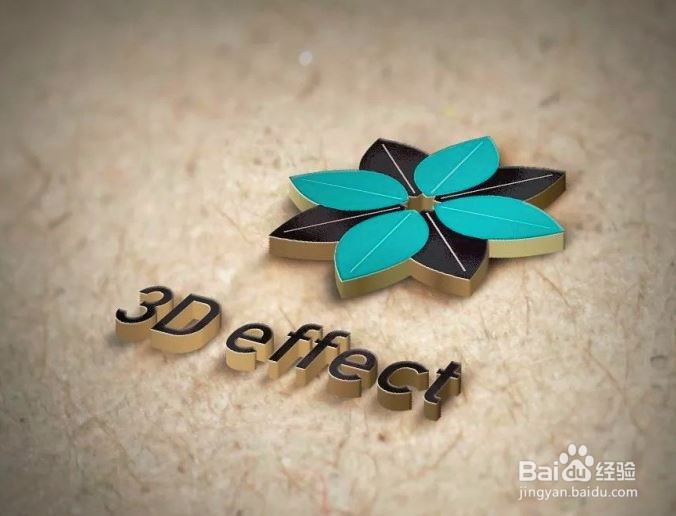
9、‍最终效果图

PS制作一款3D立体字
  • AI的快捷键与QQ冲突怎么办
  • ps文字图层怎么设置滤镜
  • 如何使用样式符号器工具?
  • 如何在ILLUSTRATOR中移动画板
  • 钢笔路径转化为选区快捷键
  • 热门搜索
    如何实现人生价值 决明子泡水喝竟有6个害处 qq邮箱在哪里打开 如何煎牛排 小米路由器设置网址 信用卡如何还款 哪里能做亲子鉴定 四维彩超哪里做最好 蝴蝶的家在哪里 镇江旅游景点大全