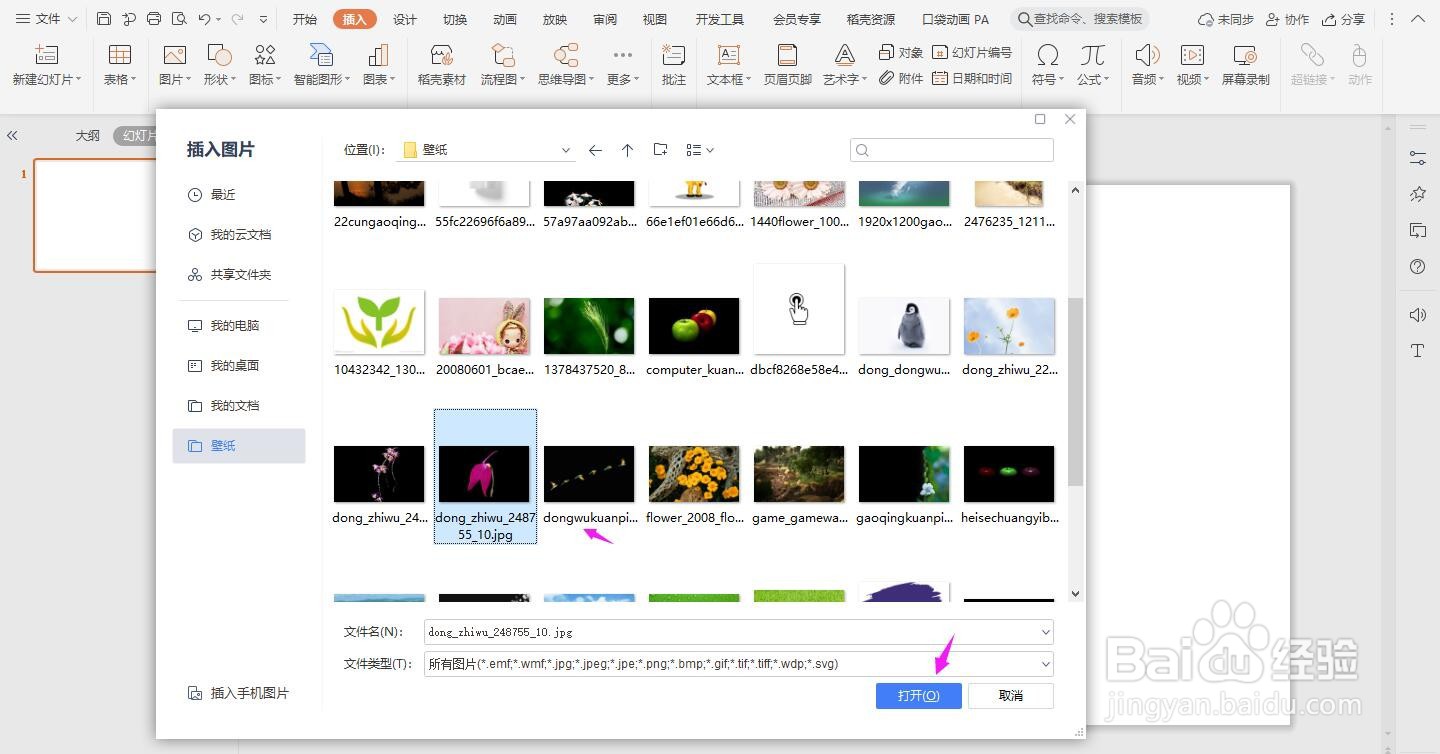
1、打开ppt,点击导航栏上的“插入-图片”

2、然后从电脑本地选择一张要插入的图片,点击“打开”
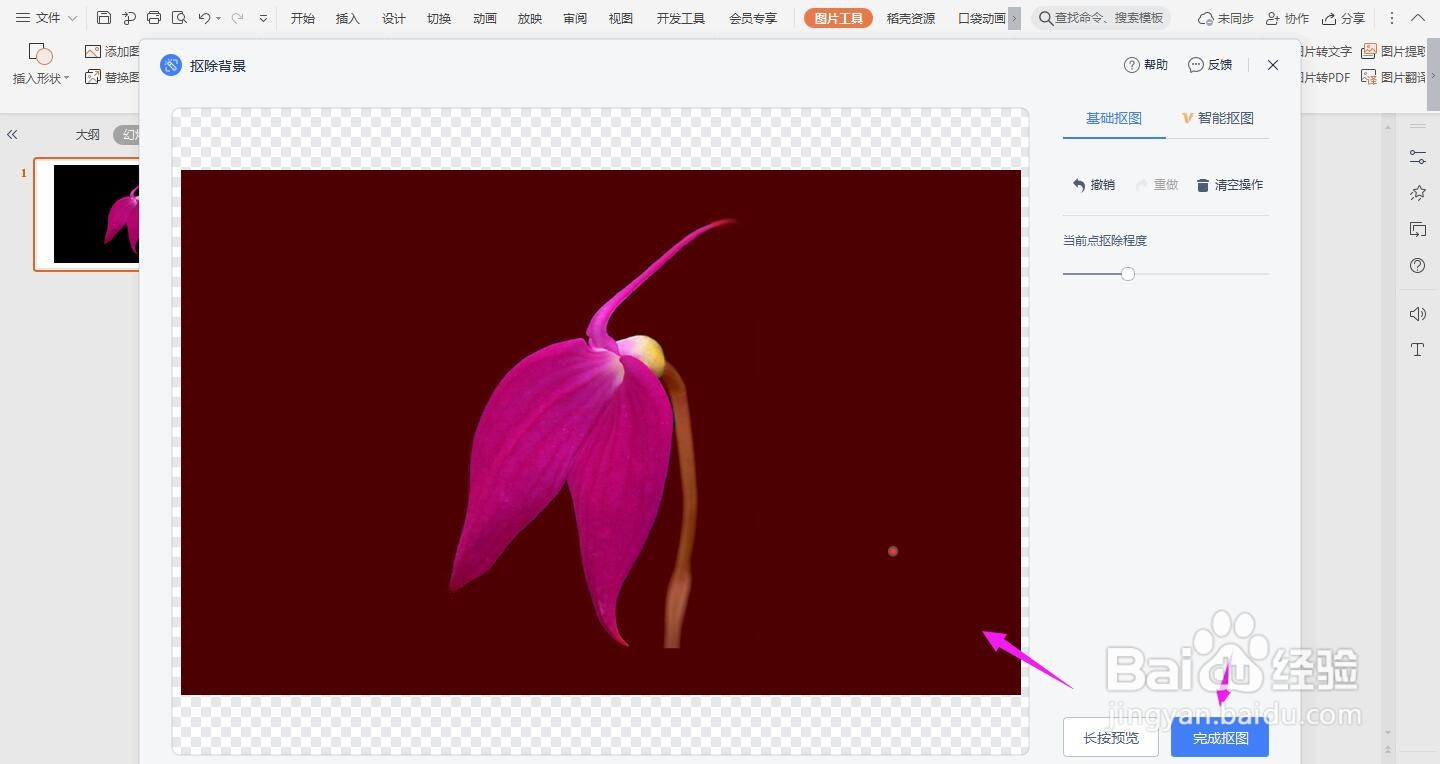
3、然后选中图片,点击“抠除背景”中的“智能抠除背景”

4、先点击图片,再点击“完成抠图”
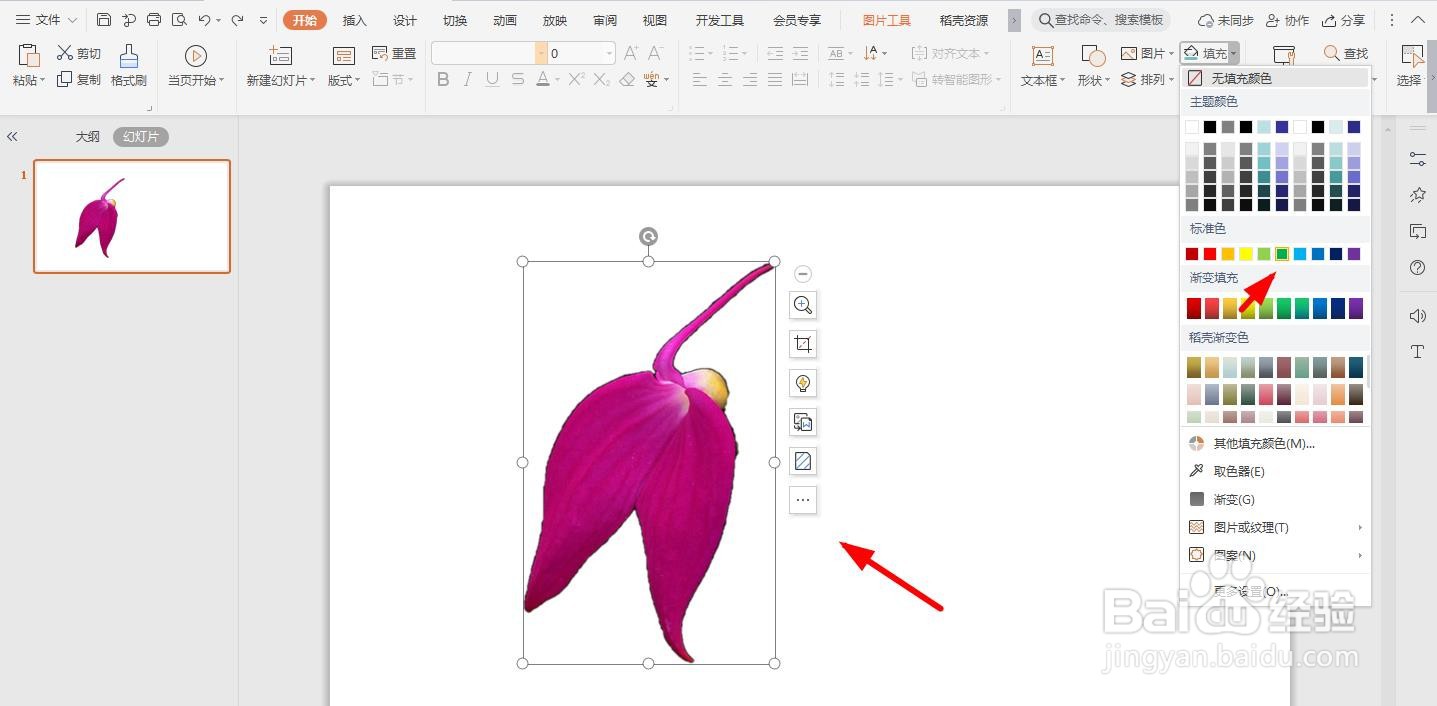
5、这个时候图片就被抠除背景了

6、这个时候选中图片,点击“填充”,选择你要的颜色
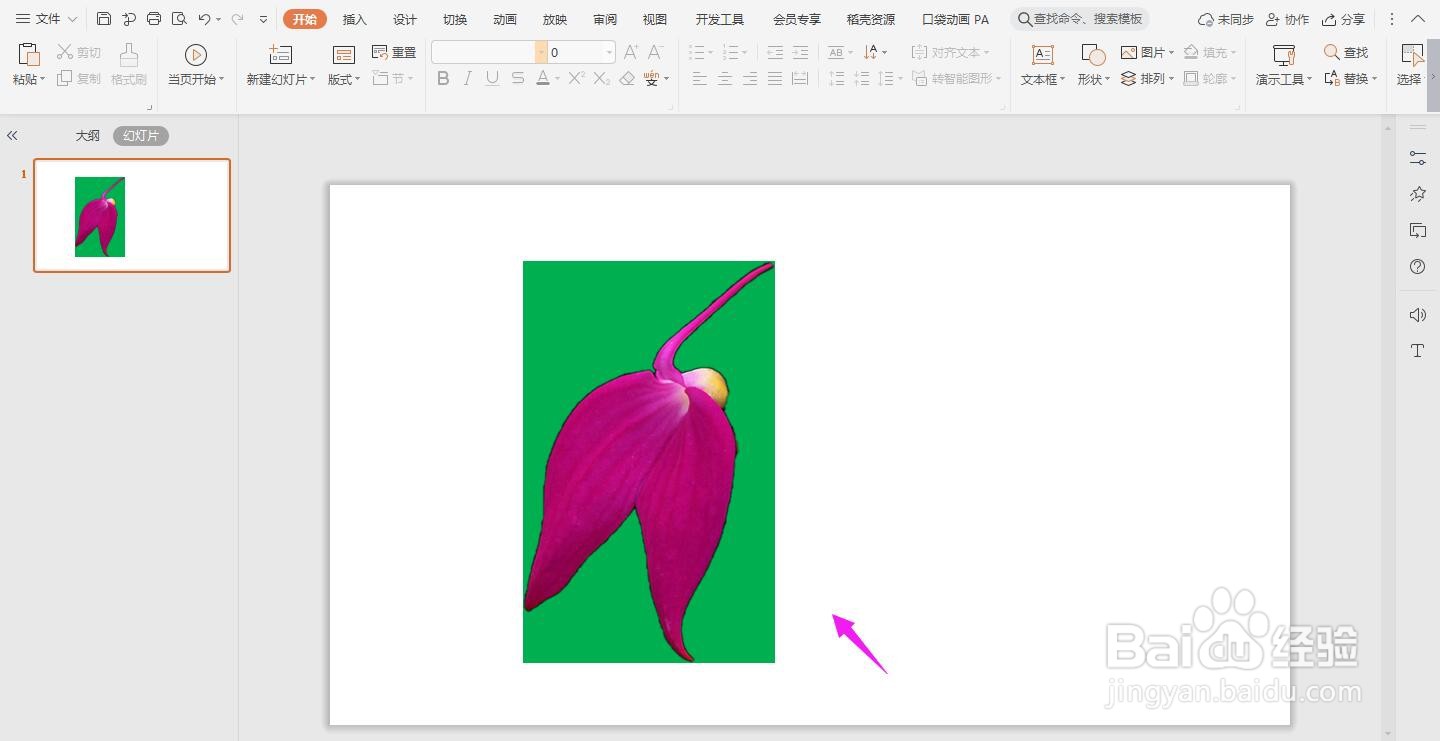
7、这个时候图片的背景就被更换了,如下图所示
时间:2026-04-22 04:29:10
1、打开ppt,点击导航栏上的“插入-图片”
2、然后从电脑本地选择一张要插入的图片,点击“打开”
3、然后选中图片,点击“抠除背景”中的“智能抠除背景”
4、先点击图片,再点击“完成抠图”
5、这个时候图片就被抠除背景了
6、这个时候选中图片,点击“填充”,选择你要的颜色
7、这个时候图片的背景就被更换了,如下图所示
