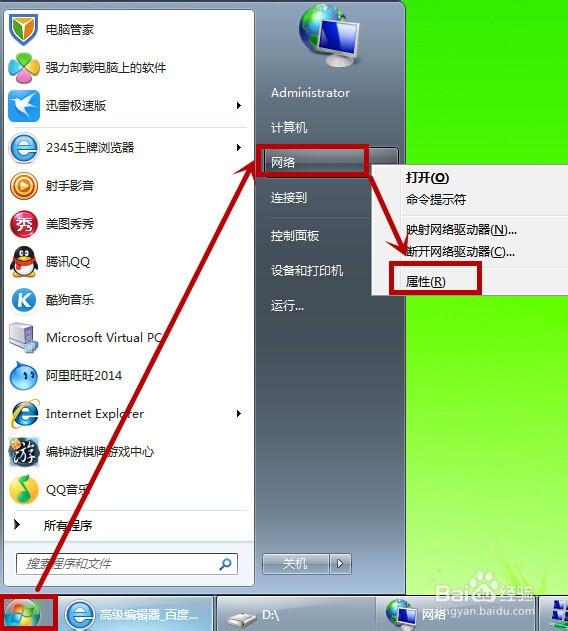
1、点击“开始”,在“网络”上点击鼠标右键,接着点击“属性”。
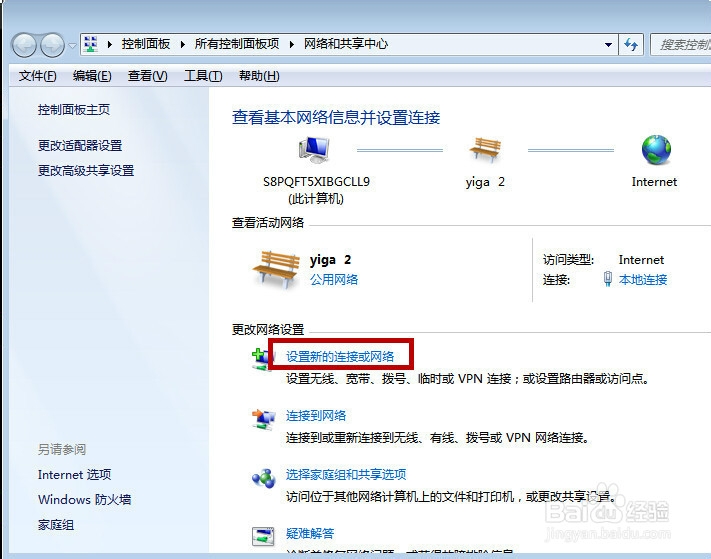
2、点击“设置新的网络或连接”。
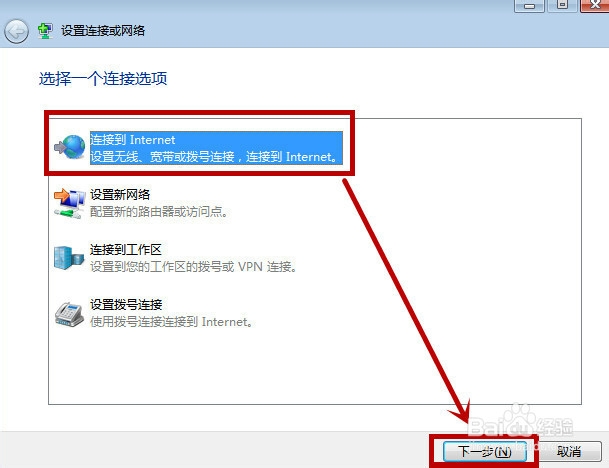
3、点击“下一步”。
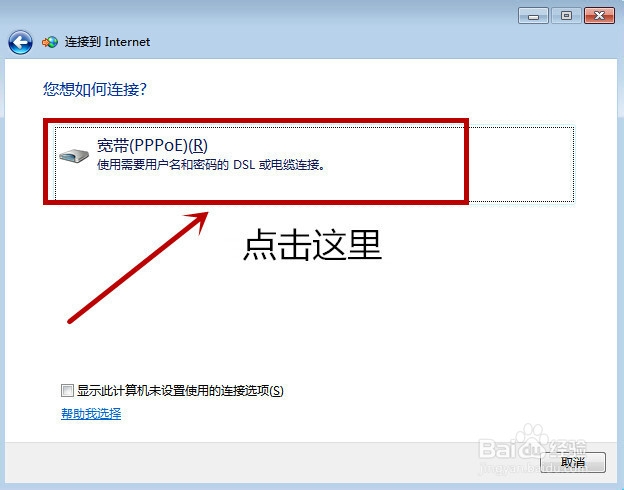
4、点击“宽带PPPoE”.
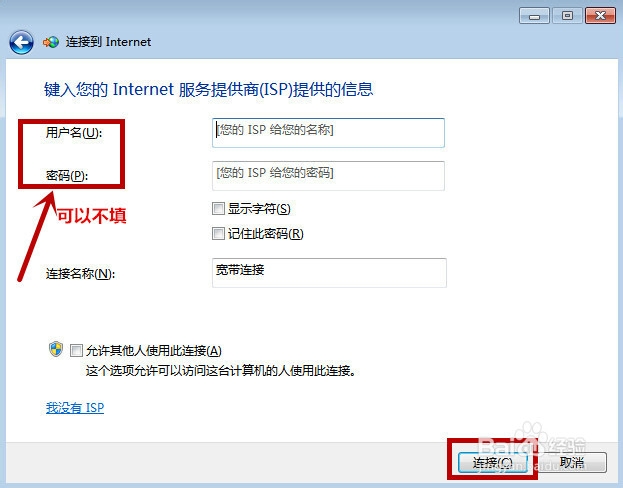
5、点击“连接”,用户名和密码这里可以先不填。
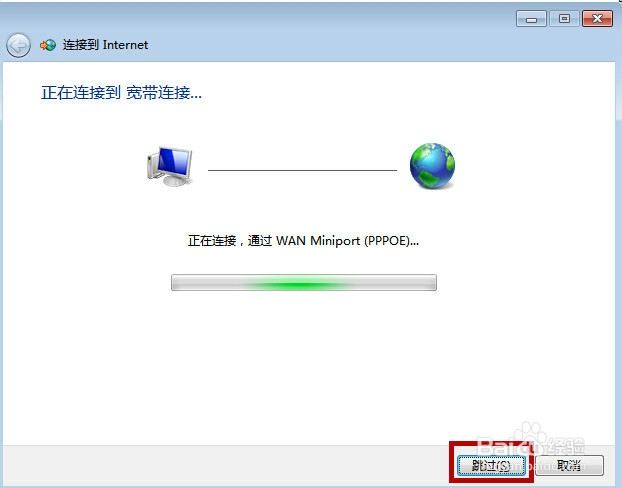
6、点击“跳过”。
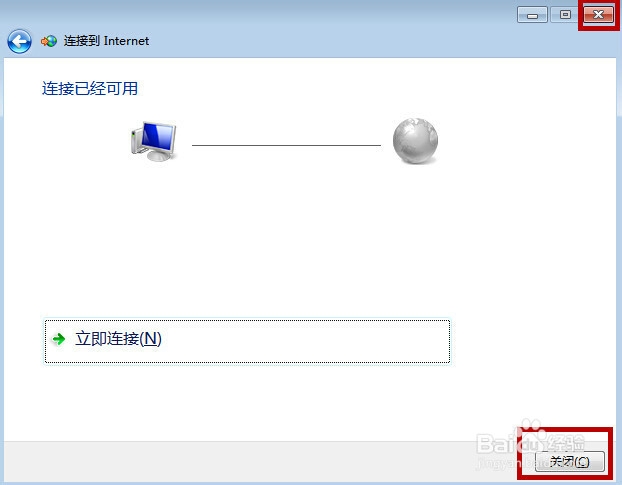
7、点击“关闭”。宽带连接就建立好了,为了方便我们可以把宽带连接发送到桌面。
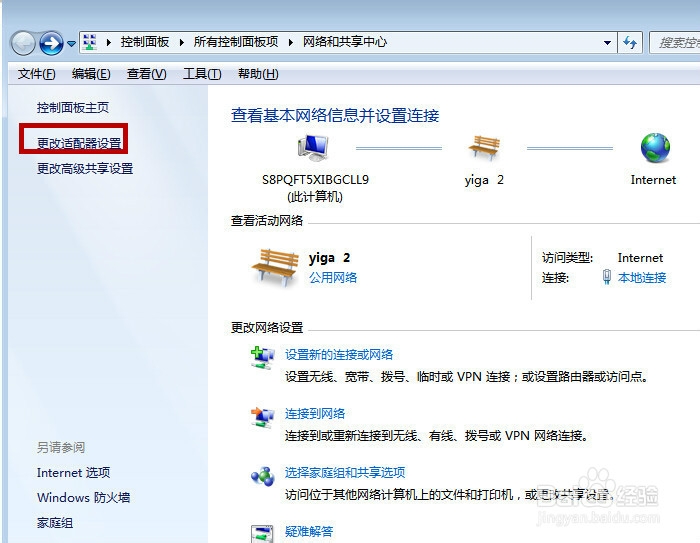
8、在第二步那里点击“更改适配器设置”。
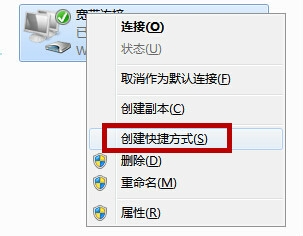
9、在宽带连接上点击鼠标右键,点击“创建快捷方式”。
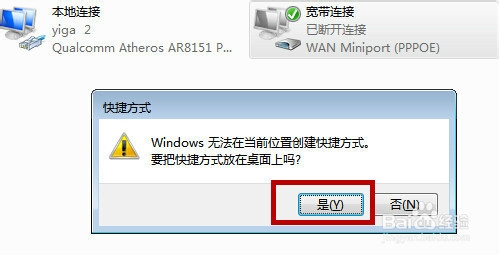
10、点击“是”。
时间:2026-04-22 12:47:30
1、点击“开始”,在“网络”上点击鼠标右键,接着点击“属性”。
2、点击“设置新的网络或连接”。
3、点击“下一步”。
4、点击“宽带PPPoE”.
5、点击“连接”,用户名和密码这里可以先不填。
6、点击“跳过”。
7、点击“关闭”。宽带连接就建立好了,为了方便我们可以把宽带连接发送到桌面。
8、在第二步那里点击“更改适配器设置”。
9、在宽带连接上点击鼠标右键,点击“创建快捷方式”。
10、点击“是”。
