ppt怎么绘制书本立体图

 时间:2026-02-12 10:10:26

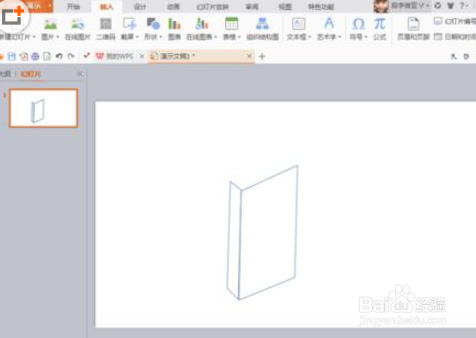
1、新建一个宽屏16:9的空白文档,如图所示

ppt怎么绘制书本立体图

2、选择形状,多边形,然后按住鼠标左键绘制如图的形状

ppt怎么绘制书本立体图

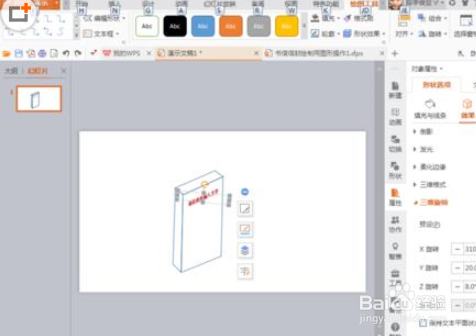
3、然后输入文字,填充颜色为红色,然后双击文字文本框,选择三维旋转,然后对X轴和Y轴还有Z轴进行设置 ,如图所示,设置好发现文字有了一定的立体感,如图
ppt怎么绘制书本立体图

4、然后输入一个线,用直线形状,然后鼠标左键绘制好就行,然后填充颜色为白色,也将它进行三维旋转设置之后,然后调整到合适位置,填充颜色为蓝色。

ppt怎么绘制书本立体图

5、然后打开一张图片,将图片设置三维旋转效果,如图所示

ppt怎么绘制书本立体图

6、将其图片缩小放到合适位置,然后进行组合

ppt怎么绘制书本立体图

7、然后按下crl键进行复制多本书,如图所示

ppt怎么绘制书本立体图

8、然后将它的背景色设置为渐变的金黄色,然后绘制直线,对直线填充相关颜色,然后放置到合适位置即可。

ppt怎么绘制书本立体图

  • PPT中图书图标的绘制方法
  • ppt图文怎么制作图书风格的排版效果
  • ppt怎么绘制书本立体图?
  • 怎样在PPT中做出翻开一本书的效果
  • ppt怎么制作闪烁动画
  • 热门搜索
    感冒嗓子哑了怎么办 ip怎么设置 花菜的做法大全家常 天干地支怎么读 社会调查方法 电信怎么查套餐 二四六天天好彩免费资料大全 晒后修复方法 女用避孕套怎么用 妇科炎症怎么治