怎样为Word文档各行添加行号

 时间:2026-02-13 14:31:00

1、建立Word文档,输入文字。

怎样为Word文档各行添加行号

2、点击“布局”—“行号”。

怎样为Word文档各行添加行号

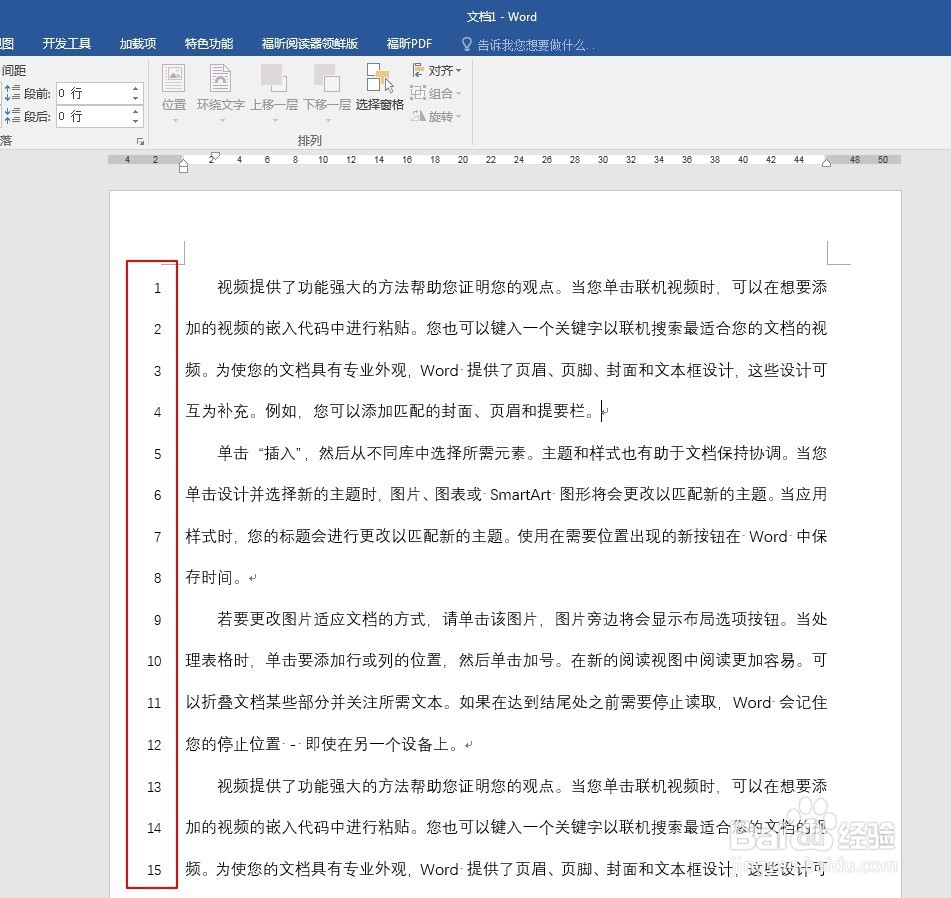
3、按需求点选其中一个选项,比如“连续编号”。

怎样为Word文档各行添加行号

4、这样,正文的每一行的左边就出现了行号。

怎样为Word文档各行添加行号

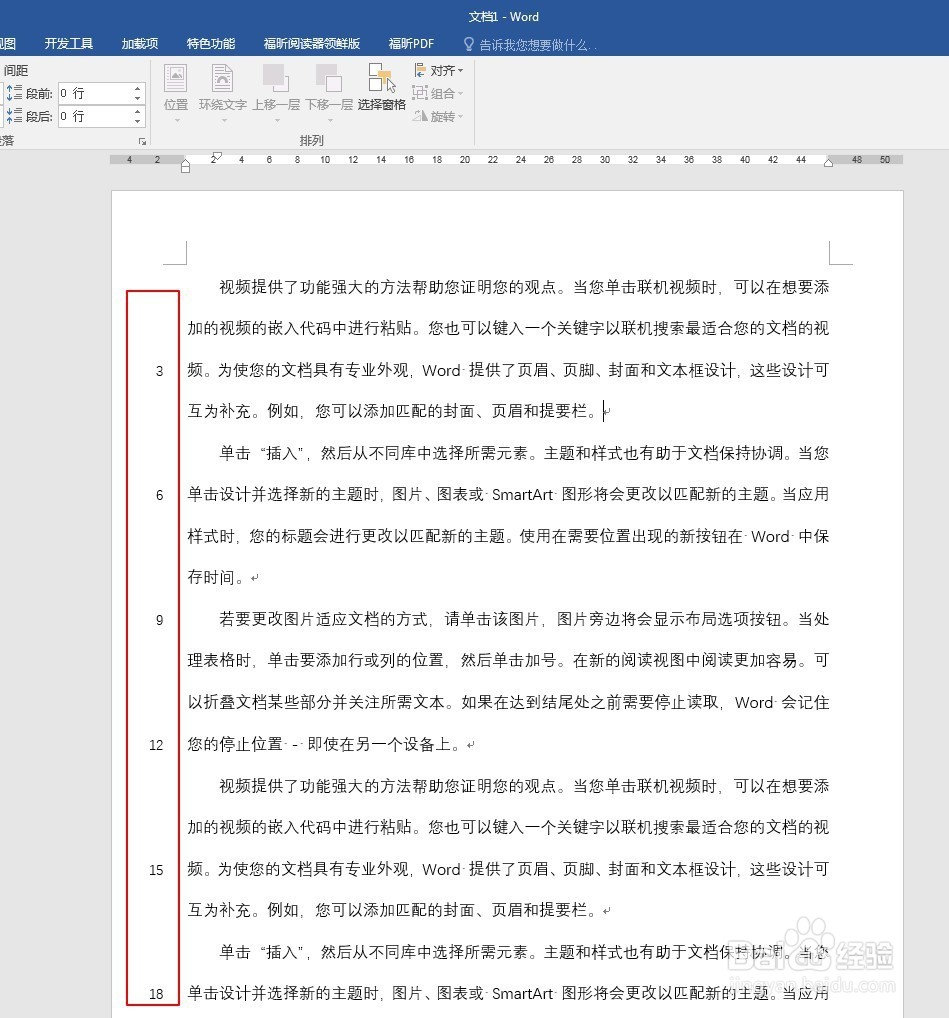
5、如果觉得行号太多,还可以对行号进行设置,使行号只显示部分,比如显示3的倍数的行,如第3行、第6行、第9行等显示行号,其他的则不显示。点击“布局”—“行号”—“行编号选项”。

怎样为Word文档各行添加行号

6、在弹出的窗口中,切换到“版式”选项卡,点击“行号”。

怎样为Word文档各行添加行号

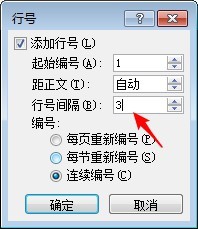
7、在弹出的窗口中,在“行号间隔”中输入一个数字,比如3。

怎样为Word文档各行添加行号

8、点击“确定”后,回到文档,就可以看到,只显示了3的倍数的行号,从而使行号变得简洁。
怎样为Word文档各行添加行号

  • word图文教程 word2013怎么调整文字级别?
  • word多级编号怎么设置
  • 要怎样将多级列表应用到全文的标题
  • word域在哪里设置
  • WORD中如何设置编号的对齐方式
  • 热门搜索
    屏保密码如何设置 如何聊天 路由器连不上 金针菜怎么吃 如何加盟紫燕百味鸡 手机如何截图 淘宝网怎么注册账号 儿子生日妈妈怎么发朋友圈 艾纳机油怎么样 增城旅游