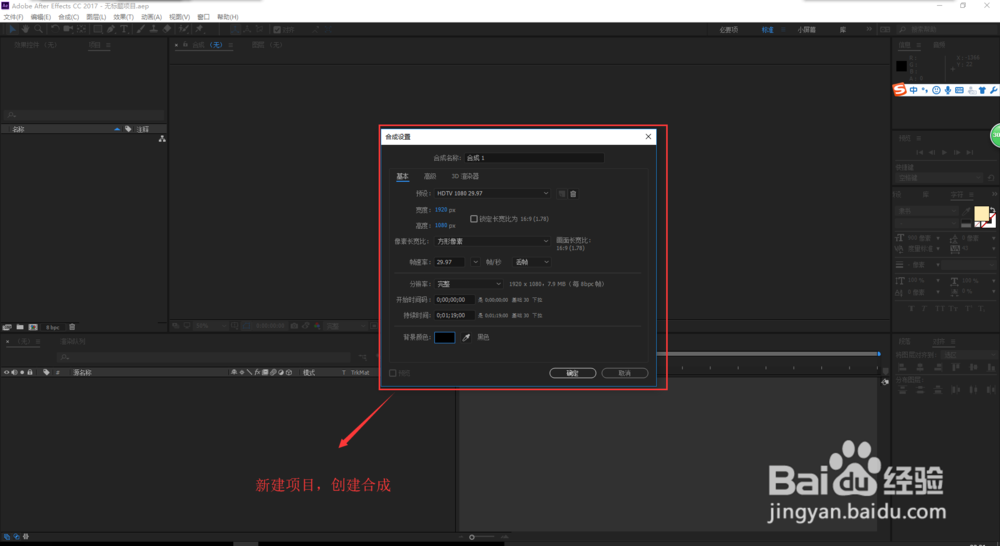
1、新建或打开一个空AE项目,在空的AE编辑项目中,找到新建合成命令,在合成设置中更改合成的参数,确定创建一个AE合成。
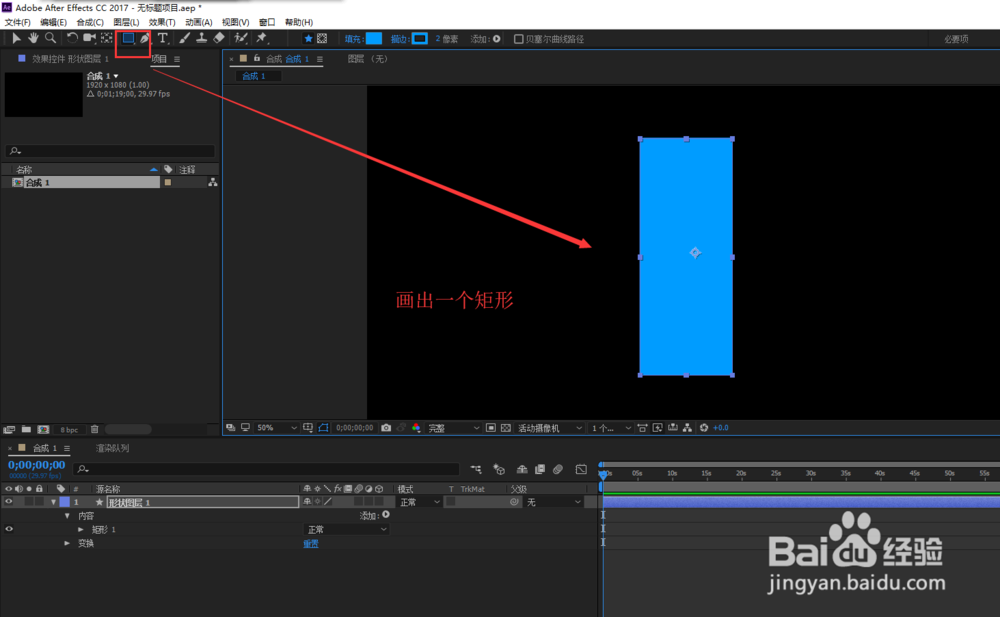
2、在AE中选择矩形工具,直接在画布上绘制出一个矩形形状出来,设置好矩形的填充与描边颜色等相应的属性。
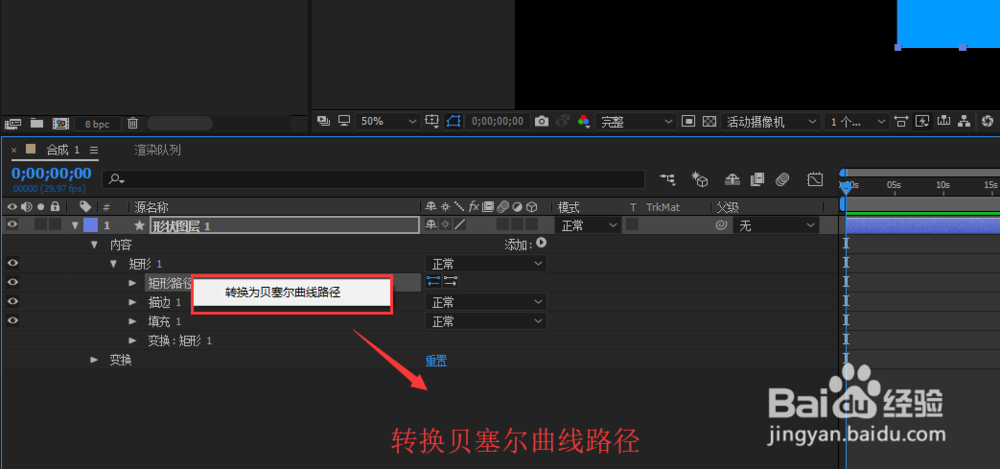
3、选择矩形形状图层,展开其效果设置,找到矩形中矩形路径,选中矩形路径,右键鼠标,会出现一个“转换为贝塞尔曲线命令”,单击该命令将矩形路径转换为贝塞尔曲线。
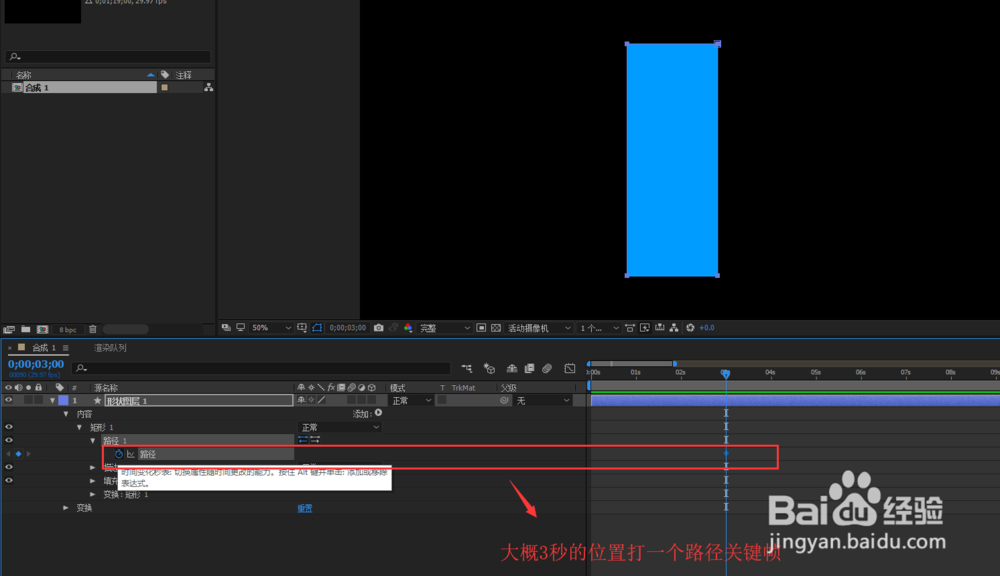
4、在展开路径效果,将时间轴往后移动一段时间,这里我选择的是大概三秒的位置,点击路径描边打入一个关键帧。
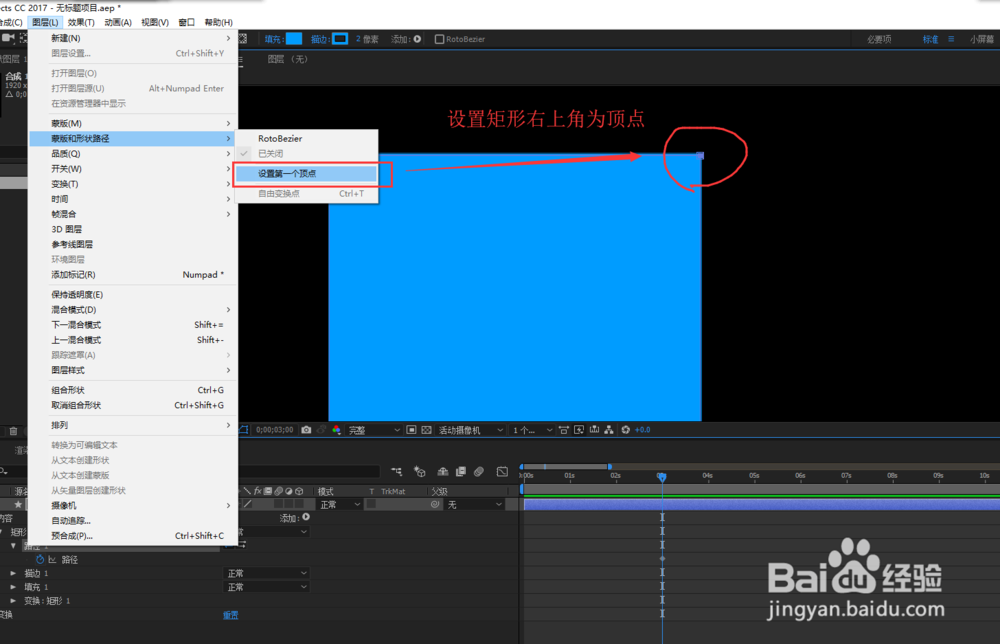
5、单击路径效果,切换到工具栏中钢笔工具,然后用钢笔工具单击矩形右上角的锚点,在执行图层中的蒙版与形状路径,执行蒙版与形状路径中的设置第一个顶点命令。
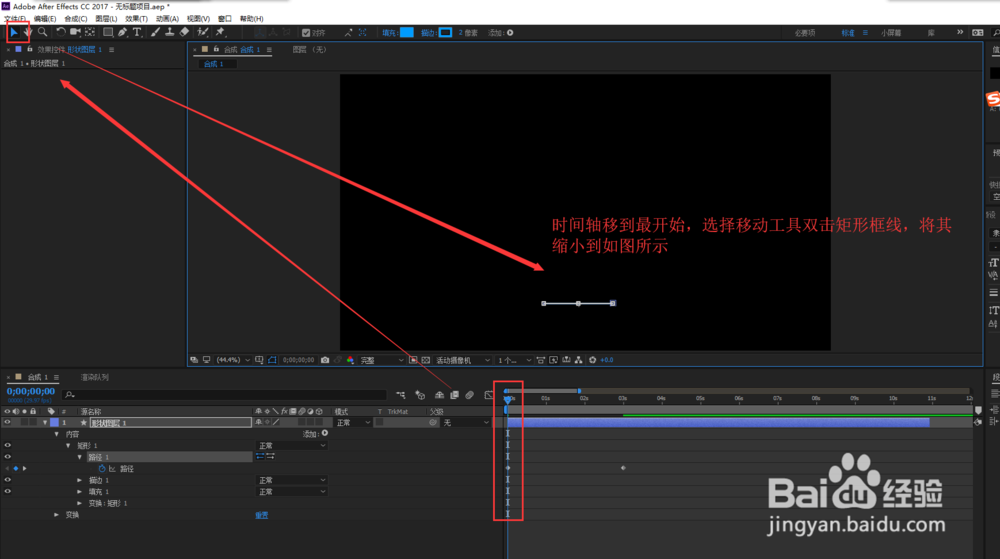
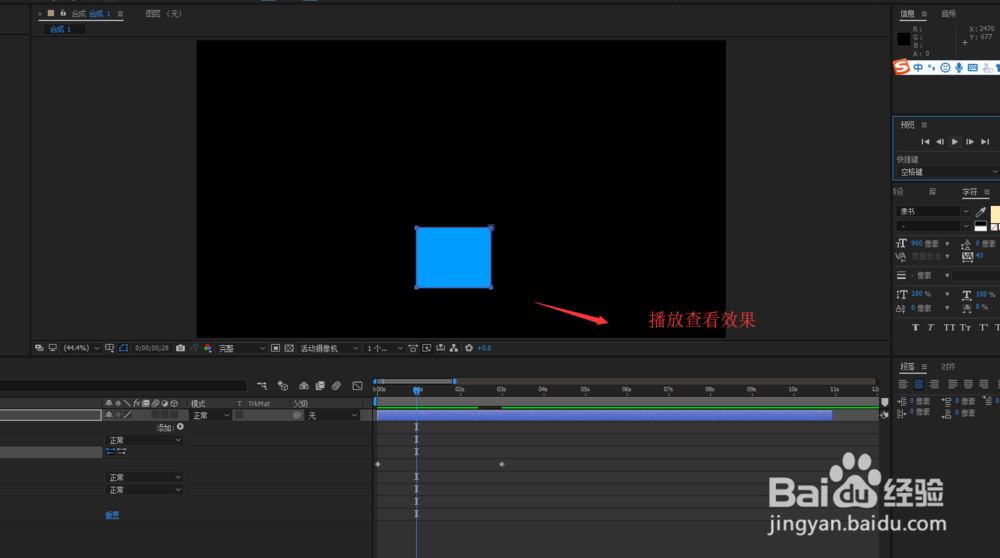
6、在将时间轴移到最开始的位置,选择移动工具双击矩形,将矩形缩小到消失,如下图所示。播放视频,一个柱型向上升起出现的动画就做好了。