1、首先,打开我们需要去斑的照片(素材照片来自百度)
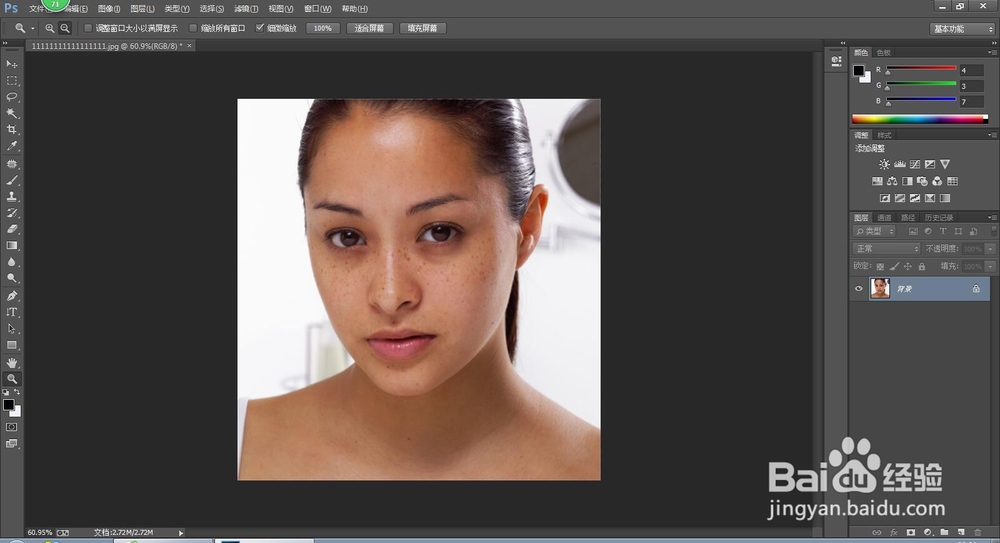
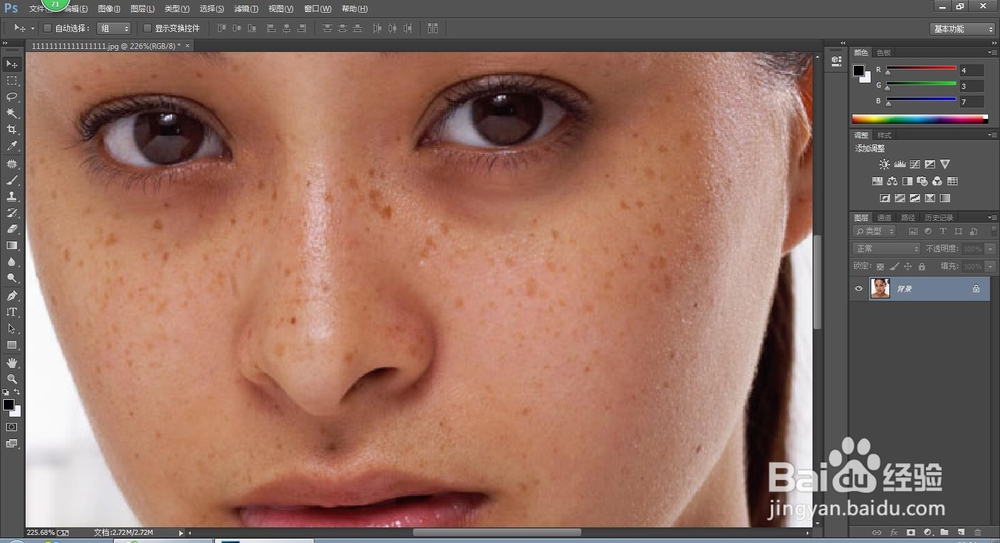
2、用放大镜(快捷键Z)把照片放大到适当比例 以方便后面的操作。
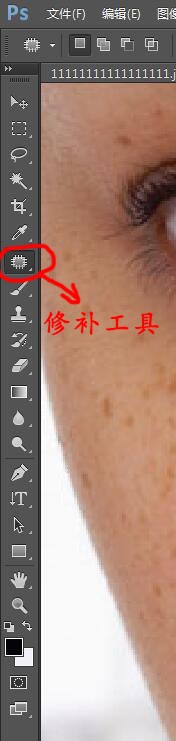
3、选择修补工具(如图)
4、用修补工具选中需要修补的斑点
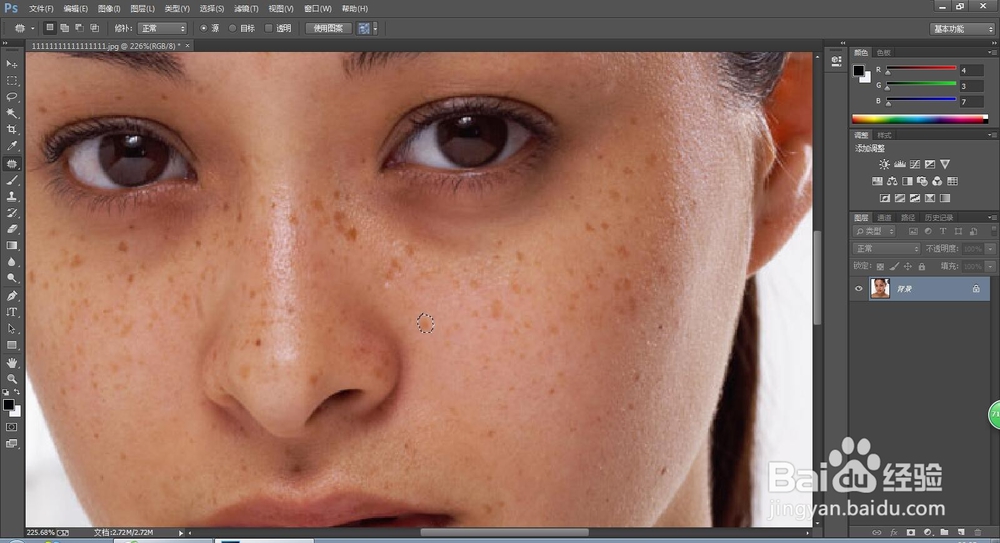
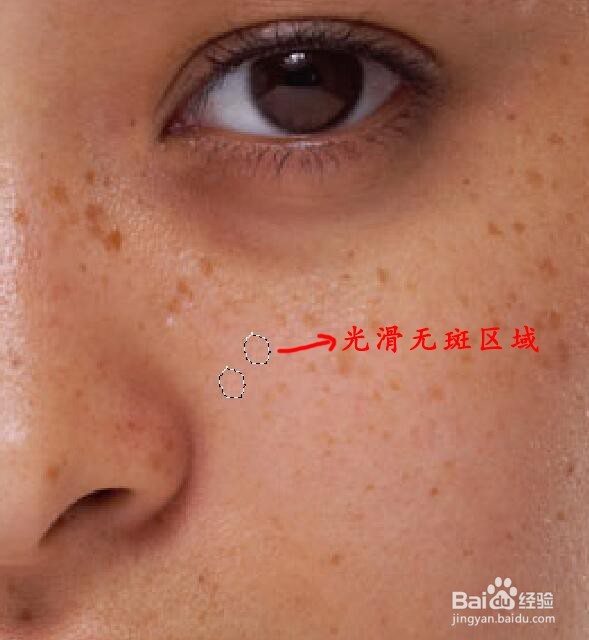
5、按住鼠标左键将把选中的区域拖到皮肤光滑无斑的位置再松手(注意:这里切记一定要拖到斑点旁边的光滑区域,因为邻近的肤色比较相近,看起来比较自然),这时就看到 有斑点的地方已补覆盖。
6、重复上面的步骤再次选择有斑的地方进行修补。右边的脸已修补好
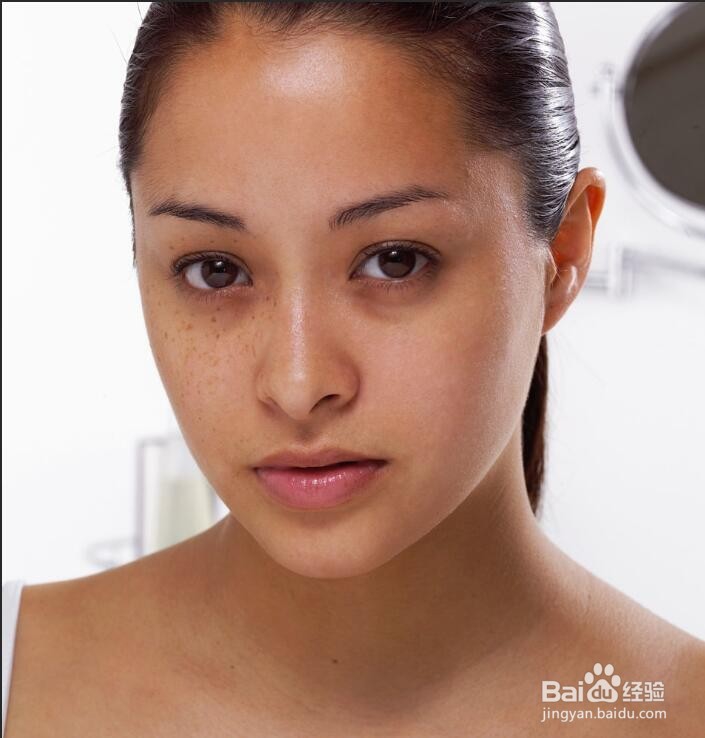
7、修补完成,快来试试吧

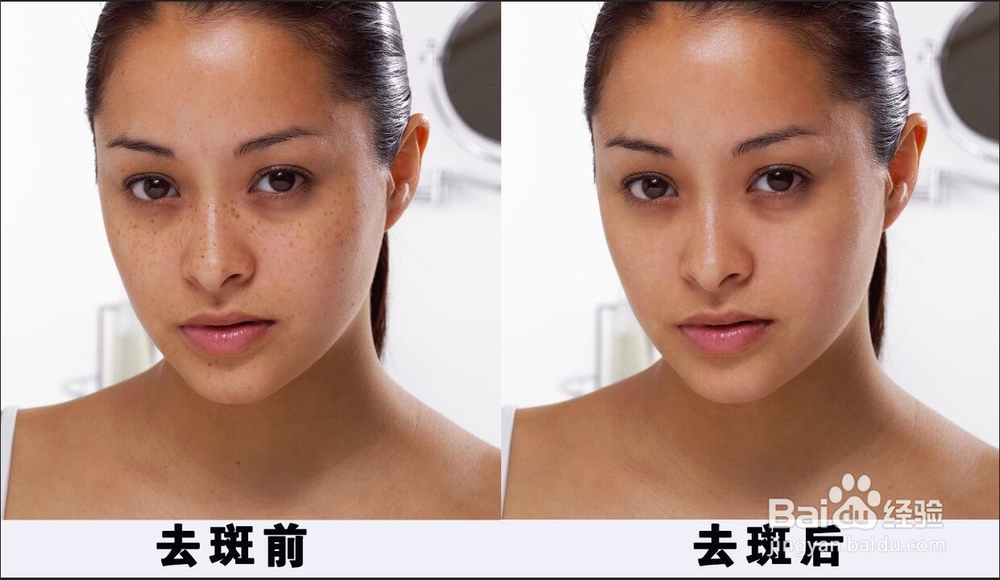
8、修补完前后对比
时间:2026-04-24 22:17:03
1、首先,打开我们需要去斑的照片(素材照片来自百度)
2、用放大镜(快捷键Z)把照片放大到适当比例 以方便后面的操作。
3、选择修补工具(如图)
4、用修补工具选中需要修补的斑点
5、按住鼠标左键将把选中的区域拖到皮肤光滑无斑的位置再松手(注意:这里切记一定要拖到斑点旁边的光滑区域,因为邻近的肤色比较相近,看起来比较自然),这时就看到 有斑点的地方已补覆盖。
6、重复上面的步骤再次选择有斑的地方进行修补。右边的脸已修补好
7、修补完成,快来试试吧
8、修补完前后对比
