Win10系统如何将显示语言设置为韩文或其他语言

 时间:2026-04-23 21:27:27

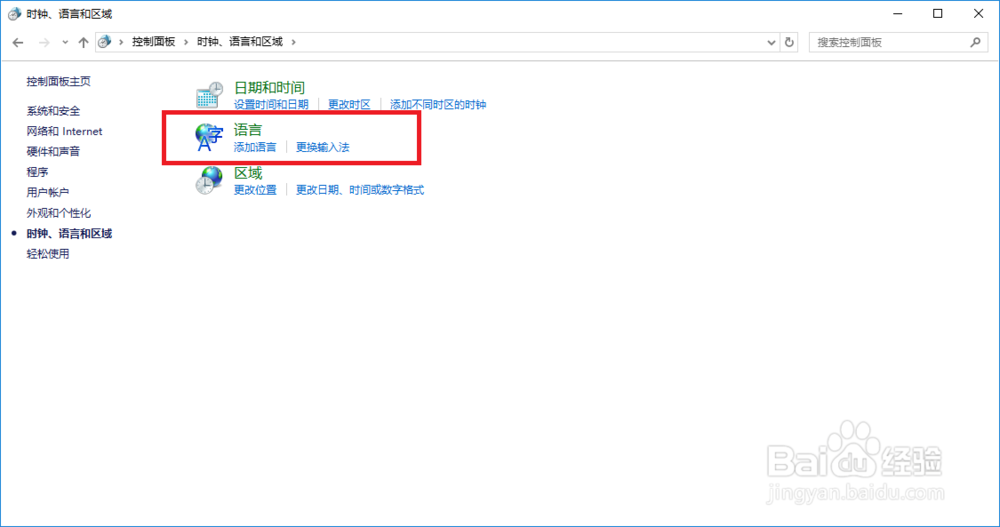
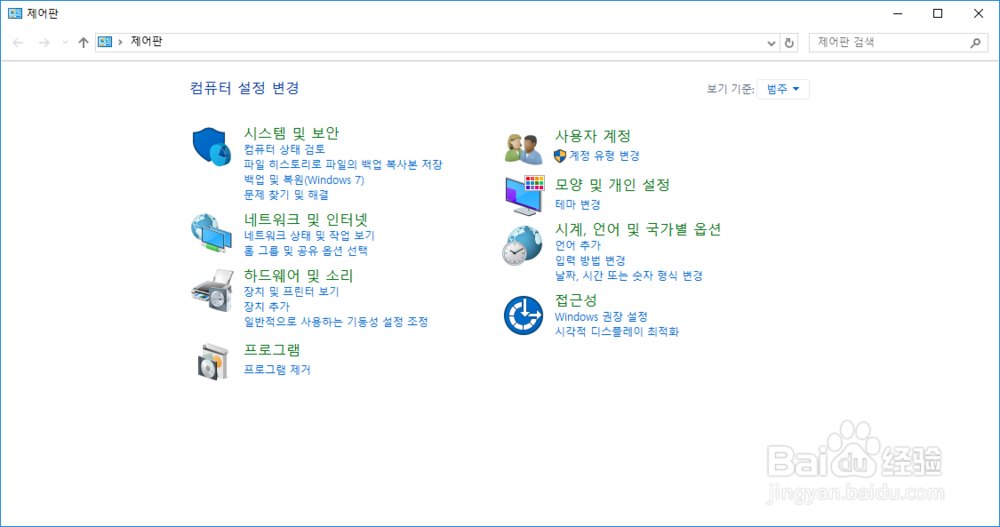
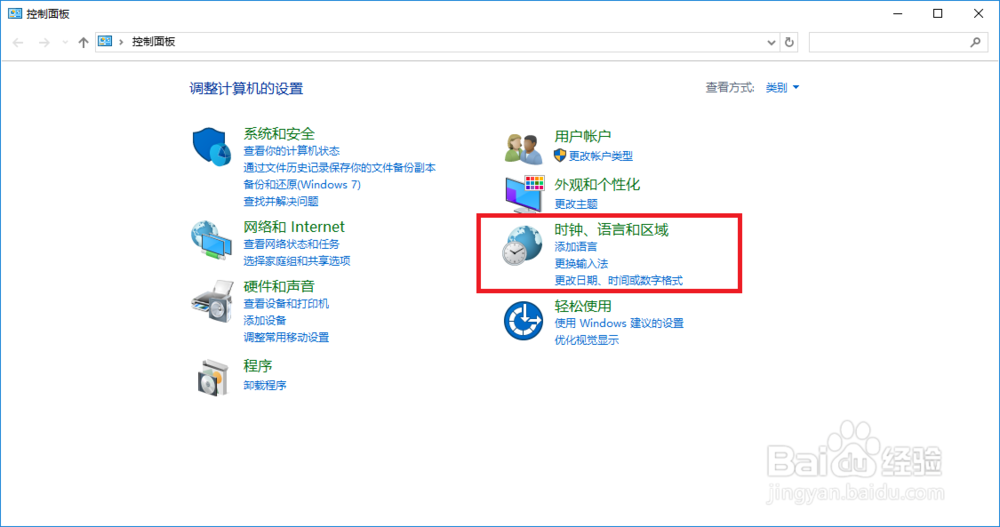
1、首先进入到<控制面板>界面中,找到<时钟、语言和区域>选项,鼠标双击打开;
Win10系统如何将显示语言设置为韩文或其他语言

2、在<时钟、语言和区域>界面中,双击打开<语言>选项,如下图所示;

Win10系统如何将显示语言设置为韩文或其他语言

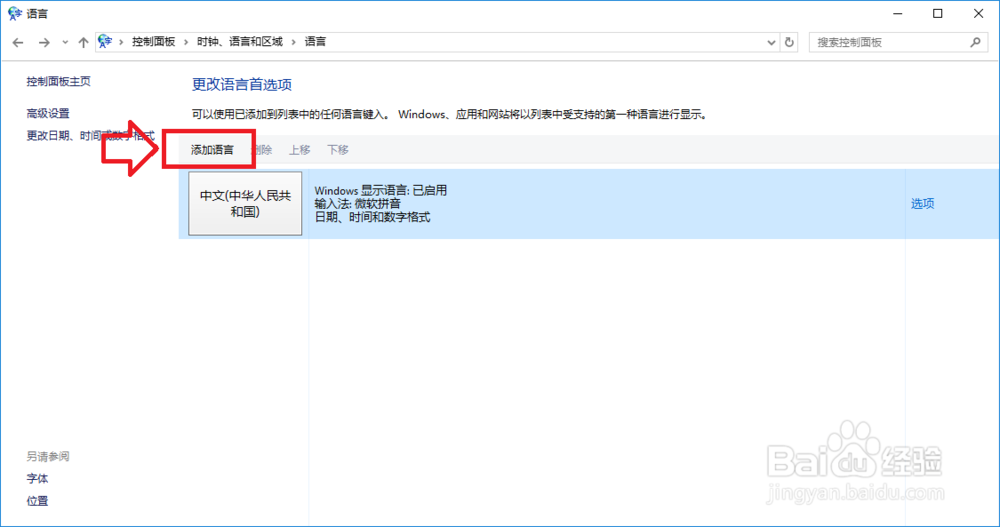
3、在当前的界面中,选择打开<添加语言>选项,然后进行下一步操作;

Win10系统如何将显示语言设置为韩文或其他语言

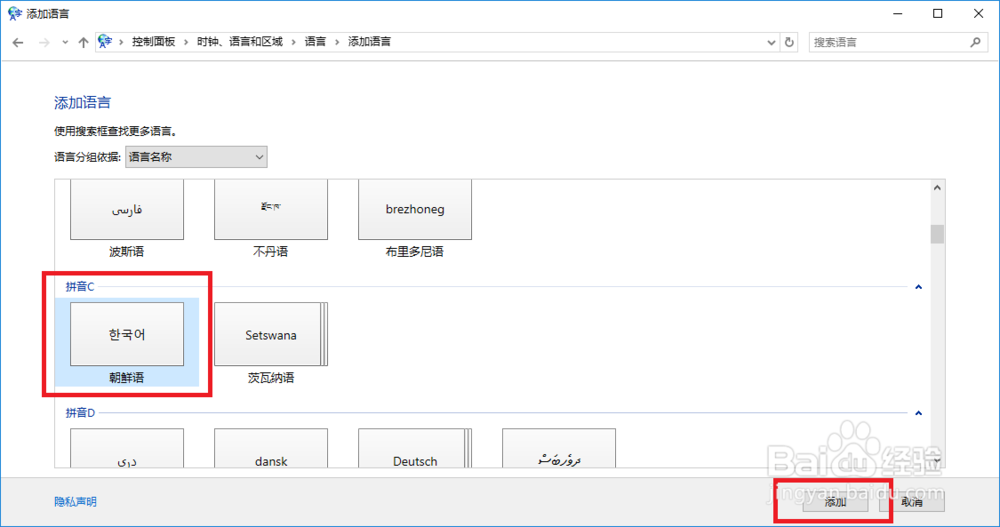
4、在打开的语言列表中,寻找到我们需要安装的语言,选中后单击右下角的<添加>按钮;
Win10系统如何将显示语言设置为韩文或其他语言

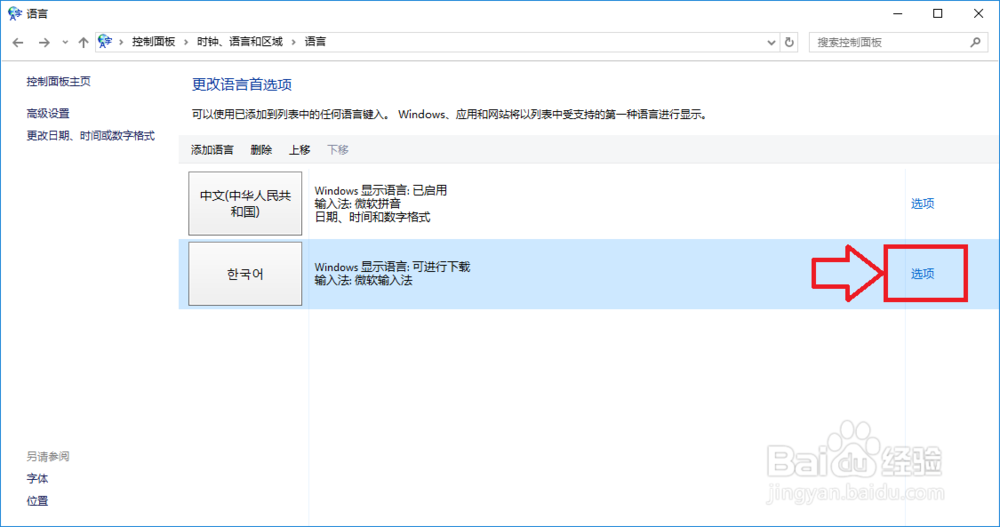
5、回到刚才的语言界面中,选中打开韩语右边的<选项>项;

Win10系统如何将显示语言设置为韩文或其他语言

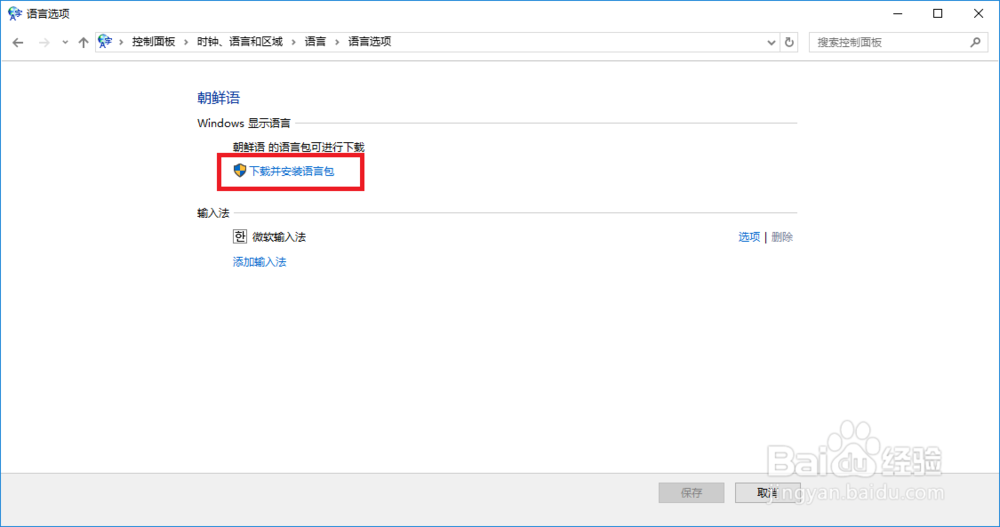
6、在打开的选项界面中,选择下面的<下载并安装语言包>,进行语言包的安装;
Win10系统如何将显示语言设置为韩文或其他语言

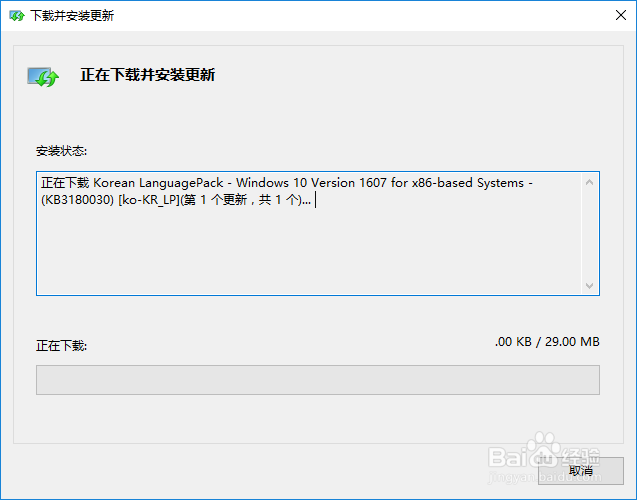
7、接下来就会进入到语言包的安装进程,需要稍微等一会;

Win10系统如何将显示语言设置为韩文或其他语言

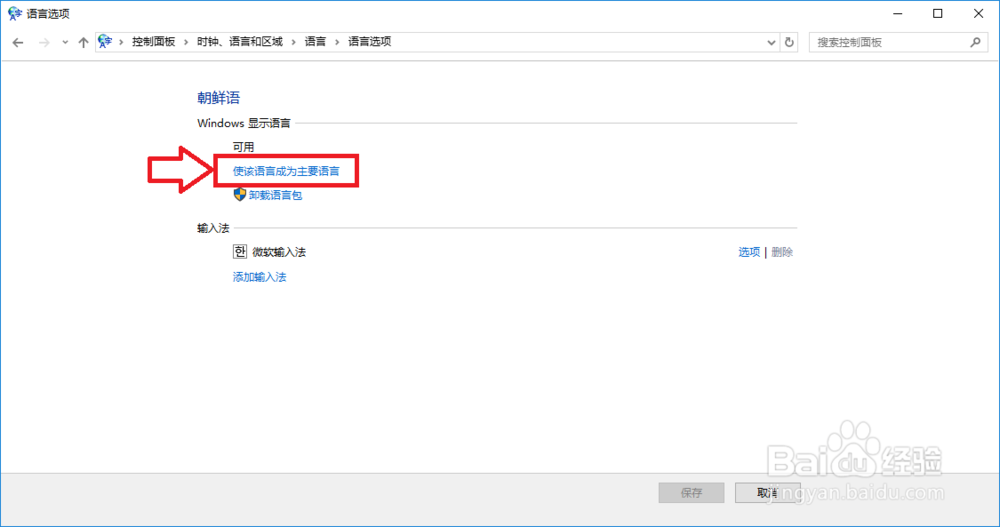
8、等待安装完成后,进入到语言选项界面中,选择使该语言成为主要语言;

Win10系统如何将显示语言设置为韩文或其他语言

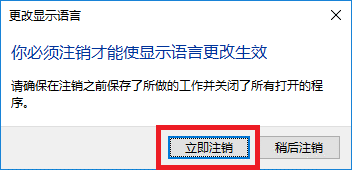
9、此时会弹出提示窗口,然后选择立即注销选项,完成注销后就会完成语言的设置;
Win10系统如何将显示语言设置为韩文或其他语言

10、此时系统的显示语言就会变成我们需要的语言,我们的操作就完成了。

Win10系统如何将显示语言设置为韩文或其他语言

  • 如何禁止打开计算机管理、组策略?
  • VMware_ESXI5.5客户端下载安装和密匙配置
  • Windows Server 2003在通知区域显示网络图标
  • win7快速关闭135,137,138,139,445端口
  • win2003 服务器超出最大允许连接数的解决方法
  • 热门搜索
    如何推广网站 如何减小肚腩 手机没有输入法怎么办 粉象生活 实数是什么 暗黑3怎么刷装备 榆树生活网 蝙蝠飞到家里是什么预兆 牲生活片 花桥生活网