Word2016双面打印时只打印纸张正面的方法

 时间:2026-04-22 00:48:23

1、在计算机桌面上的Word2016文档程序图标双击鼠标左键,将其打开运行。并点击“空白文档”选项,新建一个空白Word文档。如图所示;

Word2016双面打印时只打印纸张正面的方法

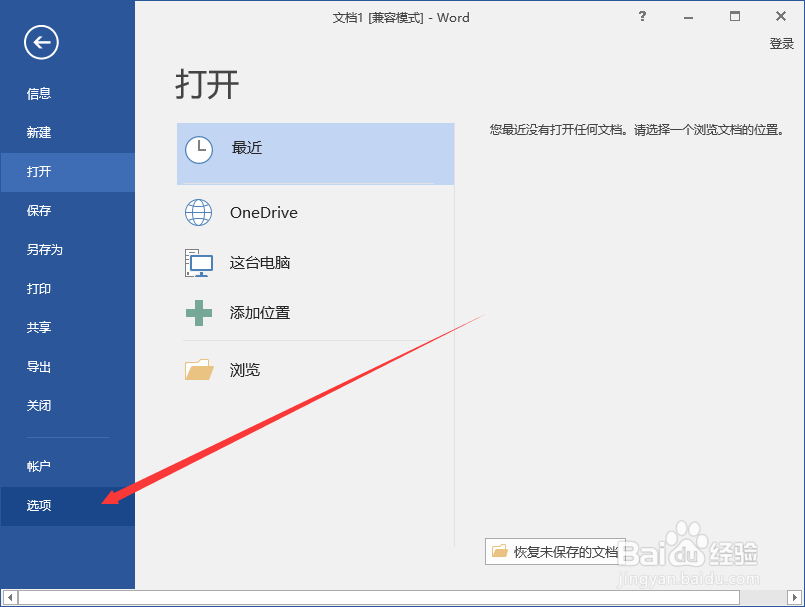
2、在打开的Word文档窗口中,点击左上角的“文件”命令选项。如图所示;

Word2016双面打印时只打印纸张正面的方法

3、在打开的“文件”命令窗口中,点击“选项”命令选项。如图所示;

Word2016双面打印时只打印纸张正面的方法

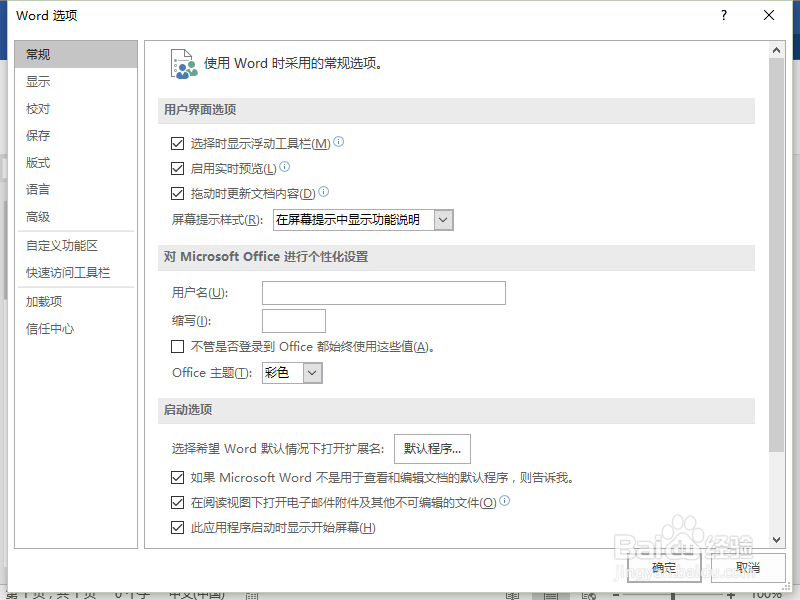
4、点击“选项”命令选项后,这个时候会打开“Word选项”对话窗口。如图所示;
Word2016双面打印时只打印纸张正面的方法

5、在“Word选项”对话窗口中,将选项卡切换到“高级”选项卡栏。如图所示;

Word2016双面打印时只打印纸张正面的方法

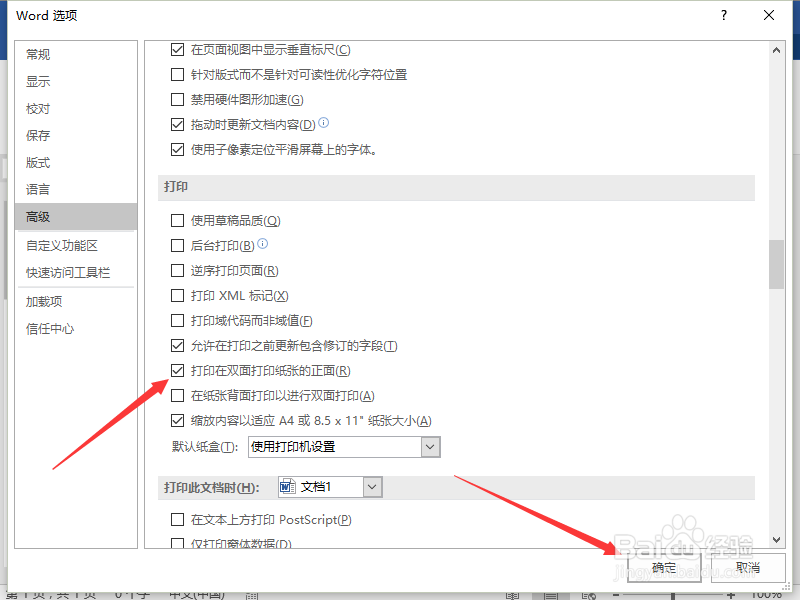
6、在“高级”选项卡栏的右侧窗格中,找到“打印”区域下的“打印在双面打印纸张的正面”选项,并将其复选项勾选即可。如图所示;
Word2016双面打印时只打印纸张正面的方法

  • 唱鸭怎么输入房号
  • 如何制作吸塑字
  • 怎么把A3纸上的东西用A4纸打印出来
  • paperword如何下载资料包?
  • 怎么把pdf分割成一页一页的,pdf分割教程
  • 热门搜索
    微信朋友圈怎么发长视频 酸菜鱼火锅的做法 同比增长率怎么算 开机启动项怎么设置 钥匙断在锁孔怎么取出 烧烤酱料的做法 渑怎么读 为什么网速很慢 怎么发邮件 大牙松动怎么办