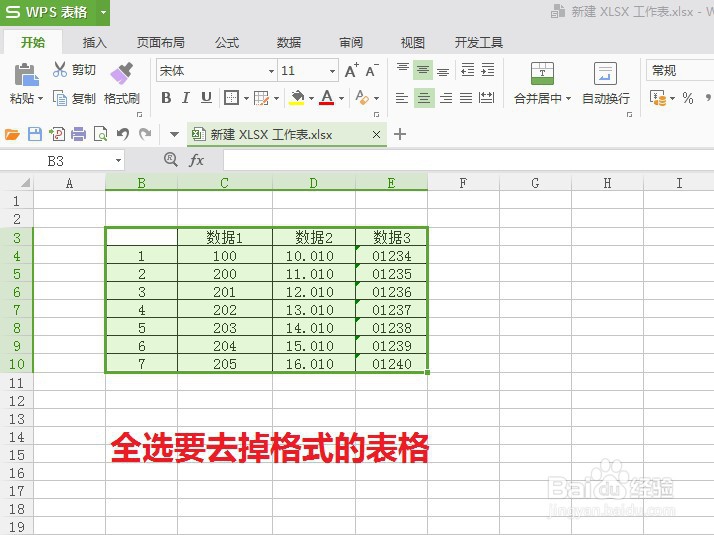
1、在电脑上打开Excel表格文档,选中需要清除格式的单元格内容,如下图所泪劫示。
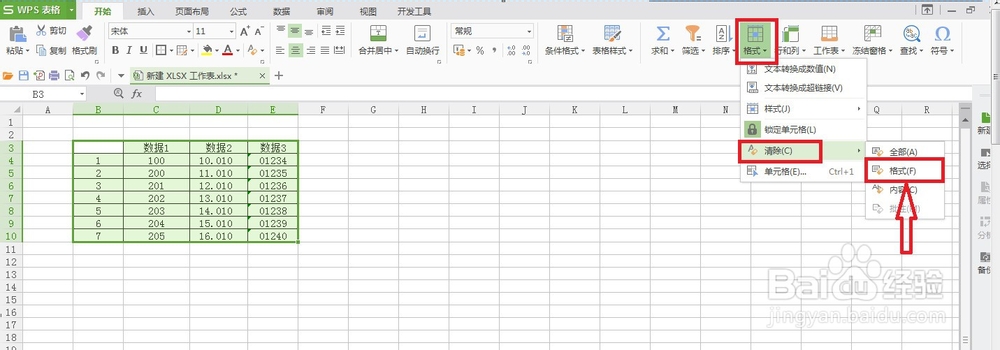
2、在【开始】工具栏中,依次选择打开【格式】-》【清除】-》【格式】菜单选项,炼散狠如下掩裕图所示。
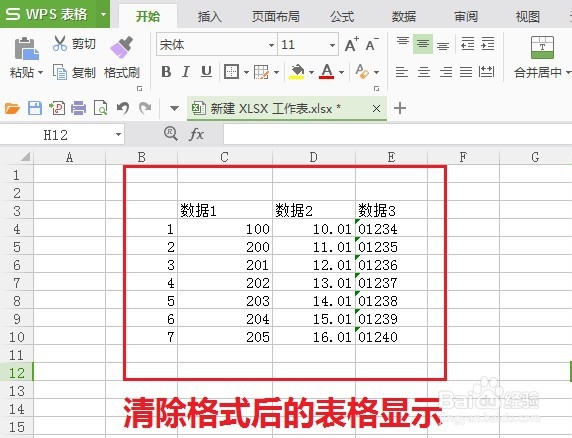
3、完成选中单元格的格式清除后,可以看到选中的表格中包括居中、表格框线、保留小数点3位等格式都被清除掉了。如下图所示。
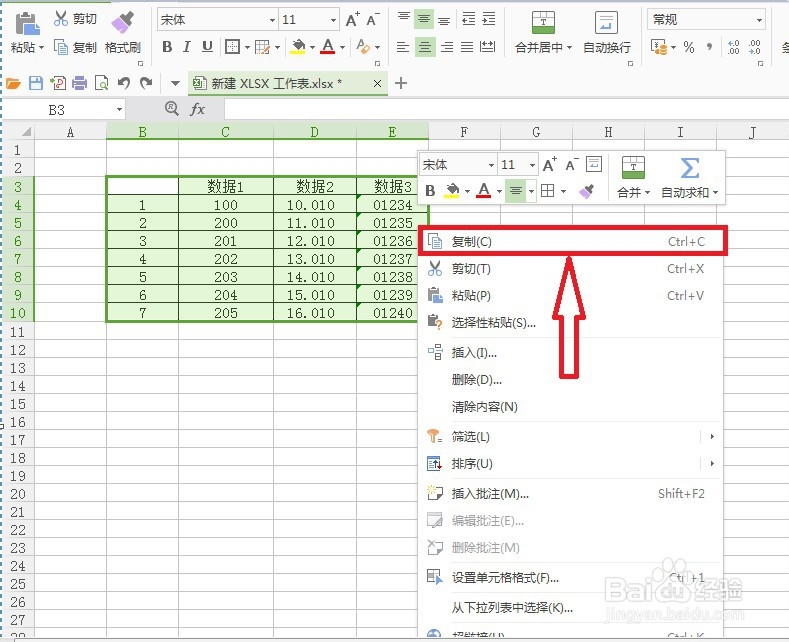
1、选中需要清除格式的单元格,点击右键,在弹出的右键菜单列表中选择【复制】,如下图所示。
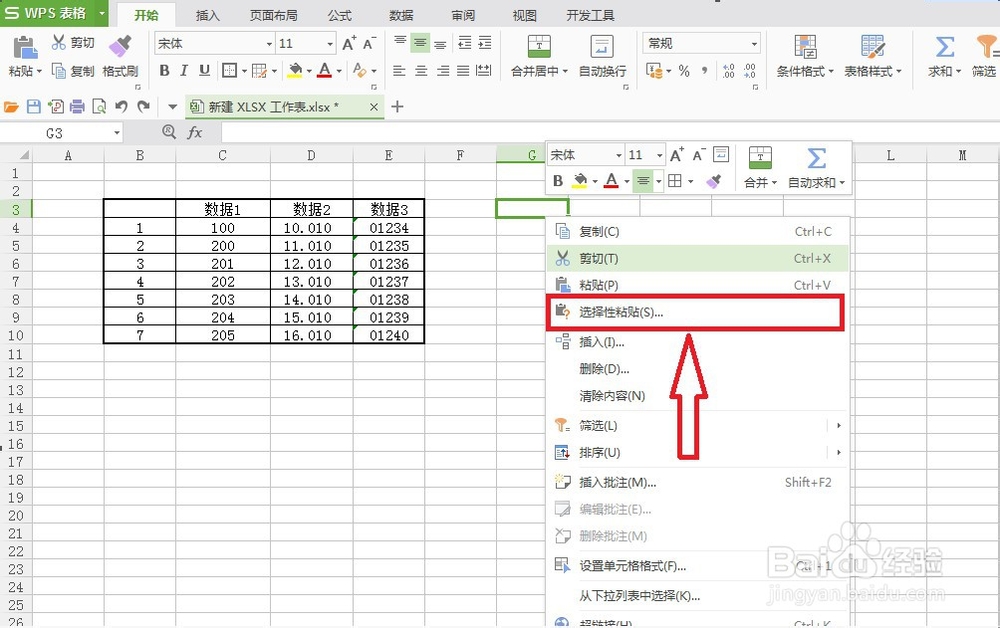
2、在Excel文档的空白单元格,点击单元格【右键】,在弹出的右键【菜单】列表中,选择【选择性粘贴】菜单选项,如下图所示。
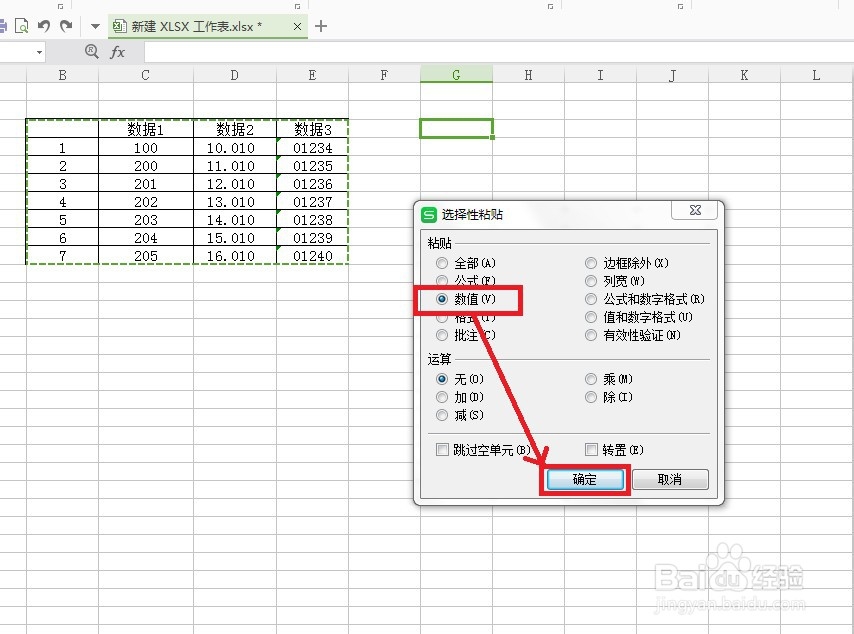
3、在弹出的【选择性粘贴】窗口中,选择【数值】选项后点击【确定】按钮,如下图所示。
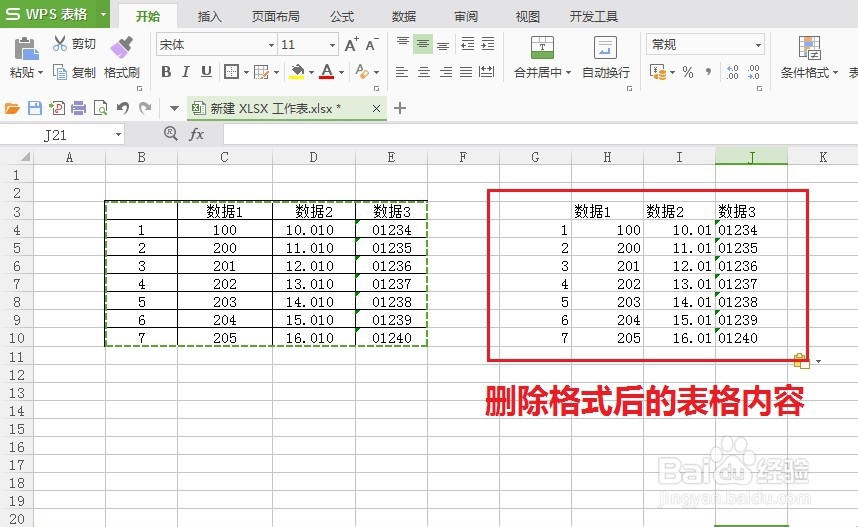
4、此时,可以在Excel文档上看到粘贴后的表格内容,包括居中、表格框线、小数点3位等格式都被清除掉了。如下图所示。
1、从操作便捷性来看,方法二更简单便捷,建议采用方法二;
