我们在学习韩语时,希望跟人沟通也使用韩语。那么,微信如何设置输入法为韩语呢?本文带大家模拟一下,一起来看看吧~

工具/原料
手机系统:华为荣耀10
微信:安卓版 Version 7.0.10
方法/步骤
1.打开微信,从对话框找到语言。

2.找到输入方式。

3.找到更多语言。
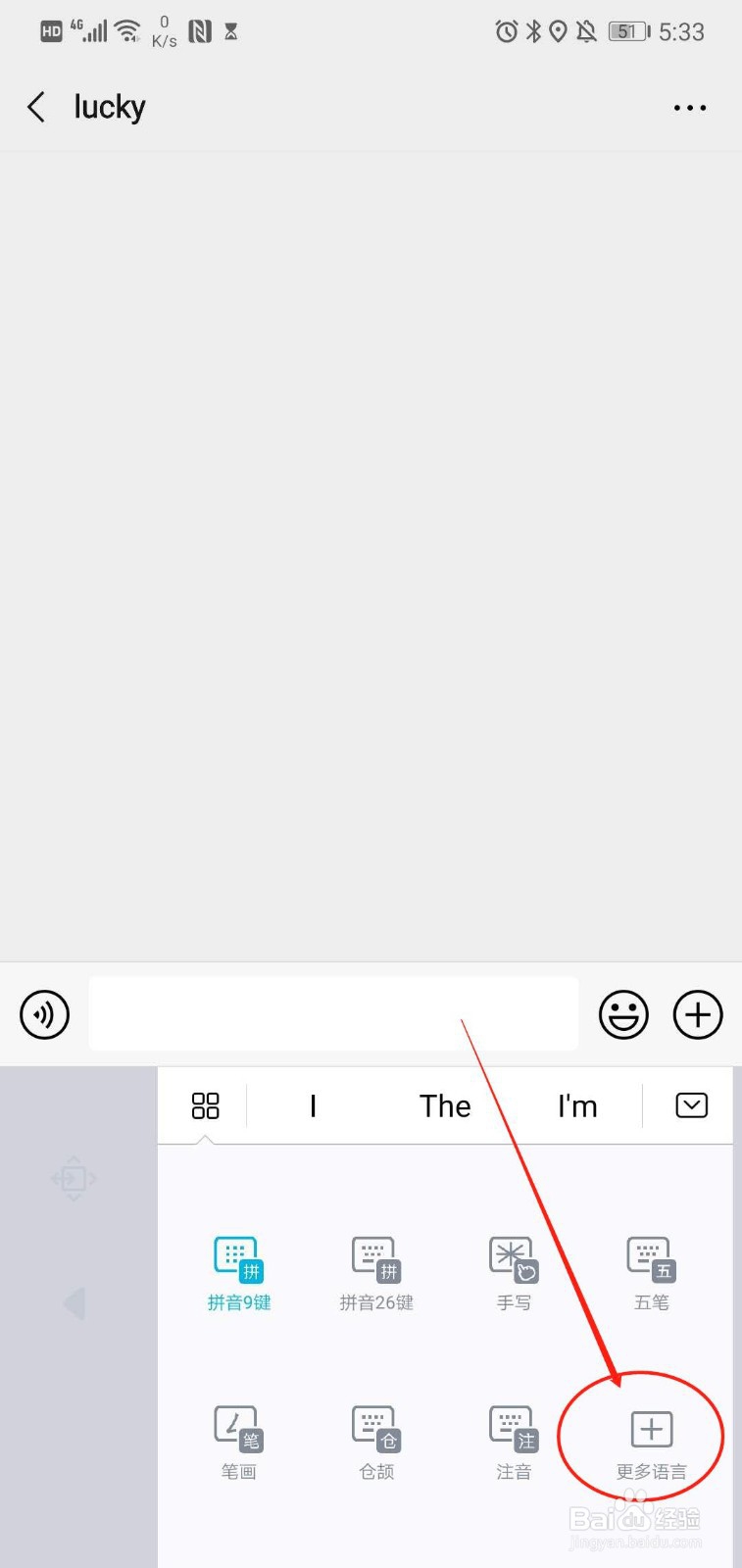
4.进入语言与输入法设置。

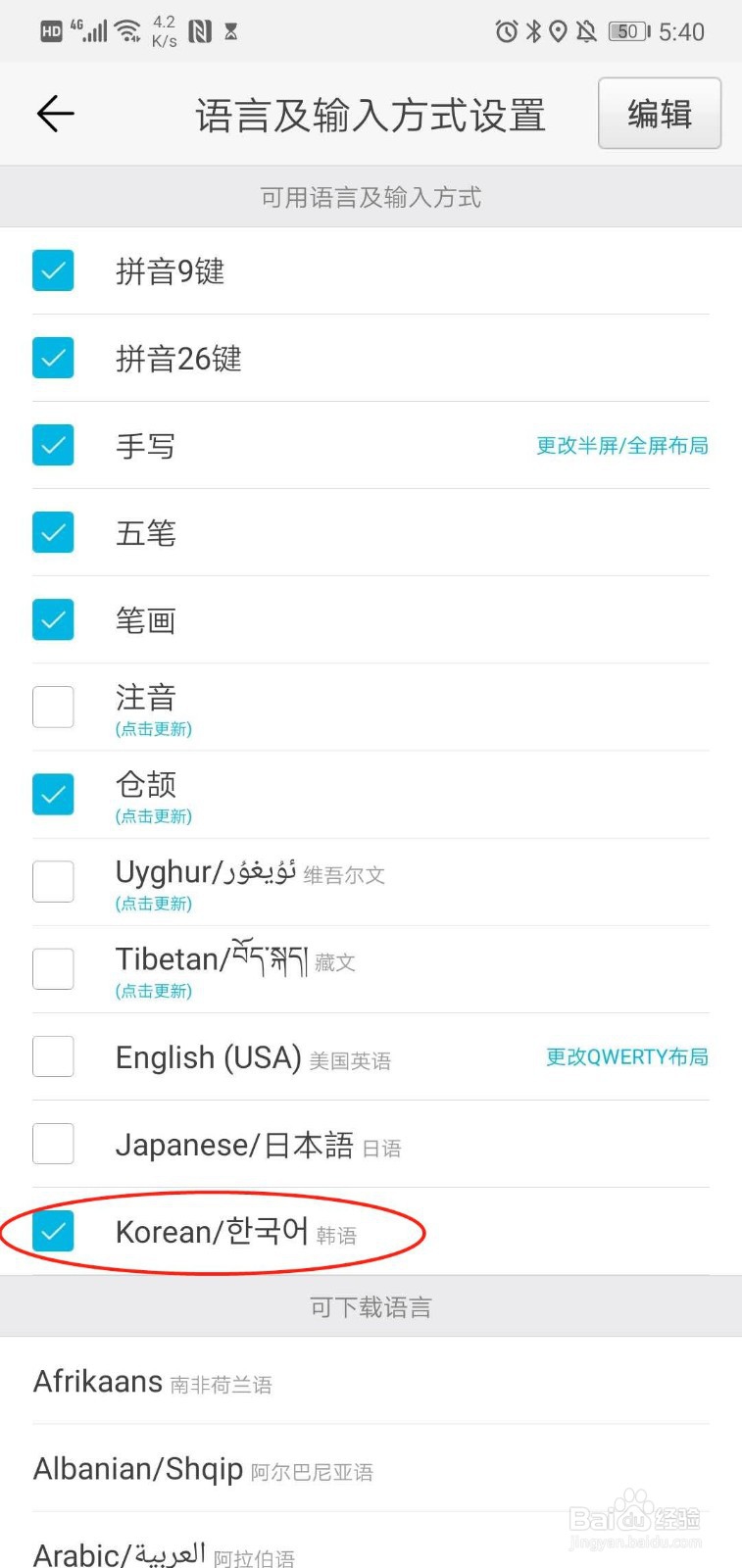
5.找到韩语。

6.点击,自动下载韩语输入法。

7.返回设置,勾选韩语。
8.返回对话框,从输入方式中找到韩语。
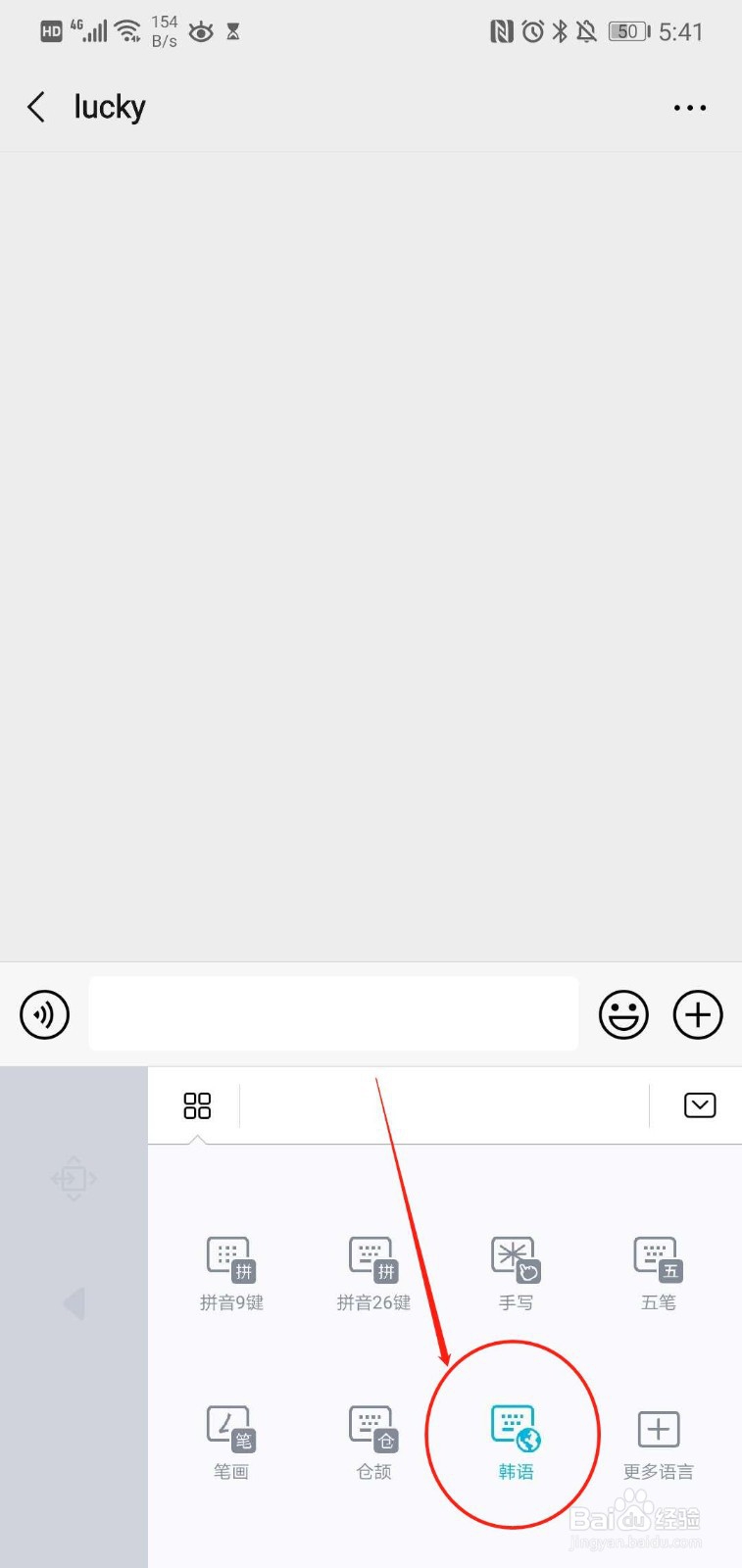
9.最后,进入韩语输入。

总结:
1.打开微信,从对话框找到语言。
2.找到输入方式。
3.找到更多语言。
4.进入语言与输入法设置。
5.找到韩语。
6.点击,自动下载韩语输入法。
7.返回设置,勾选韩语。
8.返回对话框,从输入方式中找到韩语。
9.最后,进入韩语输入。
注意事项
Tips:通过语言设置,还可以找到更多种类的输入语言。
