CorelDRAW怎么用调和工具做出唯美的线条效果

 时间:2024-10-12 10:41:27

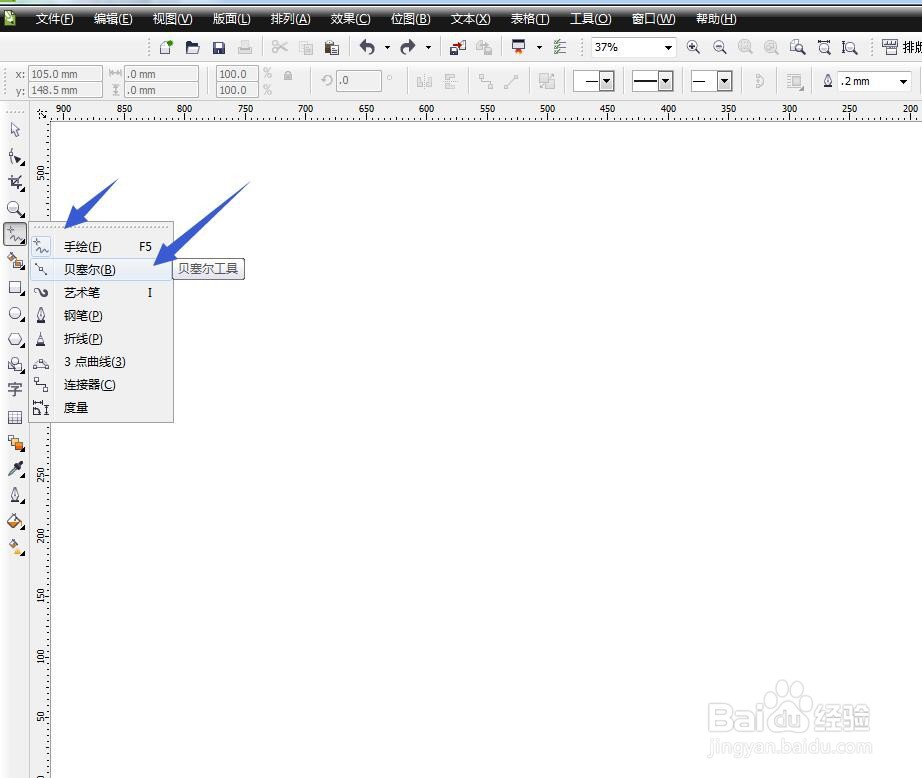
1、启动软件,新建文件,首先启动CorelDRAW软件,新建一个文件,设置页面尺寸,选择贝塞尔工具

CorelDRAW怎么用调和工具做出唯美的线条效果

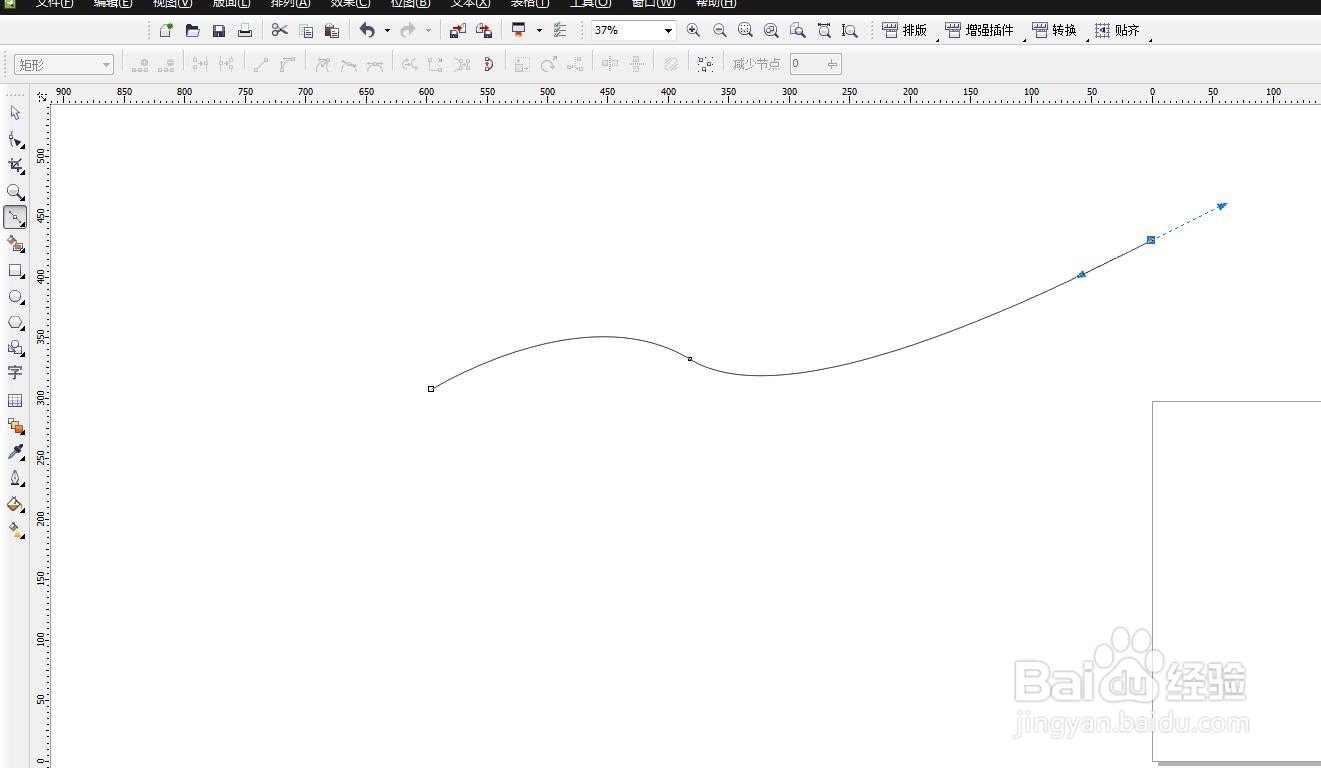
2、绘制曲线使用贝塞尔工具绘制一条曲线,曲线要平滑一点,不要出现拐角

CorelDRAW怎么用调和工具做出唯美的线条效果

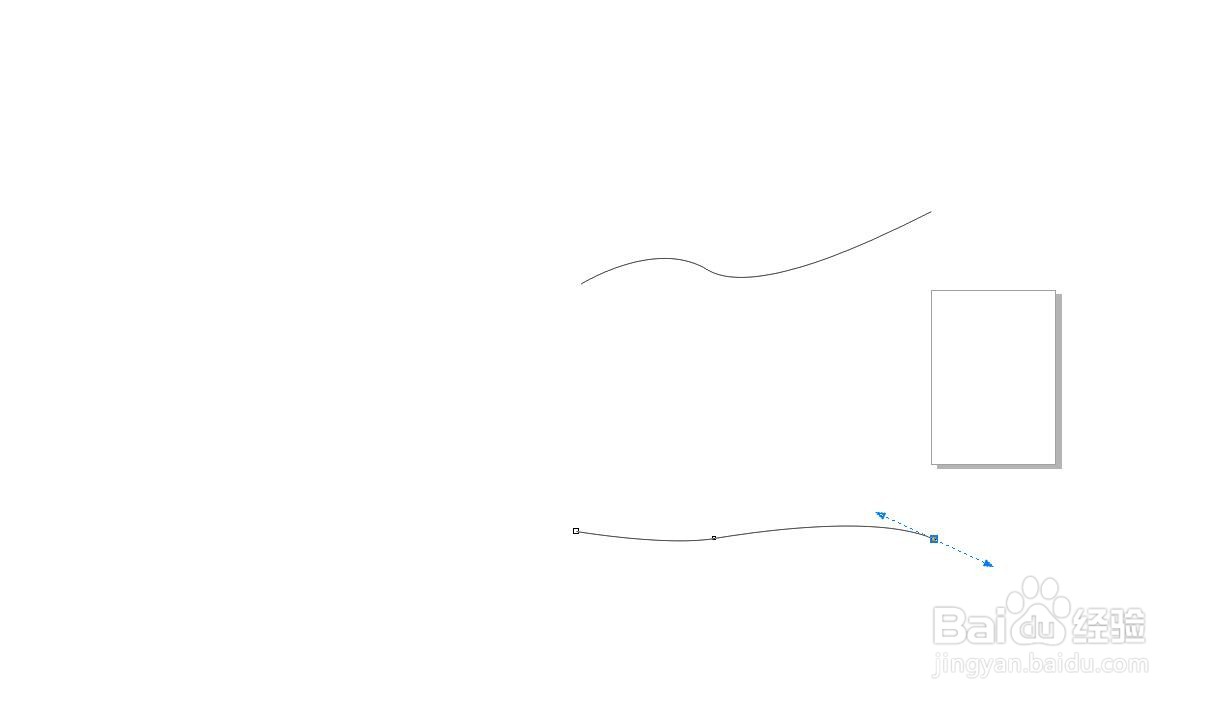
3、绘制第二条线用同样的方法,绘制第二天线,线的形态不要跟第一条完全一致

CorelDRAW怎么用调和工具做出唯美的线条效果

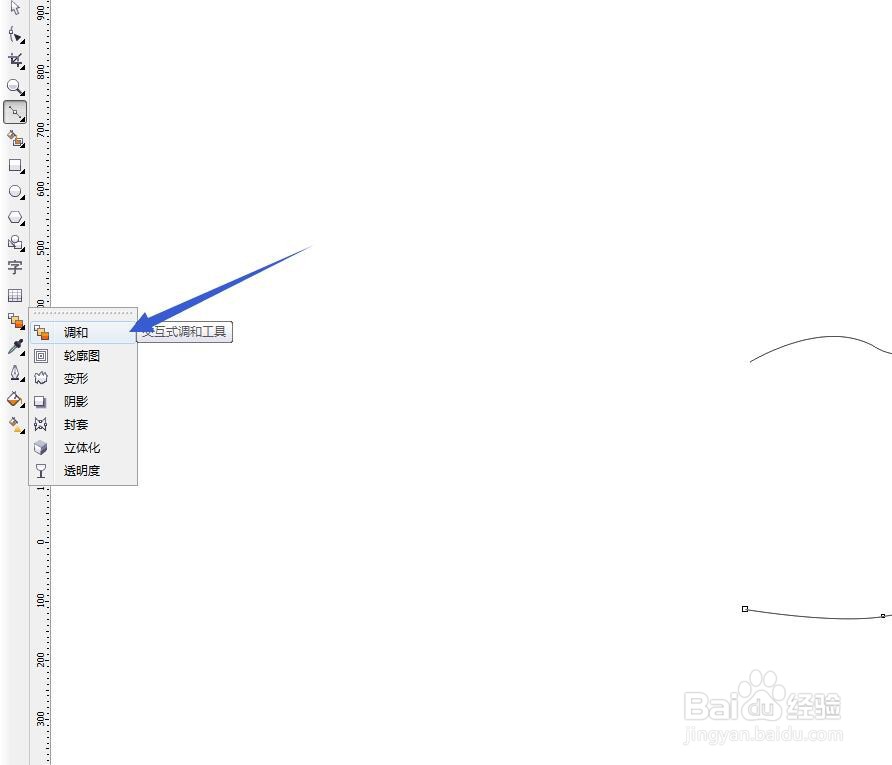
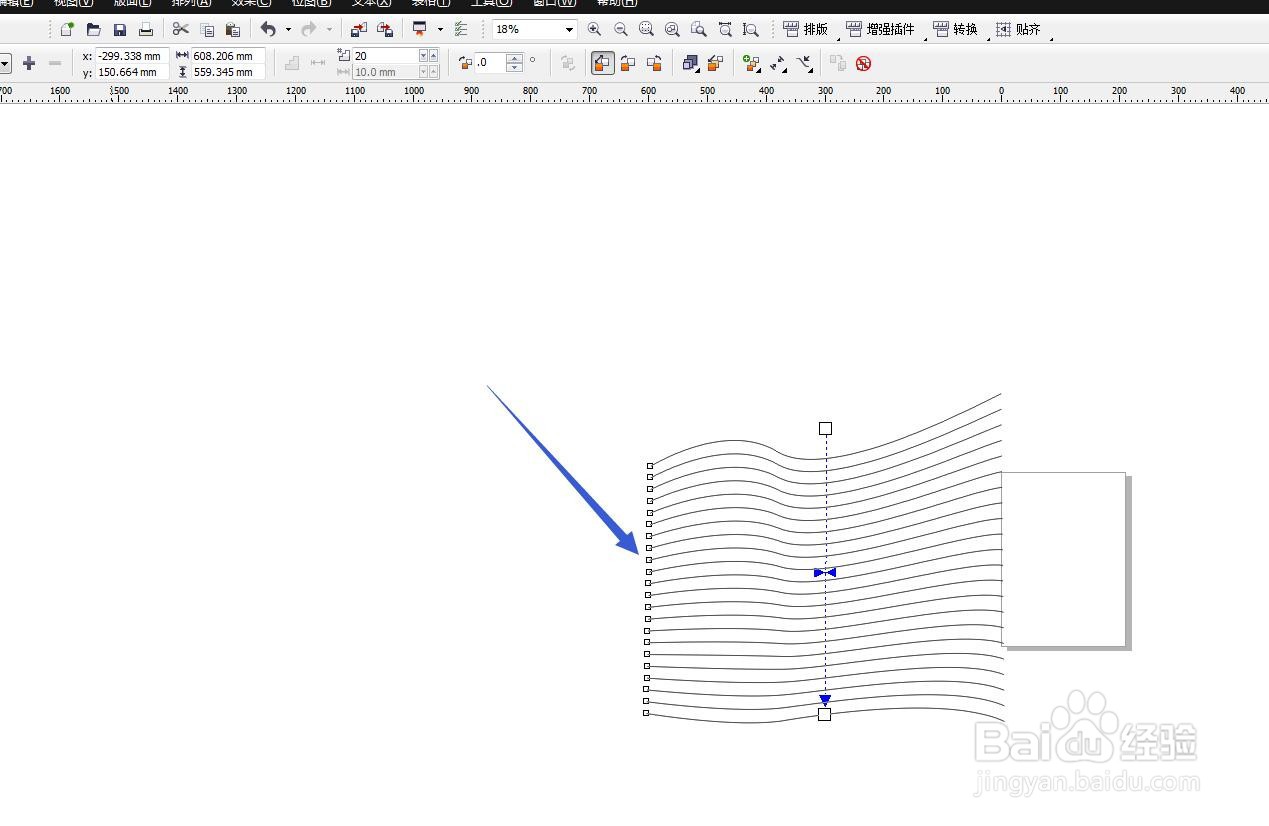
4、选择调和工具在工具栏中选择调和工具,将鼠标从第一个曲线拖拽到第二个曲线

CorelDRAW怎么用调和工具做出唯美的线条效果CorelDRAW怎么用调和工具做出唯美的线条效果

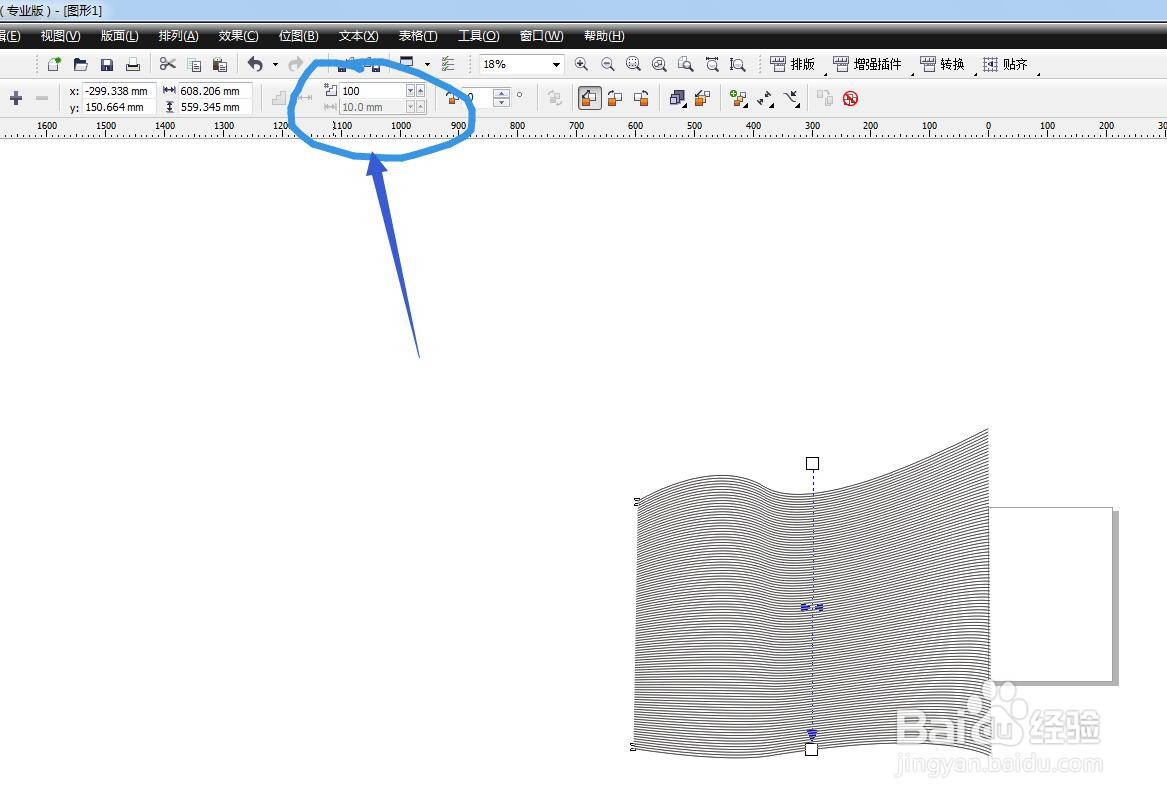
5、设置步长为100在属性栏中有一个步数的选项,设置步长越多越密集,颜色越均匀

CorelDRAW怎么用调和工具做出唯美的线条效果

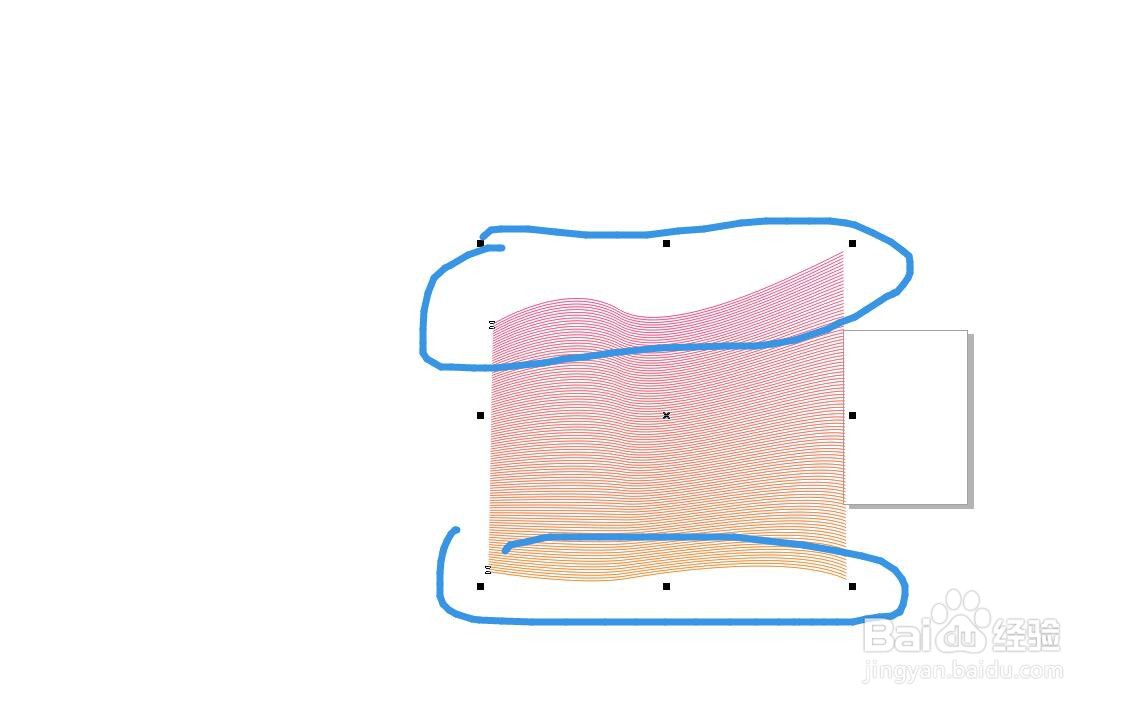
6、更改颜色选择第一个线,更改一个红色,第二个线选择一个黄色,可以框选选择

CorelDRAW怎么用调和工具做出唯美的线条效果

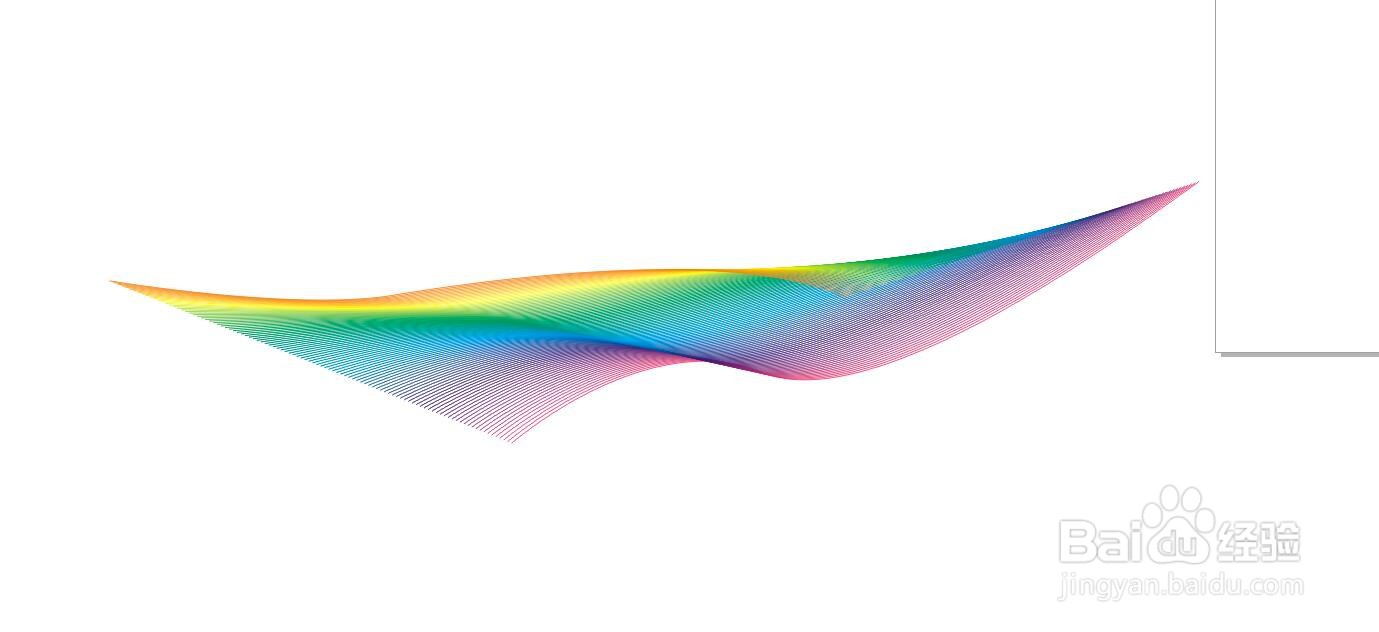
7、选择顺时针调和在属性栏中设置颜色,可以选择顺时针调和,也可以使用逆时针调和,颜色会变得五彩斑斓
CorelDRAW怎么用调和工具做出唯美的线条效果
  • 用CDR做七彩字的效果图日记如何做?
  • CorelDRAW中椭圆形工具的使用方法
  • CDR教程:钢笔工具的属性栏解析1
  • CDR软件怎么给立体文字添加渐变
  • CorelDRAW 制作泡泡
  • 热门搜索
    生殖器疱疹怎么办 左旋肉碱减肥效果怎么样 病句搭配不当 长沙医学院怎么样 普洱茶能减肥吗 tr90是什么减肥产品 怎么给手机杀毒 吴昕减肥 阆中古城旅游攻略 数码宝贝日光攻略