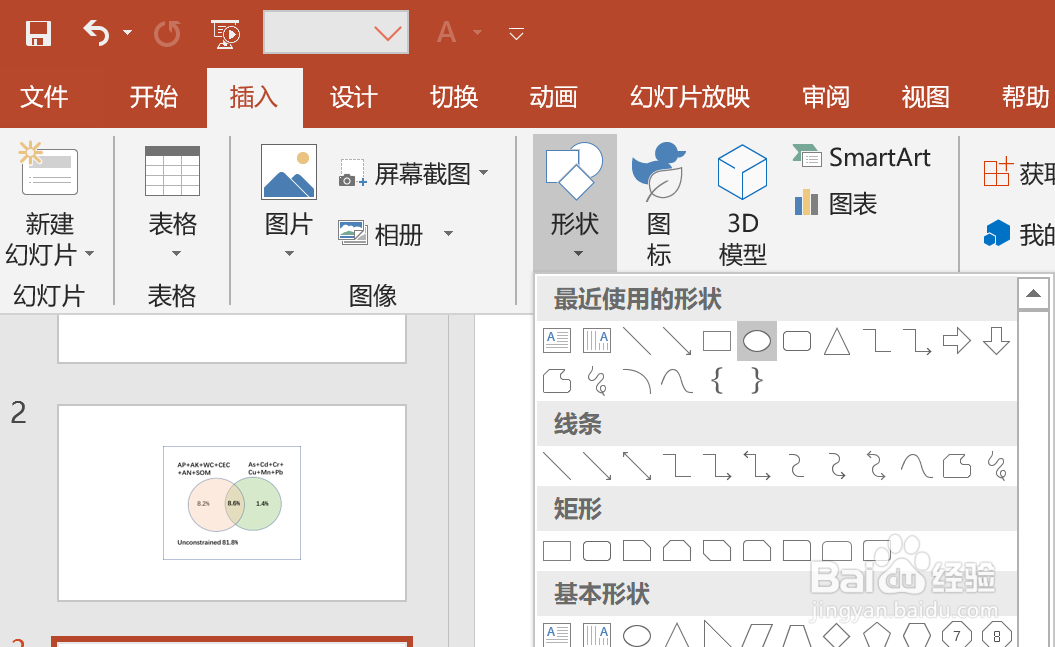
1、接下来我以两格样本的Venn图为例,来进行讲解
1. 首先打开PPT,新建一张空白的PPT,点击插入形状,选择圆形,在空白界面绘制一个圆形,然后Crtl+C, Crtl+v再来一个一模一样的圆形,

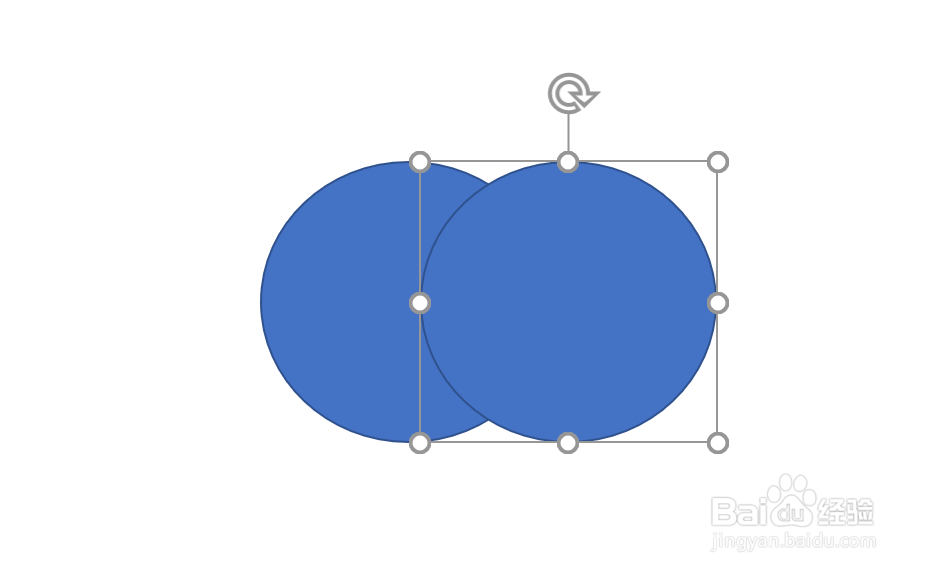
2、2.我们可以看到,现在的两个圆形颜色不好看,而且中间交集的区域也没有显示出来,不要慌张,我们可以通过调节一些参数来解决~
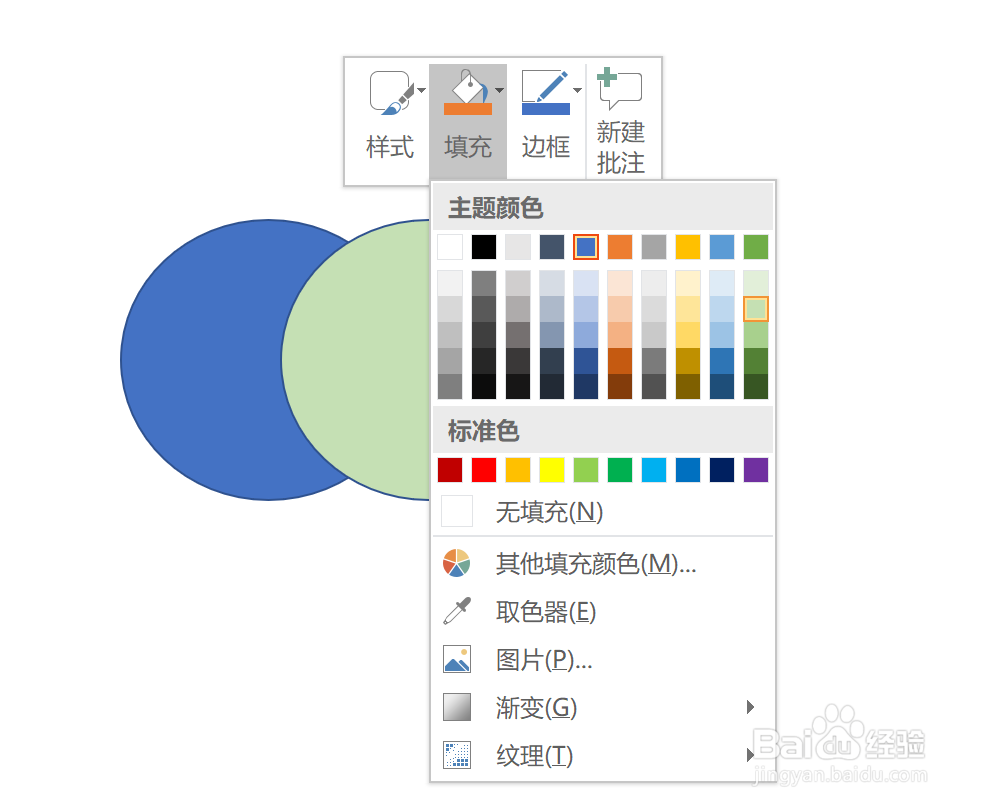
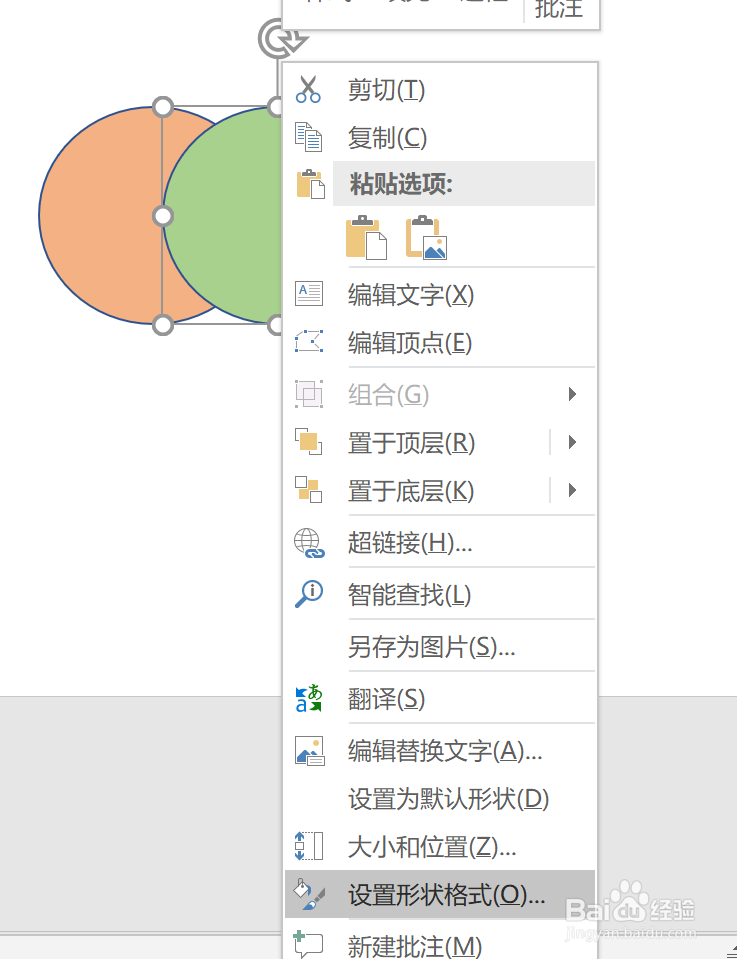
3、3. 选中圆形,右键,图片填充,选择自己喜欢的颜色先为图片配色:
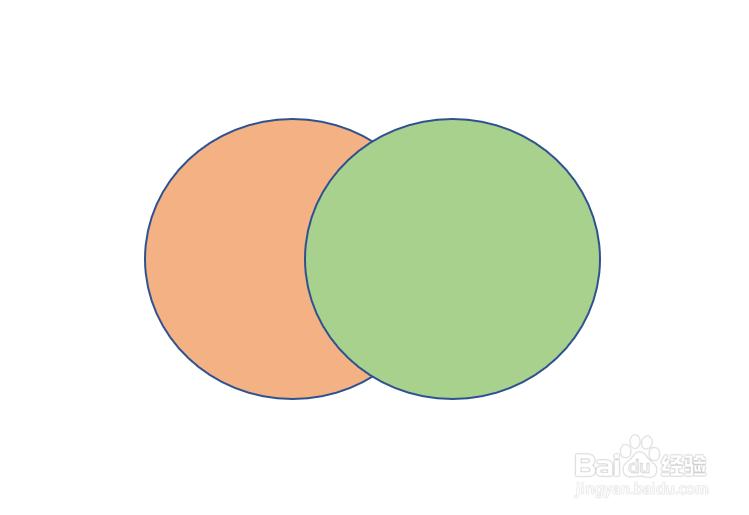
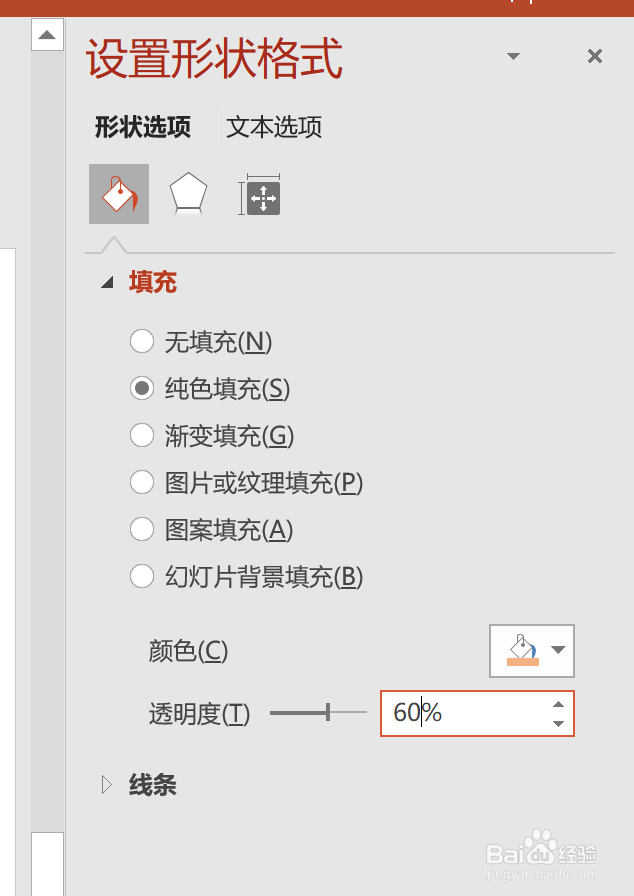
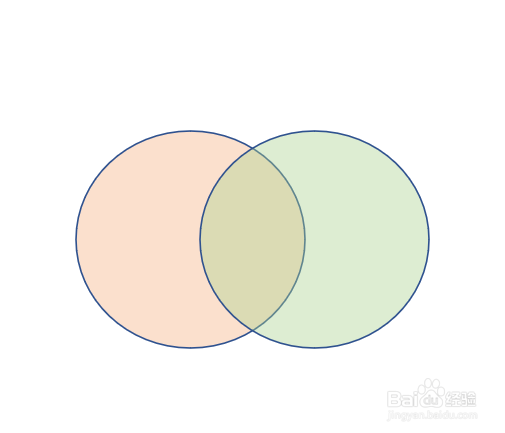
4、4.接下来,调节圆形的透明图,使中间的交集区域,显现出来:
选中圆形,右键,设置形状格式,点击最右边出来的填充,来到透明度哪一项,把透明度设置成60%左右
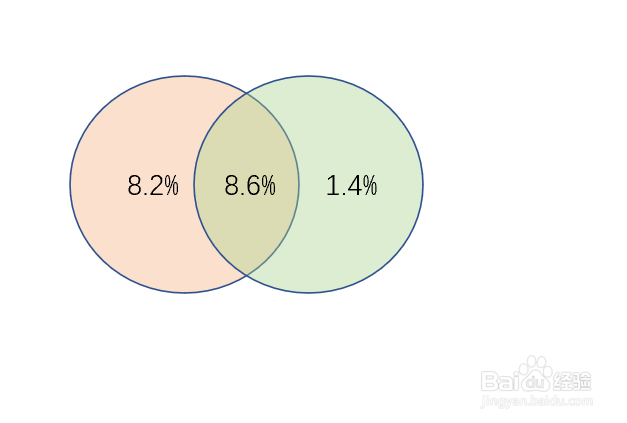
5、5.添加venn图的核心,数字元素,点击插入,绘制文本框,绘制横向文本框,直接在圆上绘制文本框,填入数字,然后调整相应的大小就行啦
6、5.美化venn图
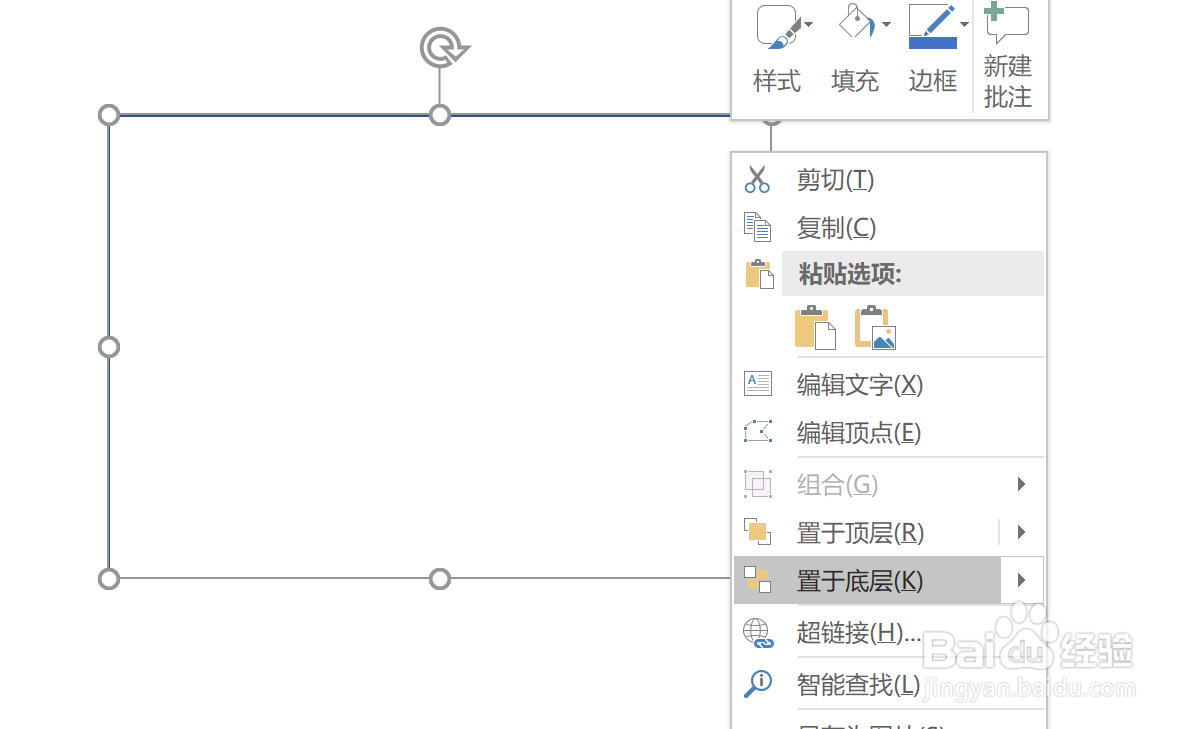
点击插入,形状,选正方形形状,画在圆圈上,这时你的圆圈会被正方形所覆盖,点击右键,设置填充颜色为白色,然后点置于底层,如下图所示:(注意,这一步很重要,不能点填充颜色为无色,否则你导出后的图片背景是透明的)
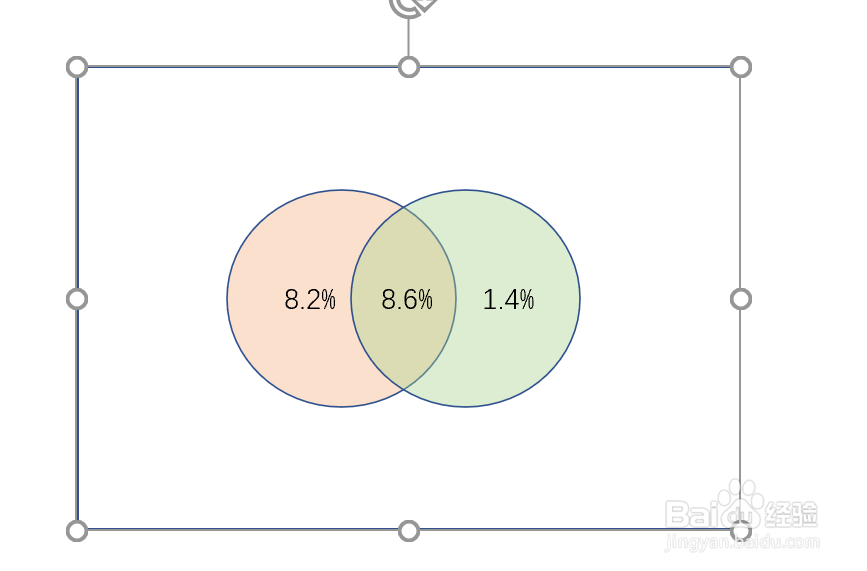
1、6.导出图片
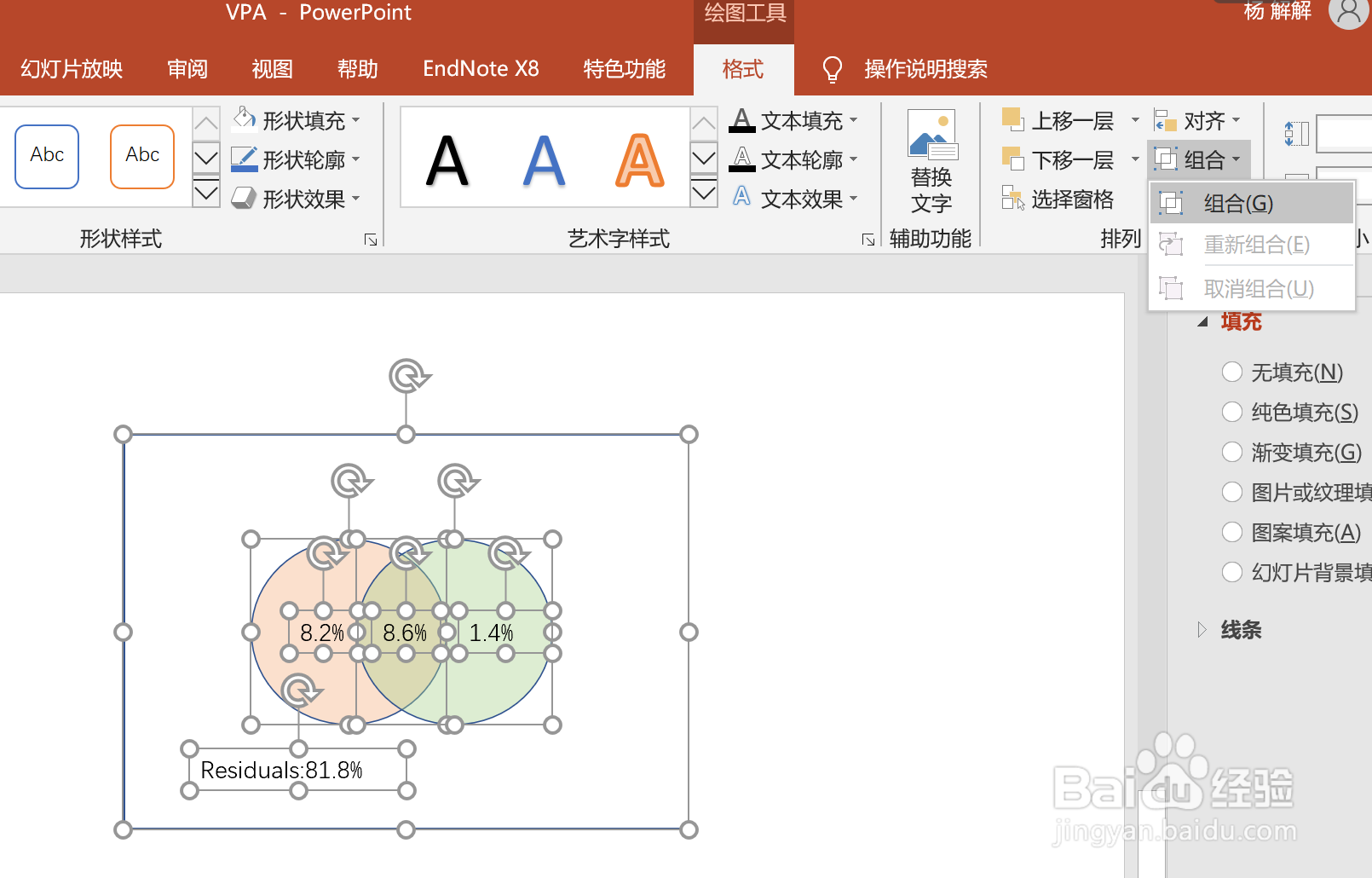
可以在方框内再根据需要添加想要的元素,然后导出图片,一张简单的venn图就完成啦。划重点:导出图片前要先将图片组合,才能准确无误导出,全选图片,右键,格式,组合,如下图:
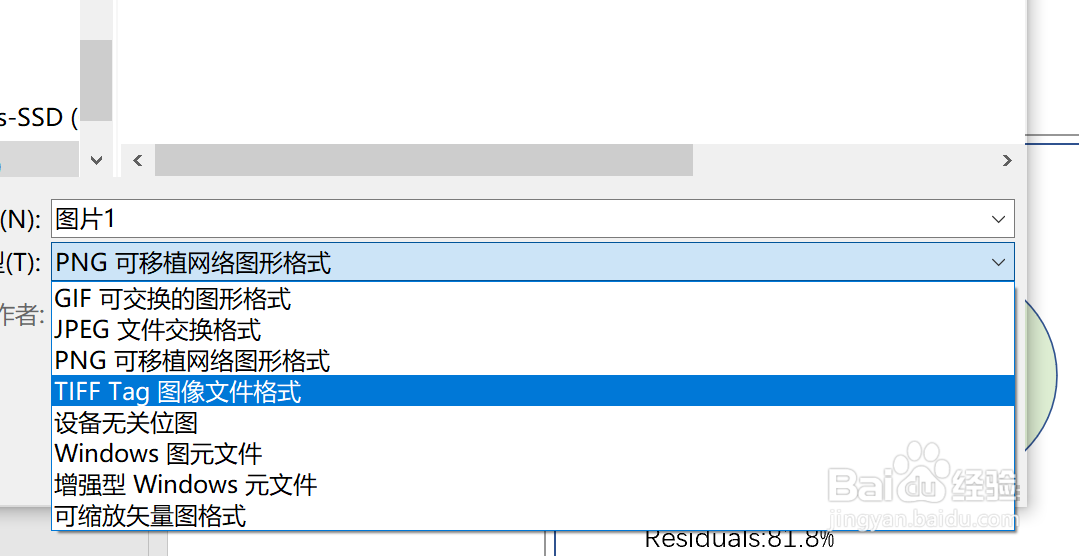
2、组合完毕后,右键图片,另存为,选择tiff格式
3、好了,至此,一个简单的Venn图就完成了,此法在已经有可以做Venn图的现成数据和样本数较少时较为适用。
