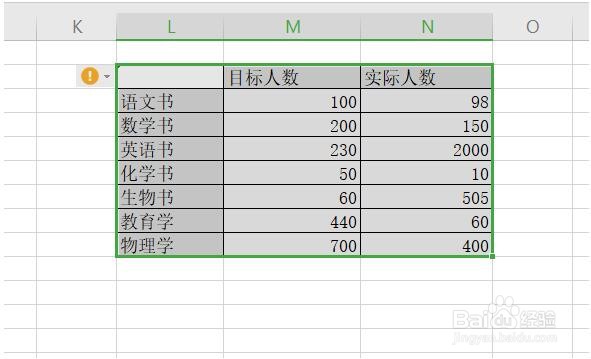
1、首先我们选择需要制作图表的区域:
2、然后点击顶部工具栏中的插入,在插入的子菜单中点击全部图表:

3、之后我们会发现有很多的图表类型,有柱状图,折线图,饼图等等,我们可以按照自己的要求选择:

4、在这里我选择的是折线图,因为我感觉折线图更加的方便对比和观察:
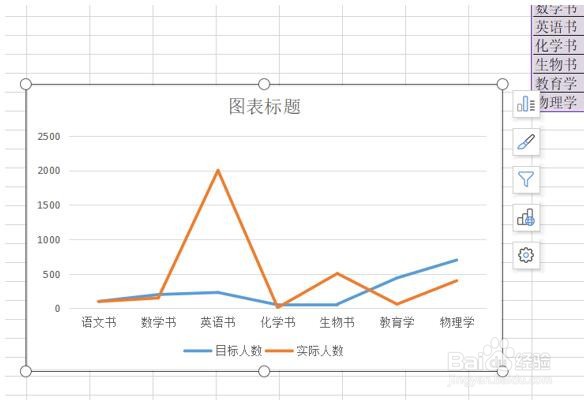
5、真要这个动态对比图就做好了,现在我们在原有的数据区域当中任意修改一个数字:
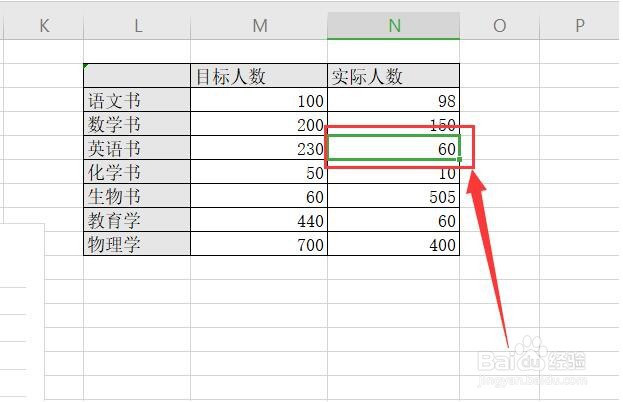
6、然后再点击回车键,这样图表就会随着数据的更改而发生动态的改变了:

时间:2026-04-22 21:37:15
1、首先我们选择需要制作图表的区域:
2、然后点击顶部工具栏中的插入,在插入的子菜单中点击全部图表:
3、之后我们会发现有很多的图表类型,有柱状图,折线图,饼图等等,我们可以按照自己的要求选择:
4、在这里我选择的是折线图,因为我感觉折线图更加的方便对比和观察:
5、真要这个动态对比图就做好了,现在我们在原有的数据区域当中任意修改一个数字:
6、然后再点击回车键,这样图表就会随着数据的更改而发生动态的改变了:
