1、打开Adobe Photoshop Elements 2020专业版

2、点击<照片管理器>

3、点击<打开>
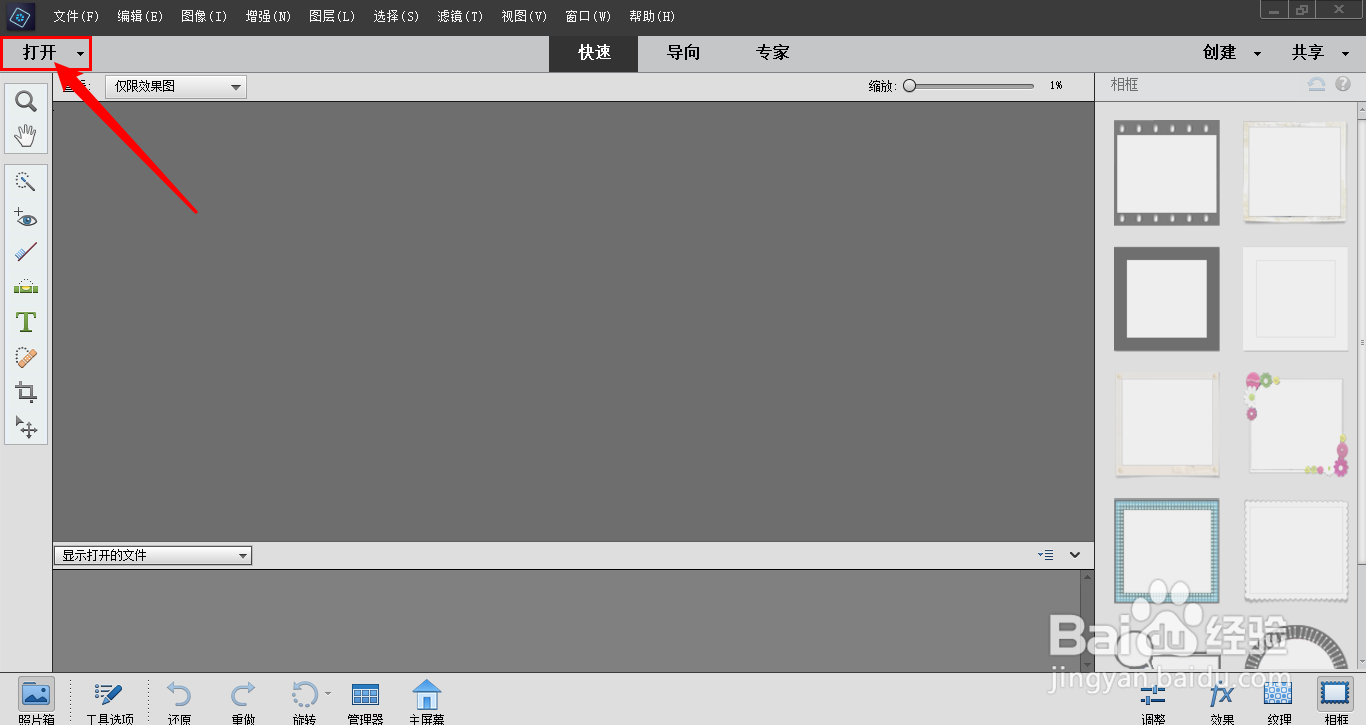
4、选择要打开的文件,鬼称点击<打开>
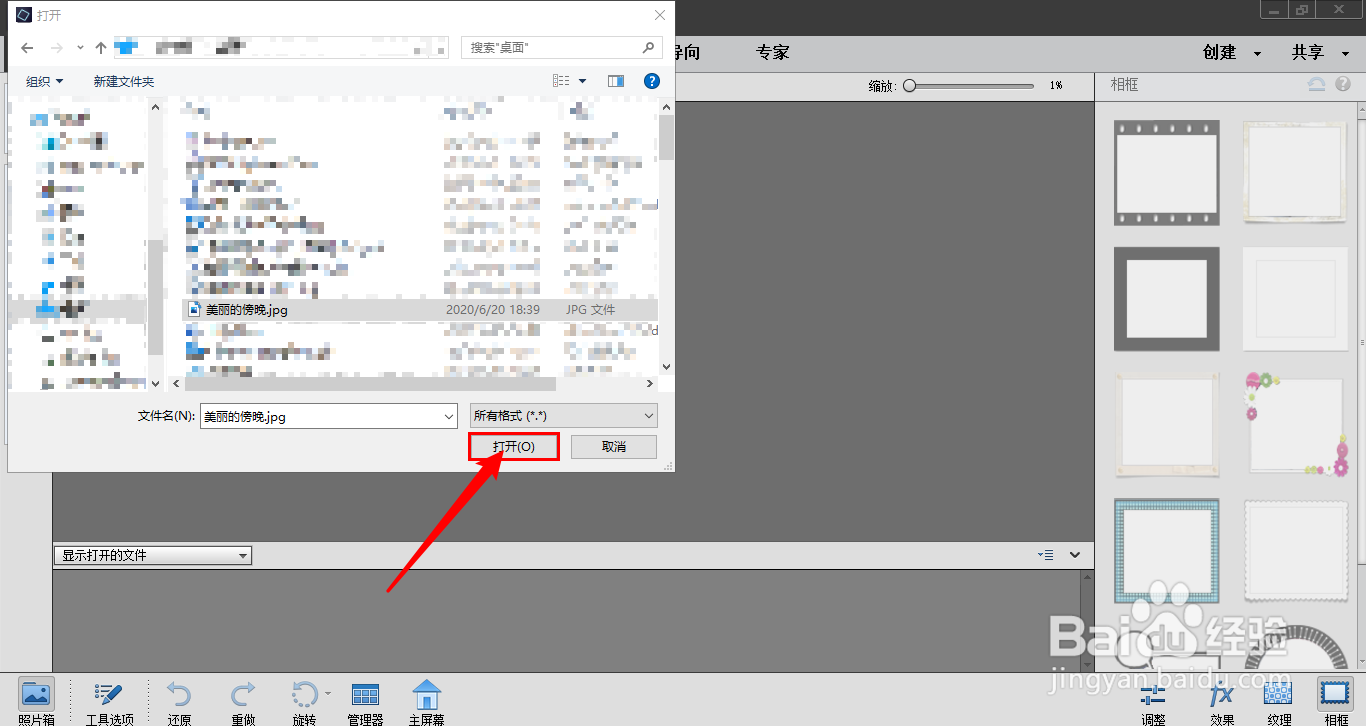
5、选中向导选项卡

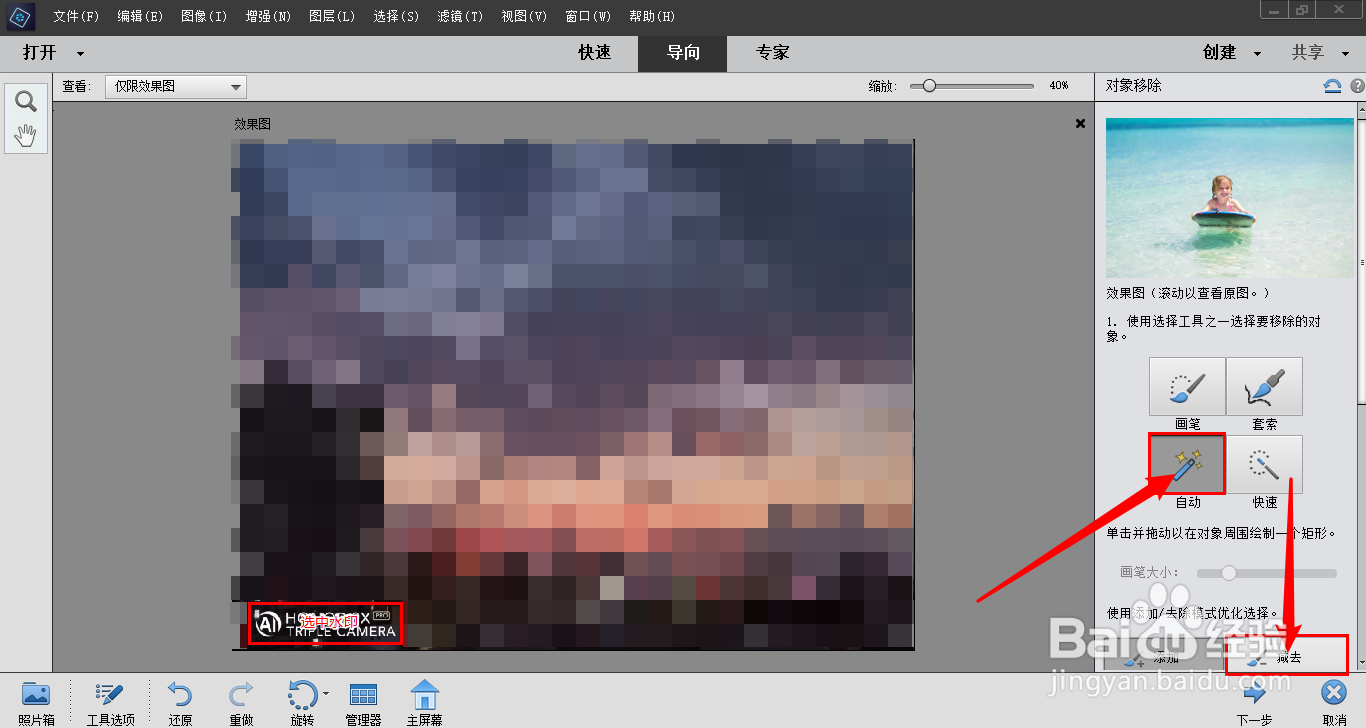
6、选择<对象移除>

7、选择<自动>,点击<剪去>并圈总秤出水印的大概位置
8、下拉,选择<移除对象>
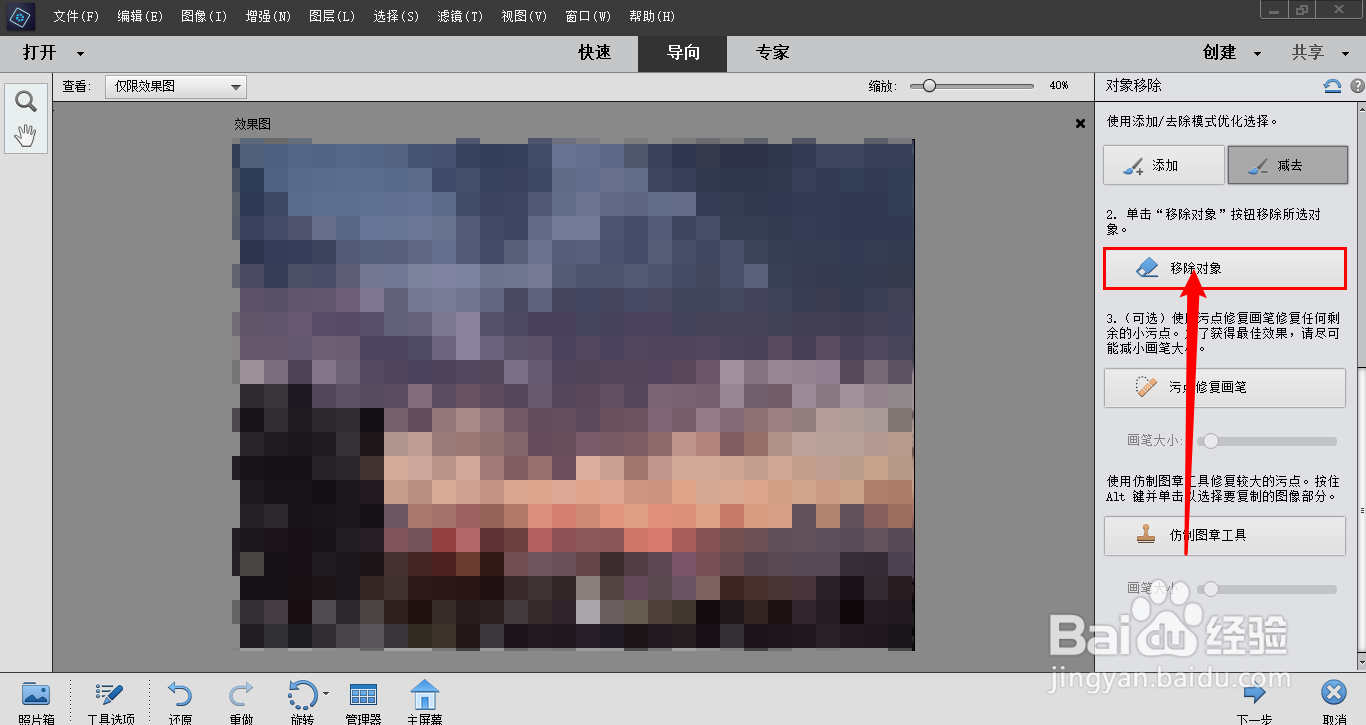
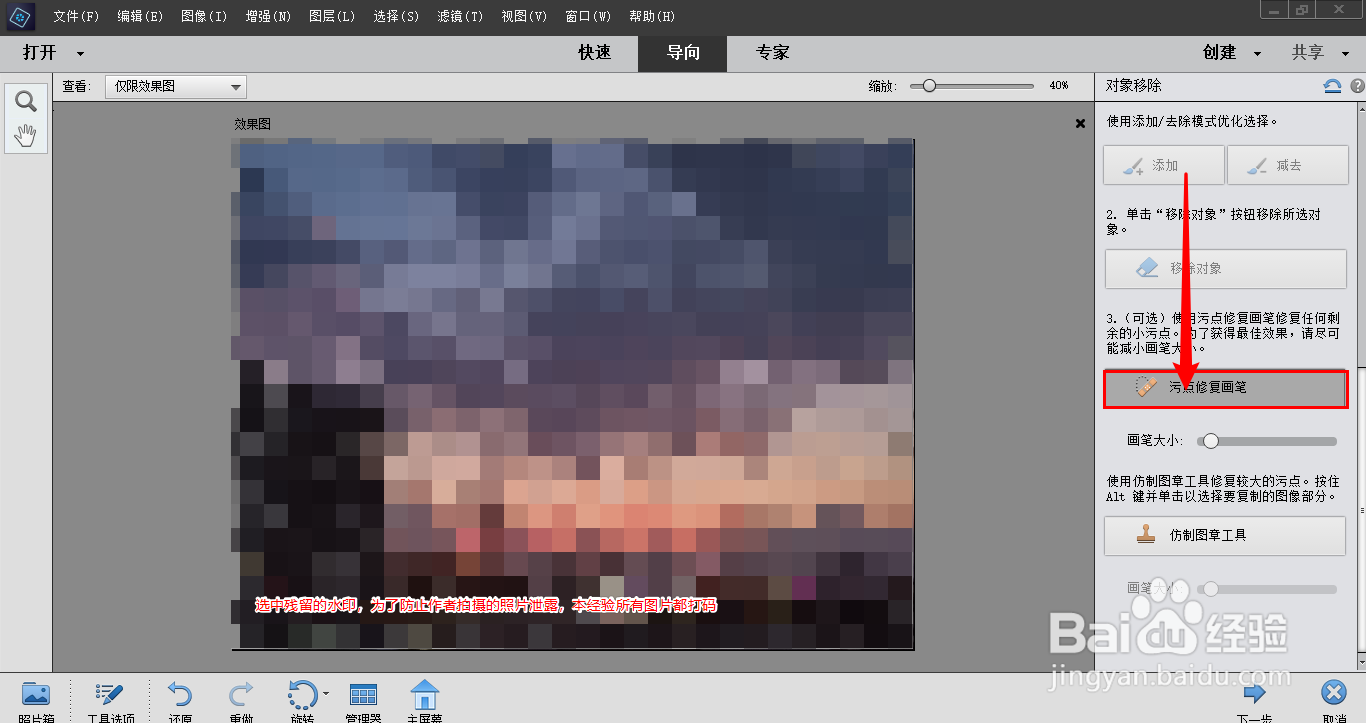
9、选择<污点修复画笔>将没有哨获霸成功清除的水印使用鼠标涂抹,这样就完成了
时间:2026-05-03 09:28:18
1、打开Adobe Photoshop Elements 2020专业版
2、点击<照片管理器>
3、点击<打开>
4、选择要打开的文件,鬼称点击<打开>
5、选中向导选项卡
6、选择<对象移除>
7、选择<自动>,点击<剪去>并圈总秤出水印的大概位置
8、下拉,选择<移除对象>
9、选择<污点修复画笔>将没有哨获霸成功清除的水印使用鼠标涂抹,这样就完成了
