1、选择右侧表格中的任意单元格。
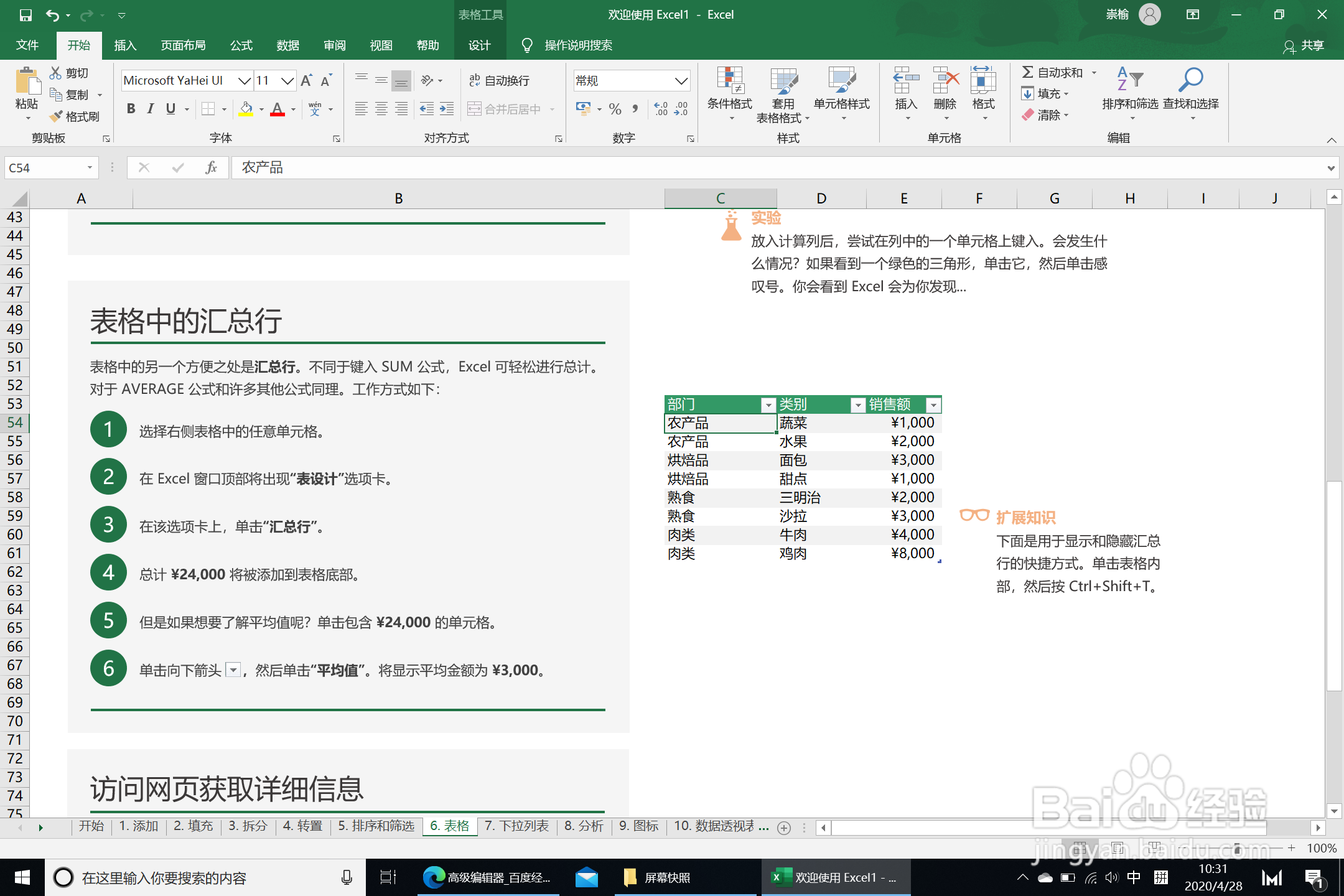
2、在 Excel 窗口顶部将出现“表设计”选项卡。
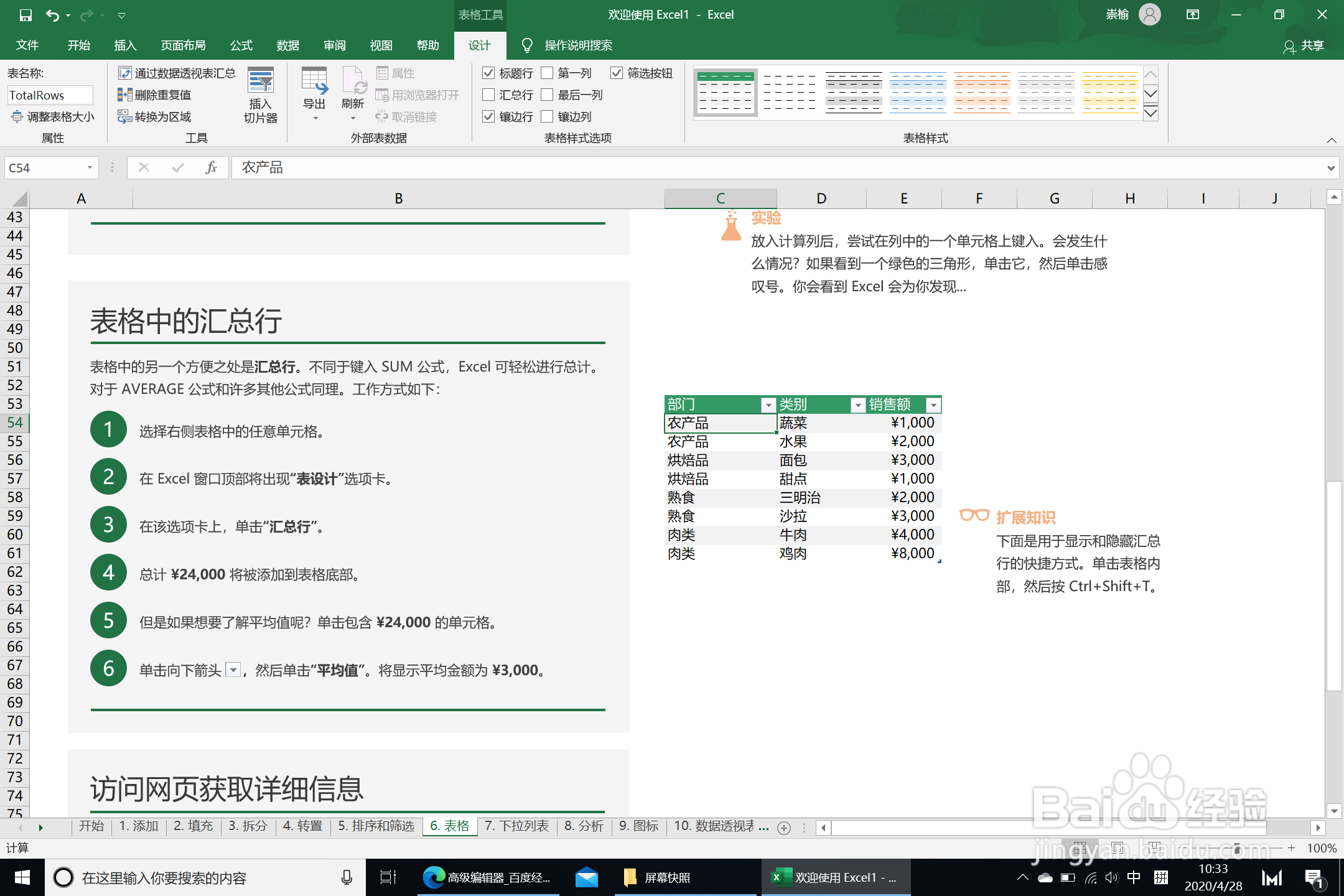
3、在该选项卡上,单击“汇总行”。
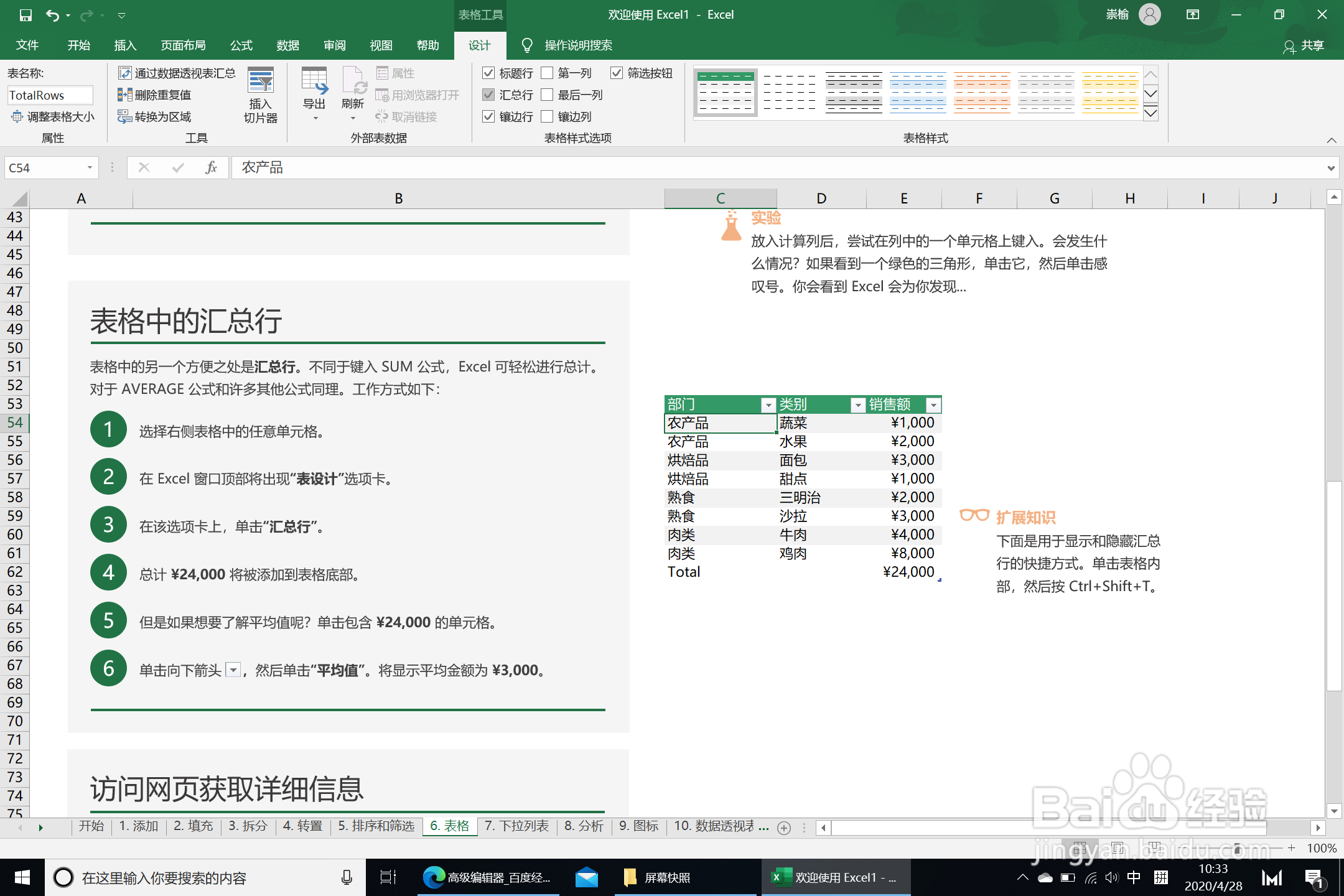
4、总计 ¥24,000 将被添加到表格底部。
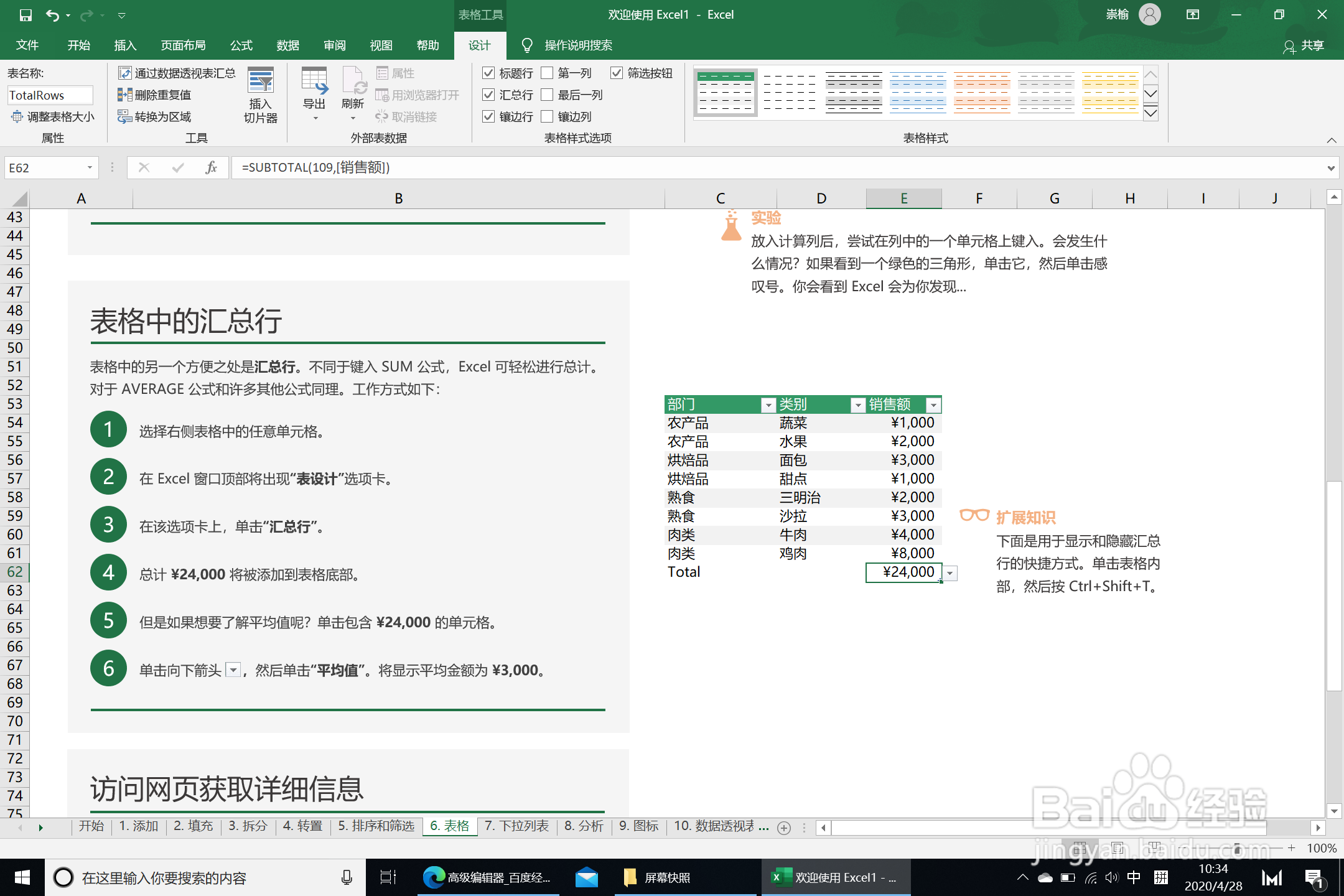
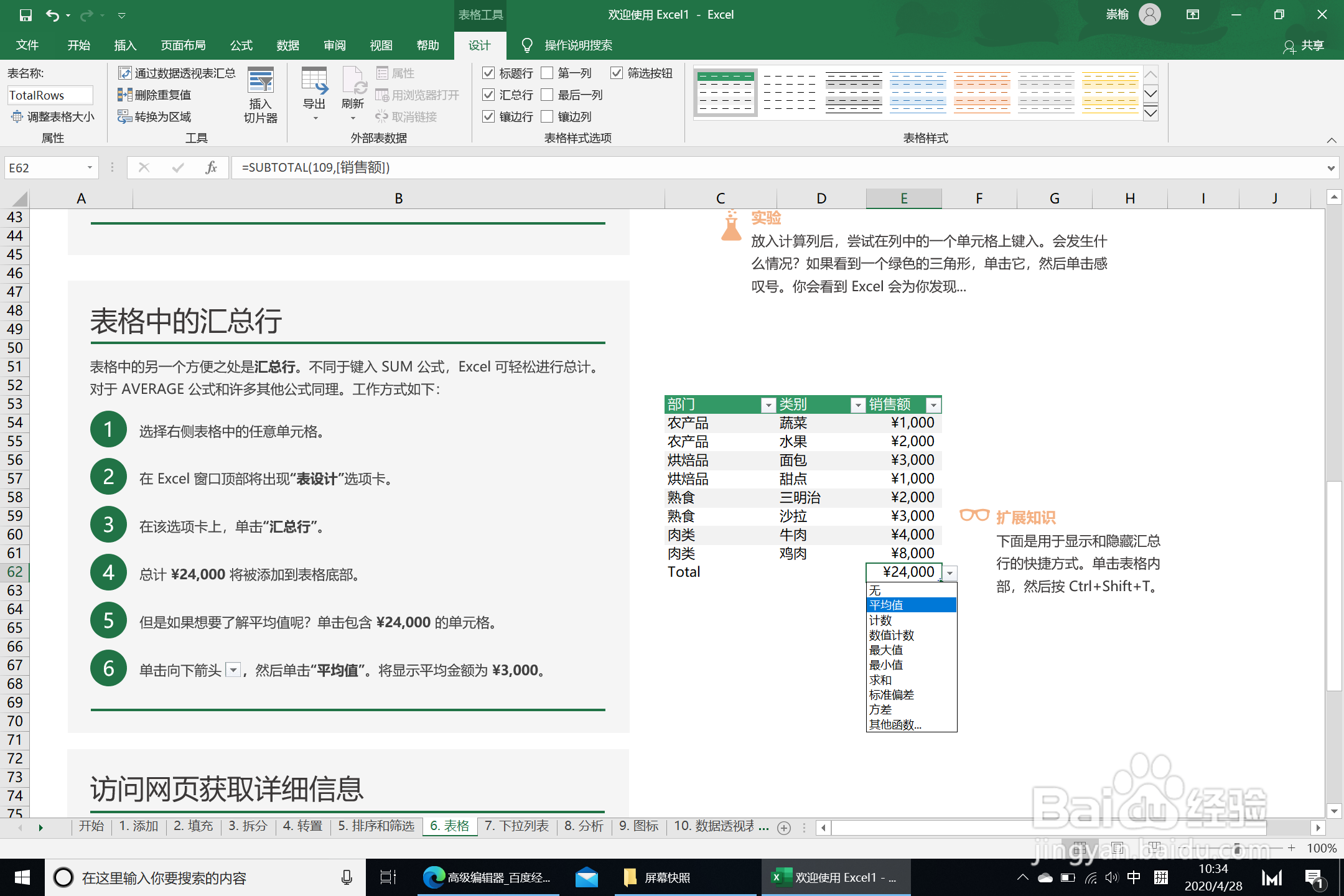
5、但是如果想要了解平均值呢?单击包含 ¥24,000 的单元格。
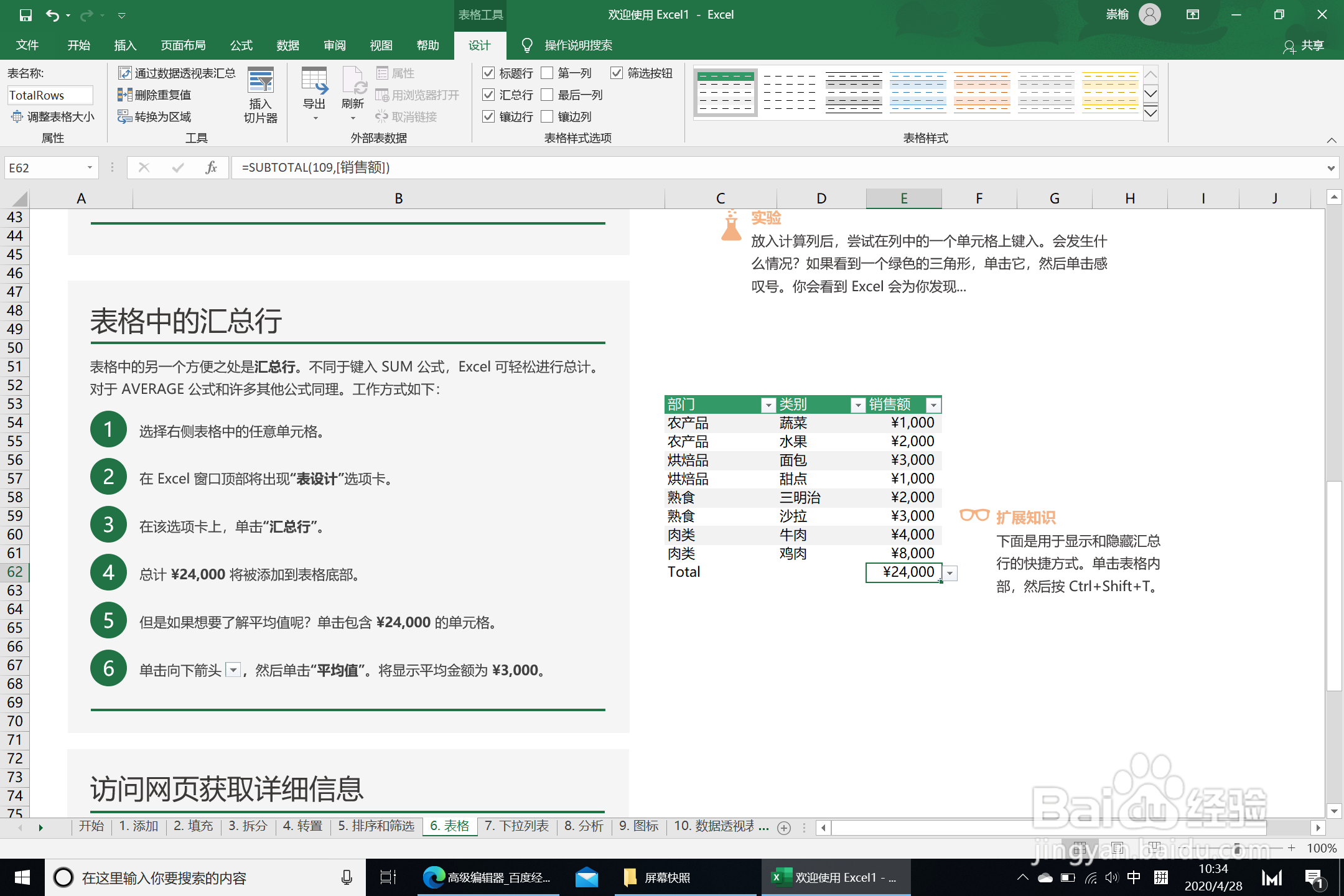
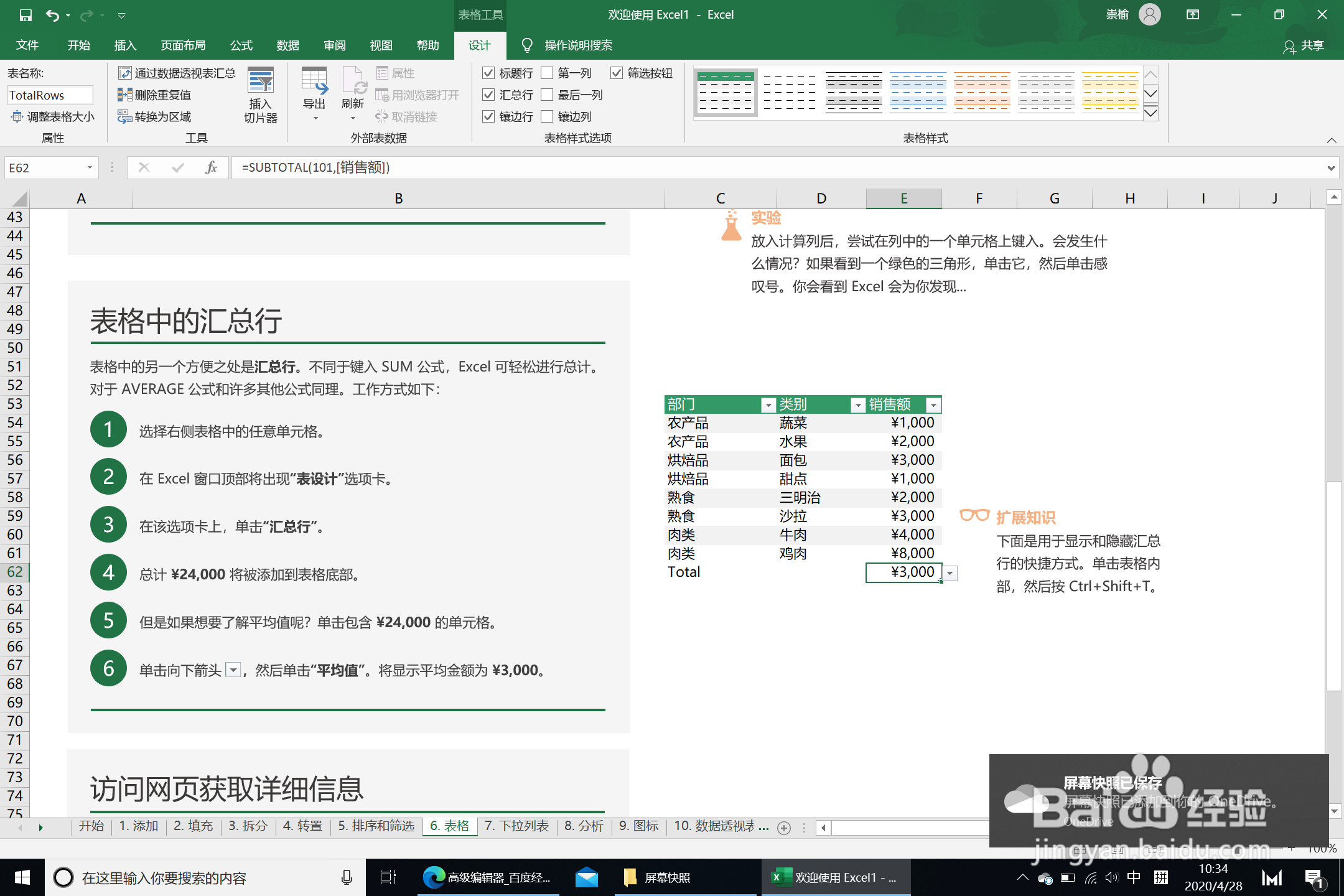
6、单击向下箭头 ,然后单击“平均值”。将显示平均金额为 ¥3,000。
时间:2026-04-23 10:21:38
1、选择右侧表格中的任意单元格。
2、在 Excel 窗口顶部将出现“表设计”选项卡。
3、在该选项卡上,单击“汇总行”。
4、总计 ¥24,000 将被添加到表格底部。
5、但是如果想要了解平均值呢?单击包含 ¥24,000 的单元格。
6、单击向下箭头 ,然后单击“平均值”。将显示平均金额为 ¥3,000。
