1、打开PR软件,新建项目,导入10张图片素材,拖放到轨道上分两层排列好。
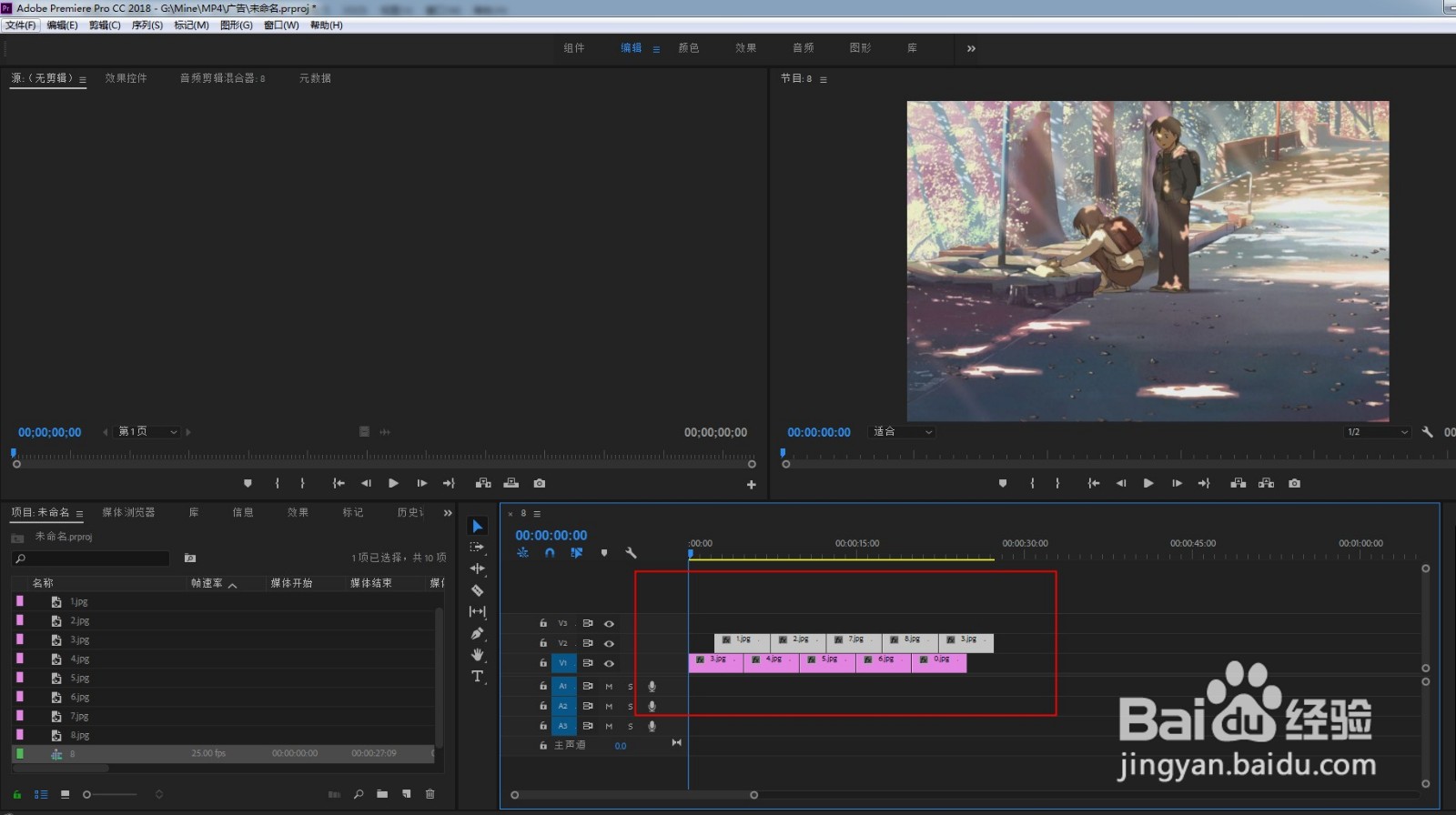
2、选中第一张图添加变换效果。

3、在效果控件中,给缩放和不透明度打上关键帧。缩放从100过渡到300,不透明度由0到100再到0 。

4、复制变换效果,分别给每张图粘贴效果属性。
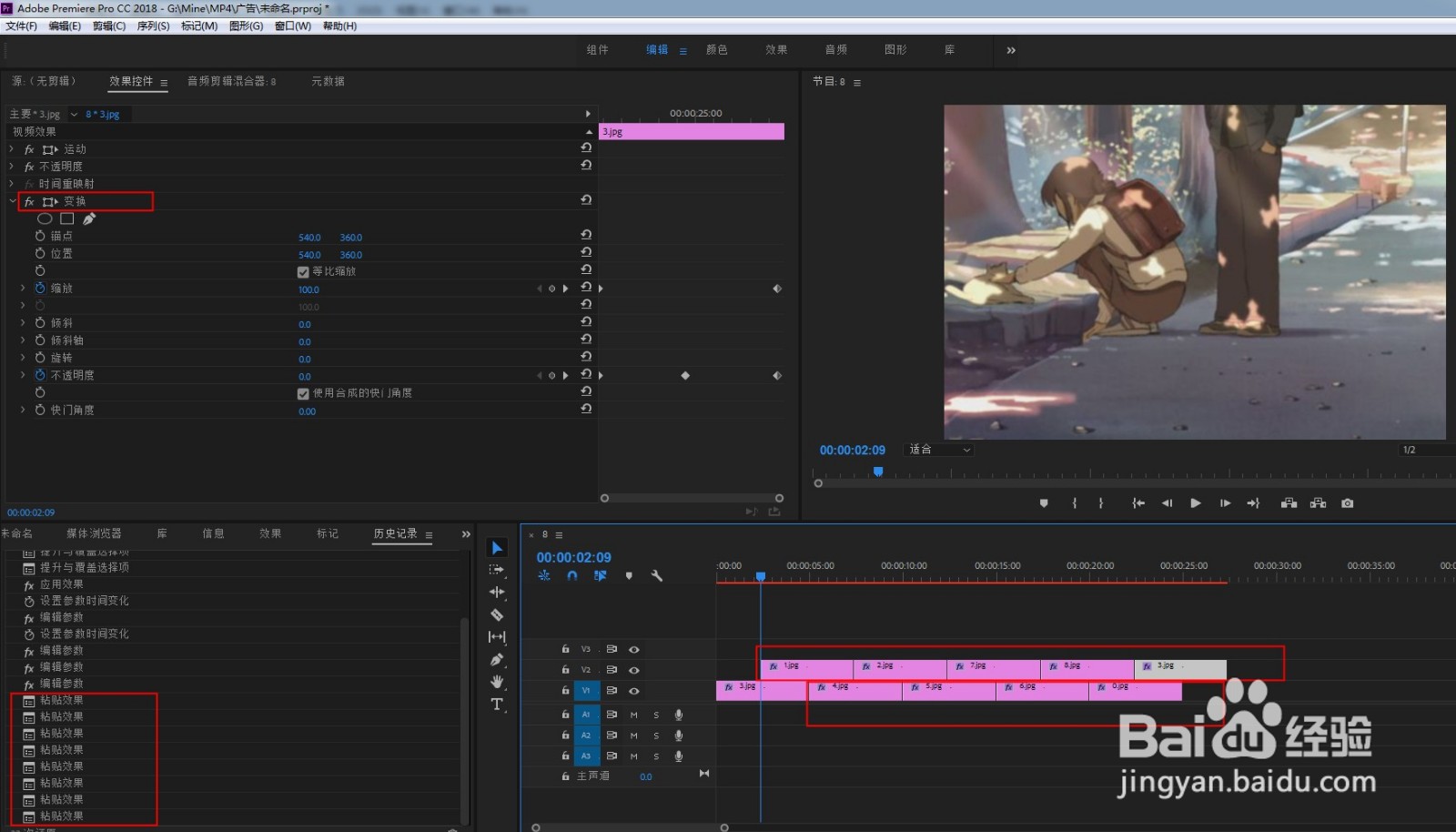
5、选中第一张图将第一个关键帧的不透明度改回100。

6、点击播放即可看到视频呈现缩放式转场效果,每个衔接处还会有半透明度的叠加效果。如果觉得速度慢了可以将总时长缩短一半或三分之一,这样视觉冲击力更强。

时间:2026-04-22 20:05:51
1、打开PR软件,新建项目,导入10张图片素材,拖放到轨道上分两层排列好。
2、选中第一张图添加变换效果。
3、在效果控件中,给缩放和不透明度打上关键帧。缩放从100过渡到300,不透明度由0到100再到0 。
4、复制变换效果,分别给每张图粘贴效果属性。
5、选中第一张图将第一个关键帧的不透明度改回100。
6、点击播放即可看到视频呈现缩放式转场效果,每个衔接处还会有半透明度的叠加效果。如果觉得速度慢了可以将总时长缩短一半或三分之一,这样视觉冲击力更强。
