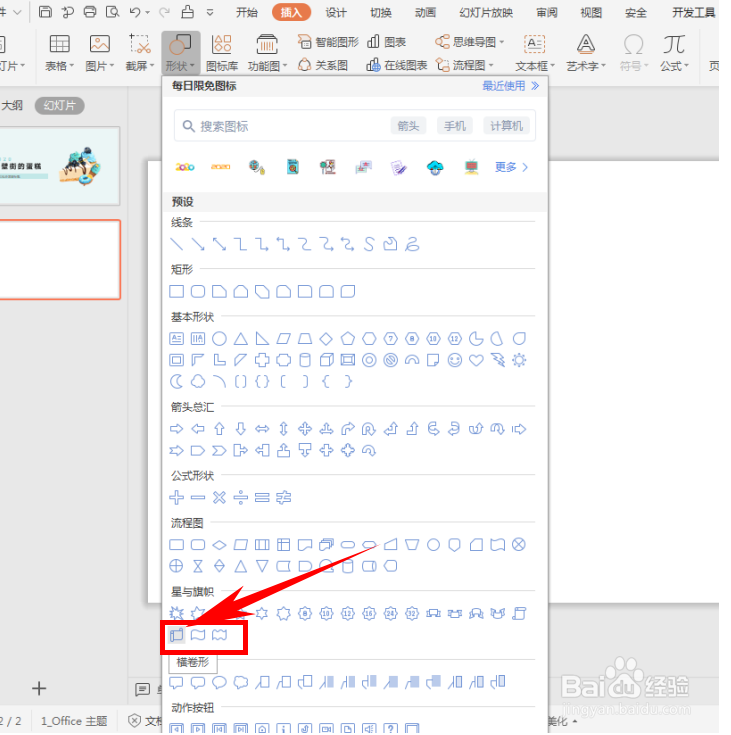
1、首先,单击工具栏【插入】下的【形状】,在下拉菜单下选择一个书卷形,单击插入:
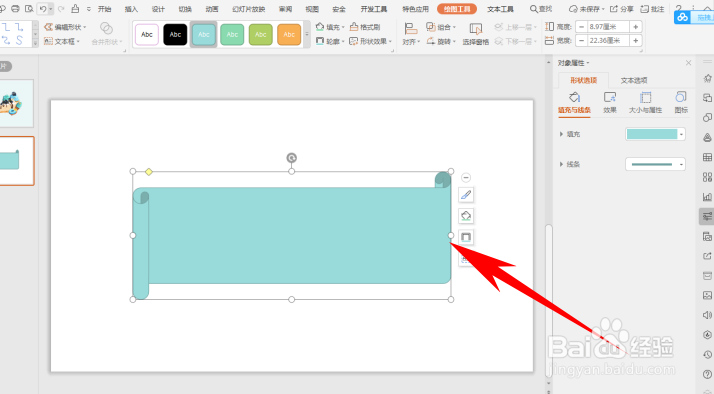
2、插入后,在幻灯片当中画出一个书卷图形,如下图所示:
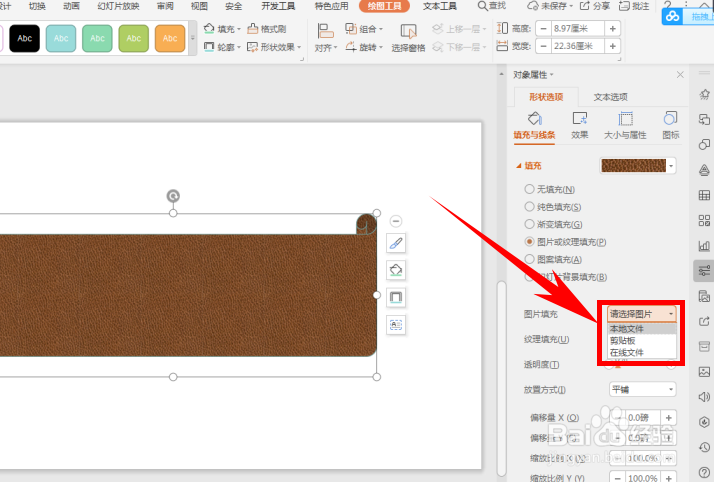
3、在右侧弹出的对象属性当中,在填充下选择【图片或纹理填充】,然后在下方的图片填充处,选择本地文件:
4、弹出对话框,在路径当中选择一张图片,单击打开:

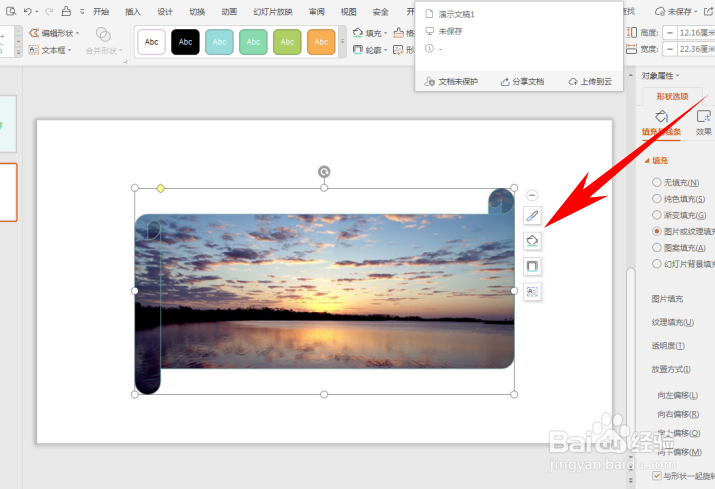
5、打开后,我们看到图片就已经插入到了形状当中,如下图所示显示为一个书卷的形状:
时间:2026-05-03 09:39:05
1、首先,单击工具栏【插入】下的【形状】,在下拉菜单下选择一个书卷形,单击插入:
2、插入后,在幻灯片当中画出一个书卷图形,如下图所示:
3、在右侧弹出的对象属性当中,在填充下选择【图片或纹理填充】,然后在下方的图片填充处,选择本地文件:
4、弹出对话框,在路径当中选择一张图片,单击打开:
5、打开后,我们看到图片就已经插入到了形状当中,如下图所示显示为一个书卷的形状:
