win7如何备份个人文件

 时间:2026-04-29 12:40:03

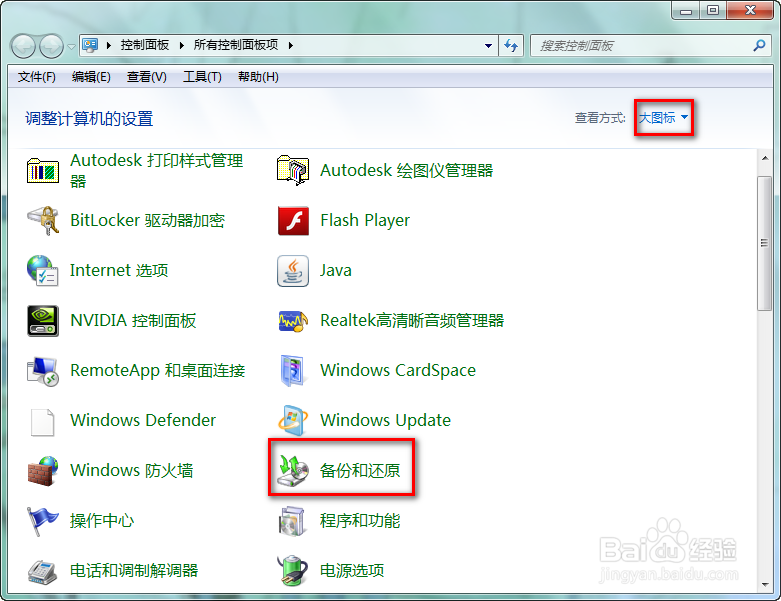
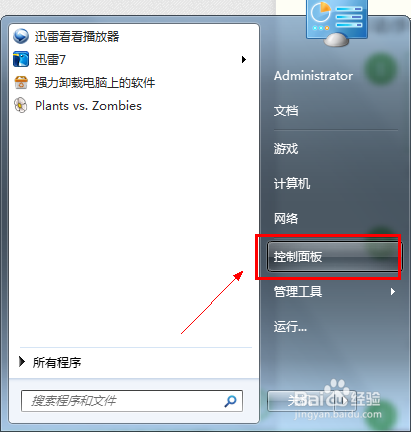
1、点击-开始-控制面板

win7如何备份个人文件

2、选择查看方式为【大图标】,点击下方的【备份和还原】

win7如何备份个人文件

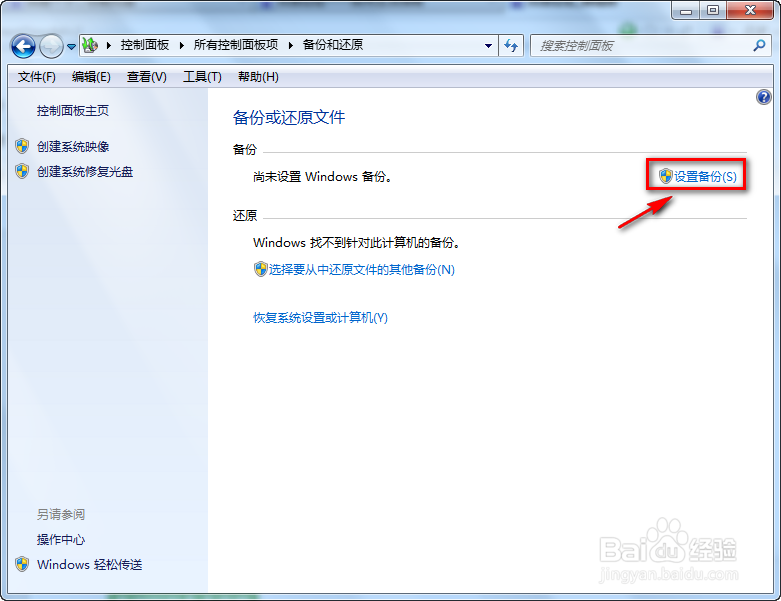
3、进入后点击右上角的【设置备份】

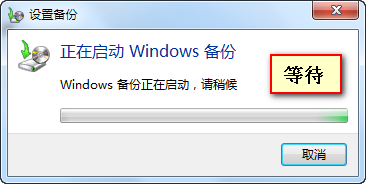
此时系统会显示正在启动windows备份
win7如何备份个人文件

win7如何备份个人文件

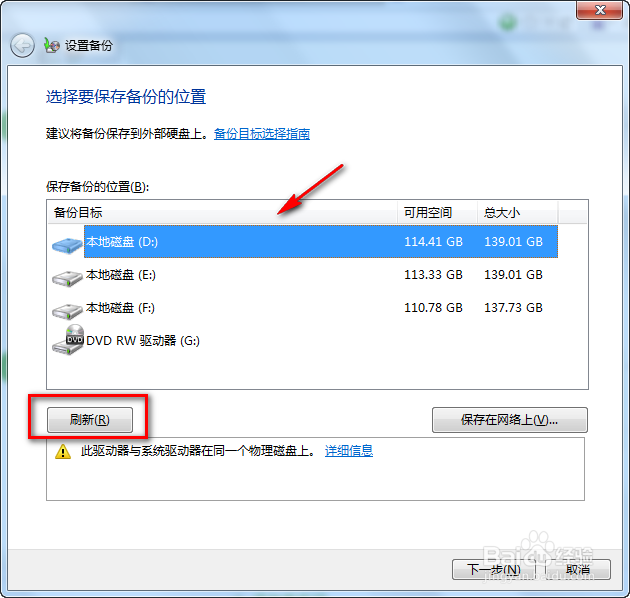
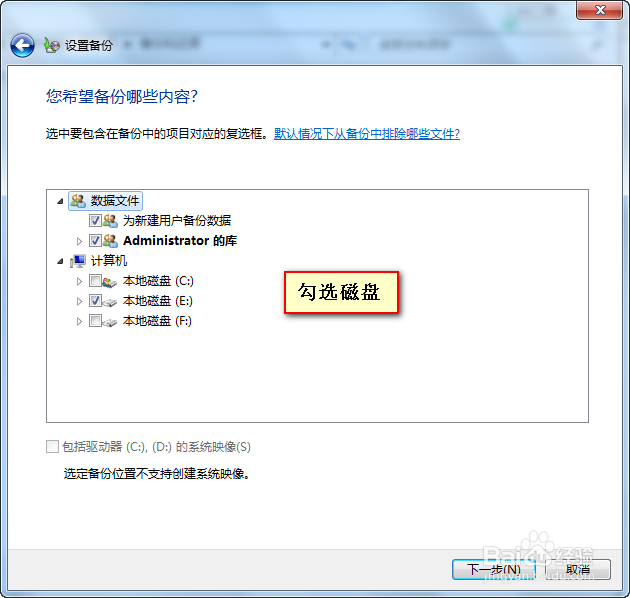
4、在【设置备份】选项卡中选择要备份的磁盘

win7如何备份个人文件

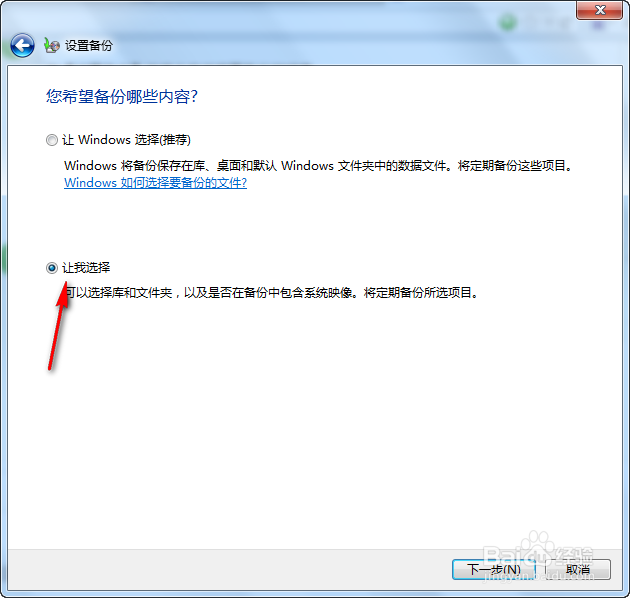
5、单击下一步后,选择下面的【让我选择】选项

win7如何备份个人文件

6、在新的对话框中手动选择要备份的内容,通常使用该功能备份系统设置与个人文件,如果需要,也可以选择备份其他磁盘中的文件
win7如何备份个人文件

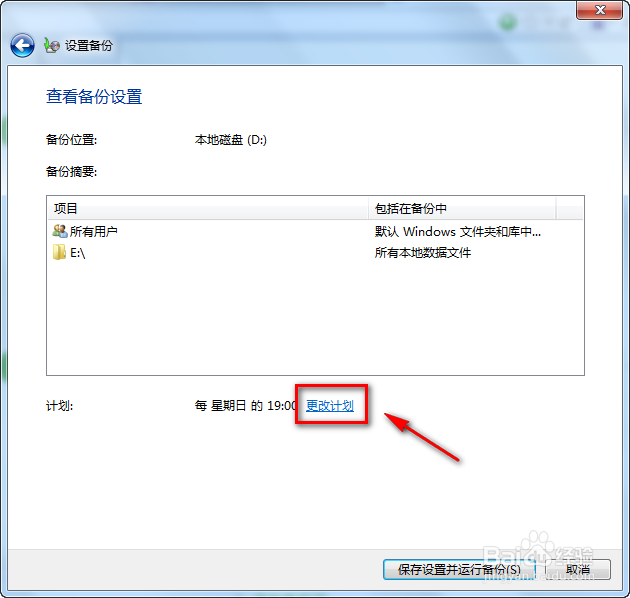
7、打开【查看备份设置】界面,其中显示备份摘要信息,单击下方的【更改计划】
win7如何备份个人文件

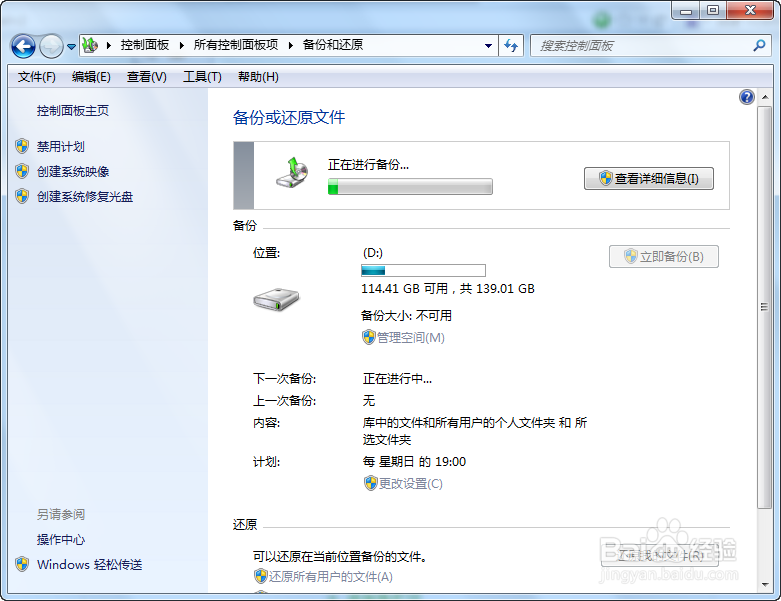
8、单击下发的保存设置,最后显示备份进度。

win7如何备份个人文件

9、如果想停止备份,可以点击右侧的【查看详细信息】

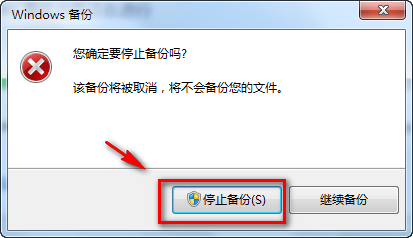
点击停止后会出现提示框,然后点击【停止备份】
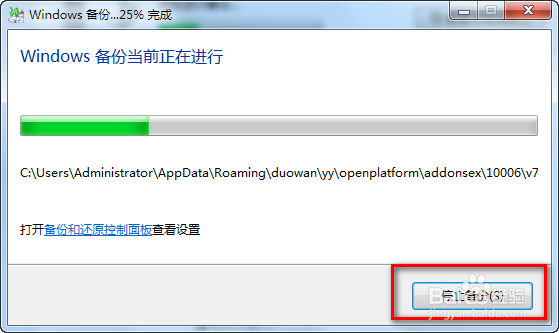
win7如何备份个人文件

win7如何备份个人文件

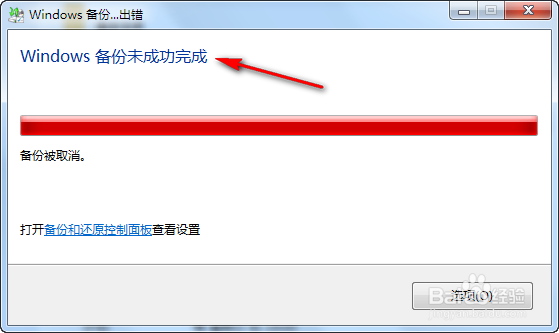
10、接着回出现下面的提示框

win7如何备份个人文件

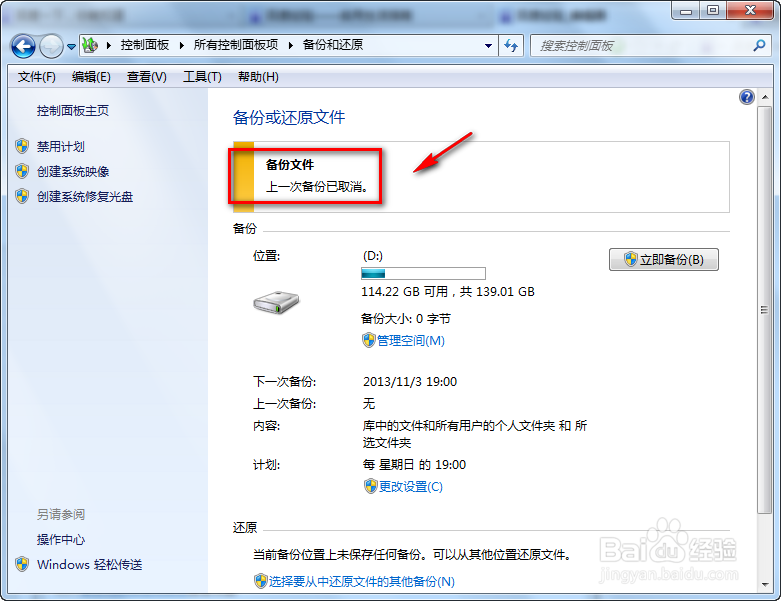
11、回到原来的备份界面,我们会看到备份文件已经取消的提示

win7如何备份个人文件

  • 解决Win7系统中网络识别故障
  • win7怎么重新启动AMD External Events Utility
  • 怎样改变360浏览器的临时文件的保存位置
  • win10管理开机启动项
  • U盘如何删除隐藏分区
  • 热门搜索
    怎么更新电脑系统 洗脸的正确方法 过氧化值的测定方法 牙龈痛怎么快速止痛 微信头像怎么设置 家常小炒6000例 室内装修效果图大全 免费小说大全 清宿便排肠毒的方法 怎么打开u盘