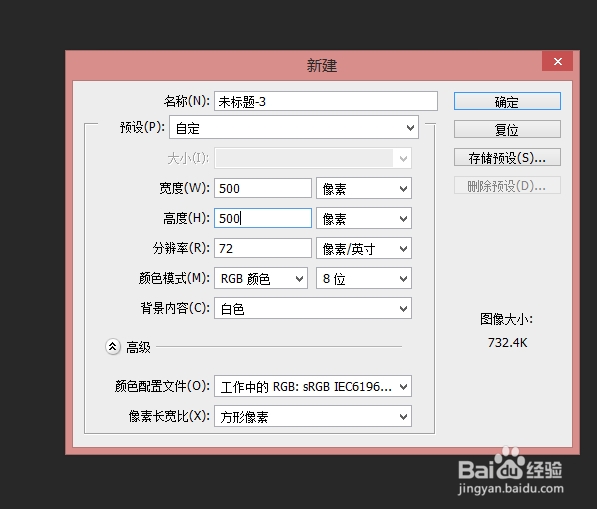
1、打开ps软件,首先文件 - 新建一个宽度500像素,高度500像素的画布!如图。
2、给背景填充一个蓝色或者其他颜色(填充快捷键是alt + del),只要区分白色就可以了,然后点击新建一个图层。

3、然后在新建的图层上用椭圆选区工具,按住shift键画出正圆形。然后填充一个白色。

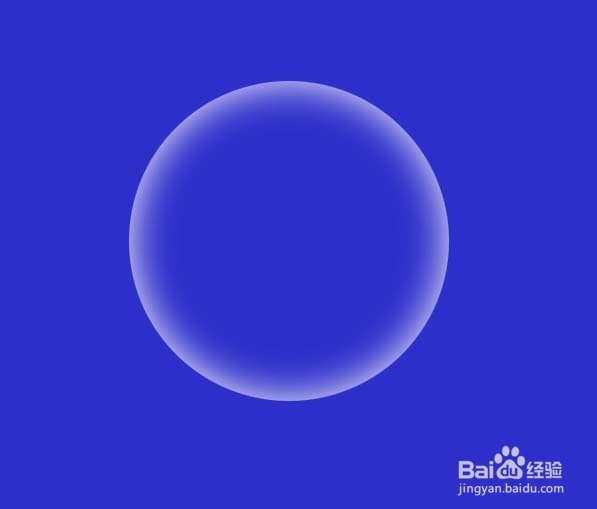
4、点选择- 修改- 羽化(快捷键shift + F6),羽化20个像素左右,主要看画的圆的大小。然后按del删除键进行删除。如图。
5、在右上角,用比较柔和的画笔画出高光部分。如图。

6、然后点滤镜- 模糊- 径向模糊,在数量调节上选择20左右。如图。
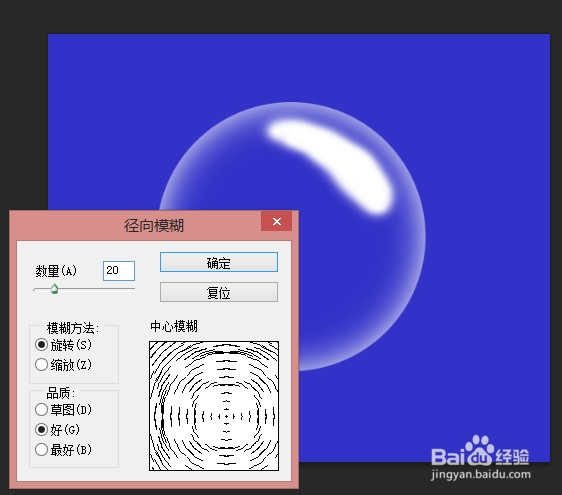
7、点击确定,然后修改下这个图层的不透明图就差不多了,修改透明度70%左右就可以完成一个简单的泡泡了!

