1、在页面布局卡上, 找到分隔符旁边的下拉三角形, 您可以看到两种类型的分页符和分页符。

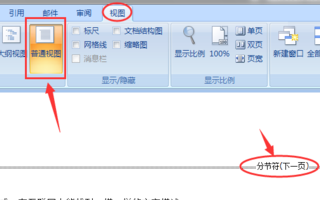
2、这增加了一个成功的分节符, Word 文档本身没有任何变化, 如果我们想看到的分节符也是可以的, 在 "文档视图" 组的 "查看" 选项卡中, 选择 "普通视图", 你可以看到分节符。
3、切换到页面视图再次看不到分段符, 把鼠标放在第一页上, 在 "插入" 选项卡的 "页眉" 组中选择 "页码", 然后选择插入页面顶部即可。

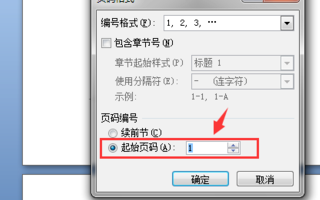
4、此时, 我们发现, 其实页面还是连续的, 这并不重要。将鼠标移动到第四页, 再次找到页码选项, 然后在下拉三角形选项中选择 "设置页码格式"。

5、弹出 "页码格式" 窗口, 在页码格式选项中, 不要勾选 "续订部分", 选择起始页码即可。