
PS--利用渐变编辑器来绘制多彩时尚的背景

 时间:2024-10-17 08:54:37

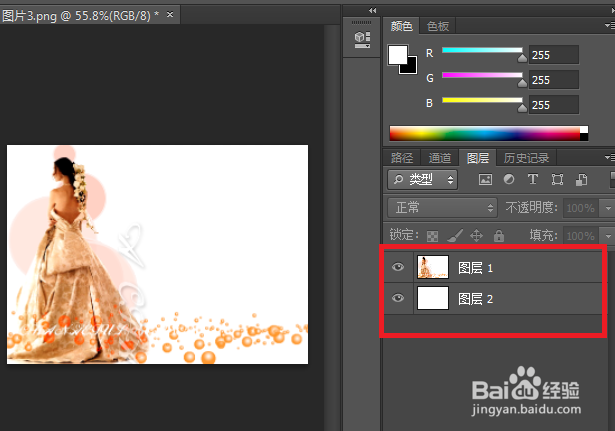
1、启动PS,打开白底图片将背景变成图层1,再新建一个图层2,用喷漆工具填充白色;
PS--利用渐变编辑器来绘制多彩时尚的背景

2、使用“魔术棒工具”点击图层1的白色区域,按Delete键消除选区;

PS--利用渐变编辑器来绘制多彩时尚的背景

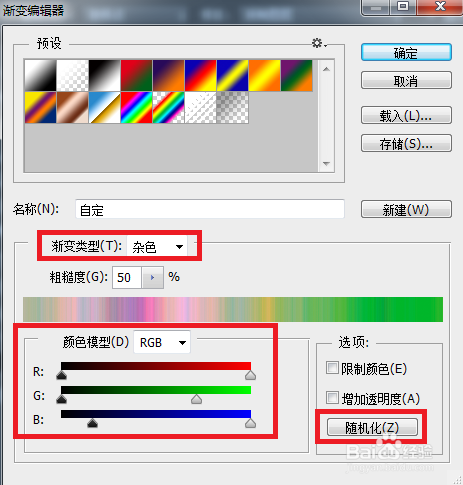
3、点击劭瞒岙鹭渐变编辑器,将渐变类型选为“杂色”,参数设置如下图(颜色范围可以自己调节,还可以点击右下角的“随机化”来变换);
PS--利用渐变编辑器来绘制多彩时尚的背景

4、设置完成后,新建一个图层3,画一个矩形选框;

PS--利用渐变编辑器来绘制多彩时尚的背景

5、在图层适当的位置开始使用“渐变工具”,填充渐变;

PS--利用渐变编辑器来绘制多彩时尚的背景

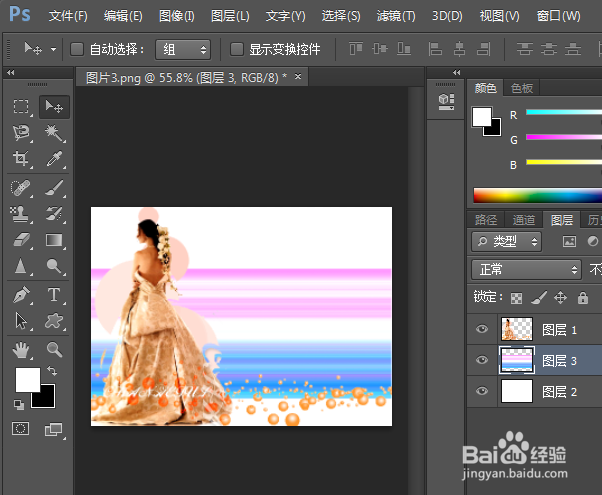
6、取消选区,调整一下图层顺序,再看看效果图吧。

PS--利用渐变编辑器来绘制多彩时尚的背景
  • ps变换选区快捷键
  • ps中画出圆环的方法
  • ps中怎么添加图层样式?
  • PS怎么画爱心形状
  • PS里载入选区的快捷键是什么?
  • 热门搜索
    崴脚后怎么处理 水星路由器怎么设置 怎么建设网站 月经血块多是怎么回事 先马电源怎么样 蛏子怎么做 锅贴怎么做 你怎么舍得我难过简谱 牙髓炎怎么办 口红怎么涂好看