CAD上绘制立体的抽屉

 时间:2026-02-16 13:25:34

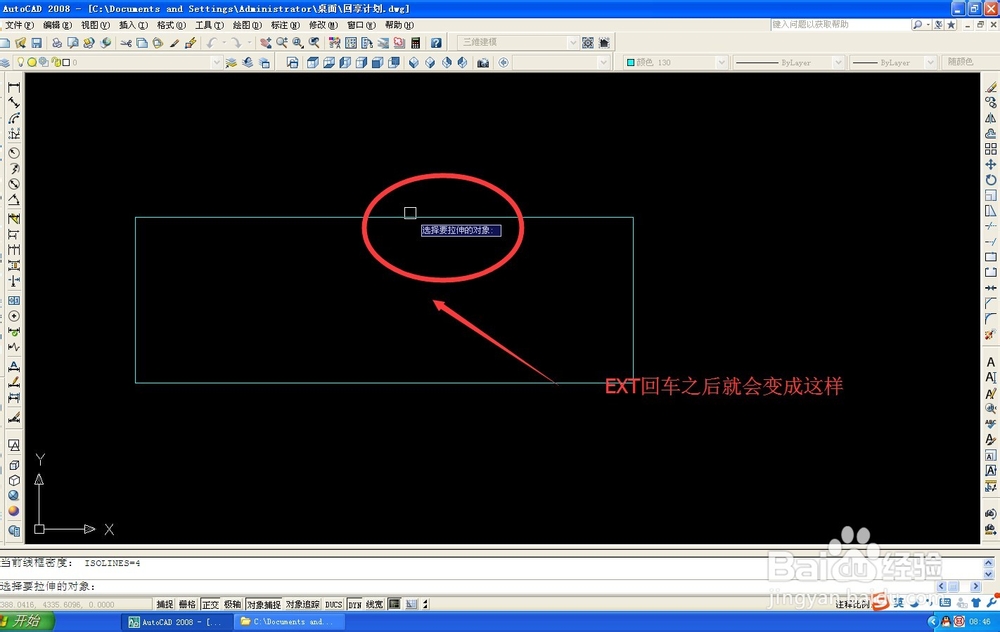
1、绘制一个长400宽140的矩形

CAD上绘制立体的抽屉

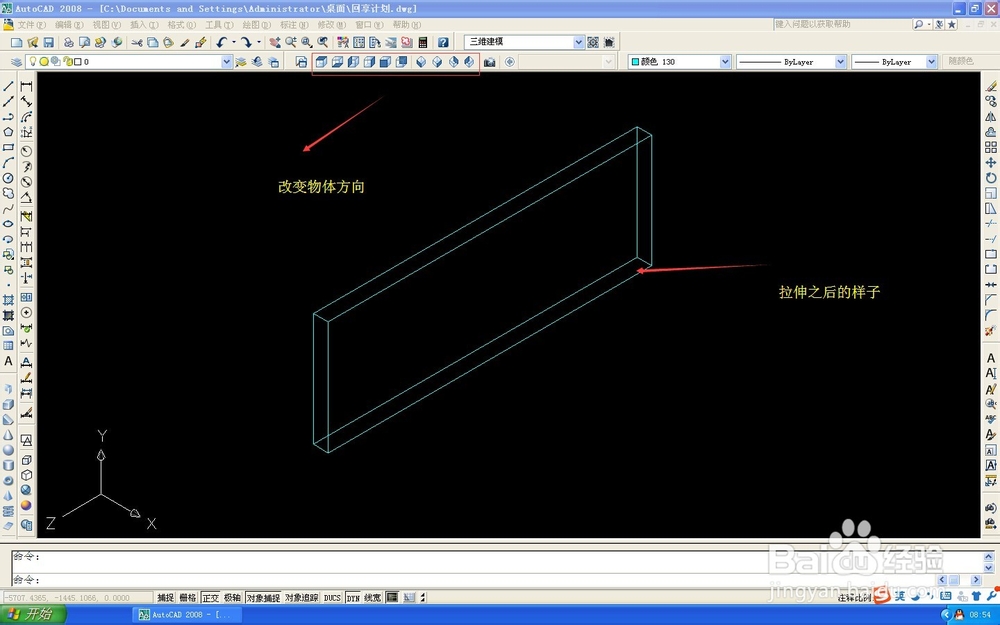
2、使用EXT拉伸命令将其拉伸18毫米,具体如图所示

CAD上绘制立体的抽屉

CAD上绘制立体的抽屉

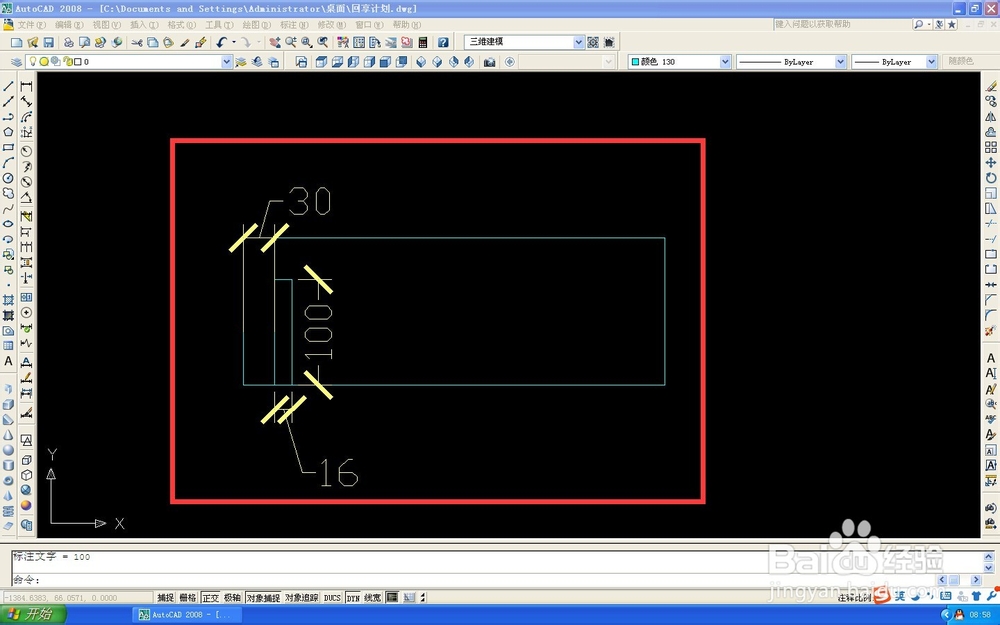
3、图一就是拉伸过后的样子,接着绘制一个长100宽16的小矩形,将其放在大的矩形立面,旁边间隔30毫米。如图二所示
CAD上绘制立体的抽屉

CAD上绘制立体的抽屉

4、将左边的矩形镜像到右边,使用M移动命令将两个矩形向上移动10毫米,然后将其拉伸350毫米的距离,将背板也一同绘制出来,具体参照图二

CAD上绘制立体的抽屉

CAD上绘制立体的抽屉

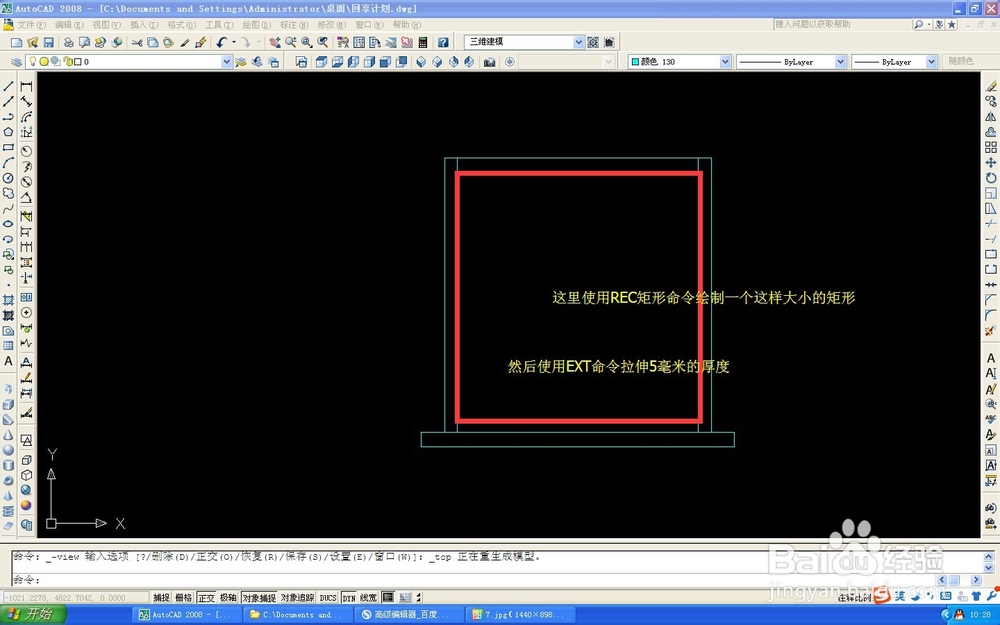
5、背板也绘制好了记得镜像一个到前面作为前挡板,在底下绘制一个底板,使用REC命令然后沿着对角一划就可以了。底板拉伸的厚度为5毫米
CAD上绘制立体的抽屉

6、这个就是我们将所有画好的板组合在一起的效果图,这样就大功告成了

CAD上绘制立体的抽屉

CAD上绘制立体的抽屉

  • 三维家怎样设置软装的尺寸
  • CAD用布局如何画图及布局画图
  • 3D中配置修改器集如何设置
  • 如何解决cad图纸在布局窗口或模型里看不到
  • 酷家乐大学在哪,商学院怎么进入
  • 热门搜索
    微信密码忘了怎么办 芝麻分怎么提高 龙虾怎么做 纸鹤怎么折 公牛插座怎么接线 双皮奶怎么做 微信朋友圈怎么只发文字 f和弦怎么按 脚热是怎么回事 磁力链接怎么用