ps怎么修改图片尺寸——ps怎么调整图片大小

 时间:2026-02-14 08:44:05

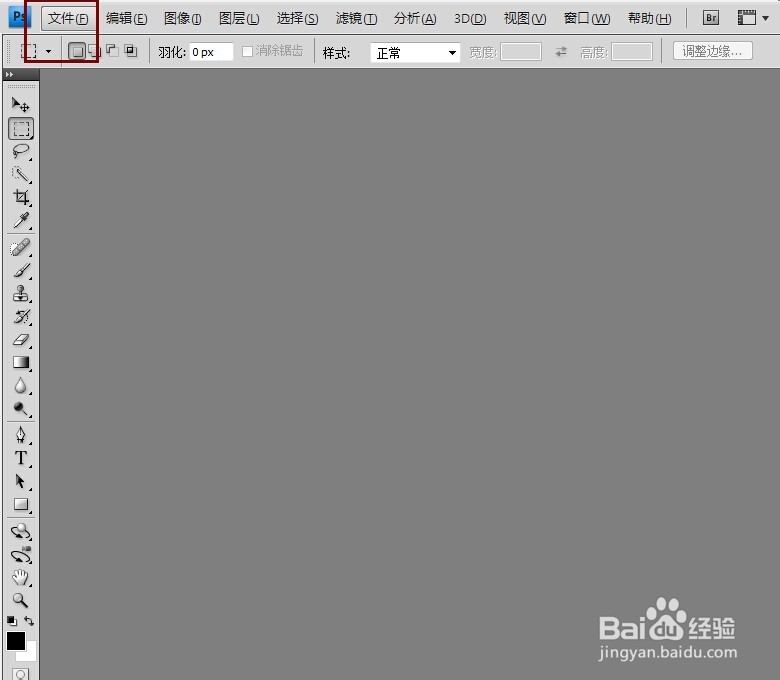
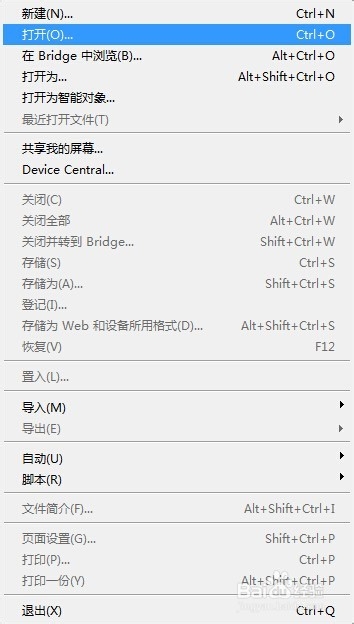
1、打开ps后选择文件——打开,选中自己要修改的图片
ps怎么修改图片尺寸——ps怎么调整图片大小

ps怎么修改图片尺寸——ps怎么调整图片大小

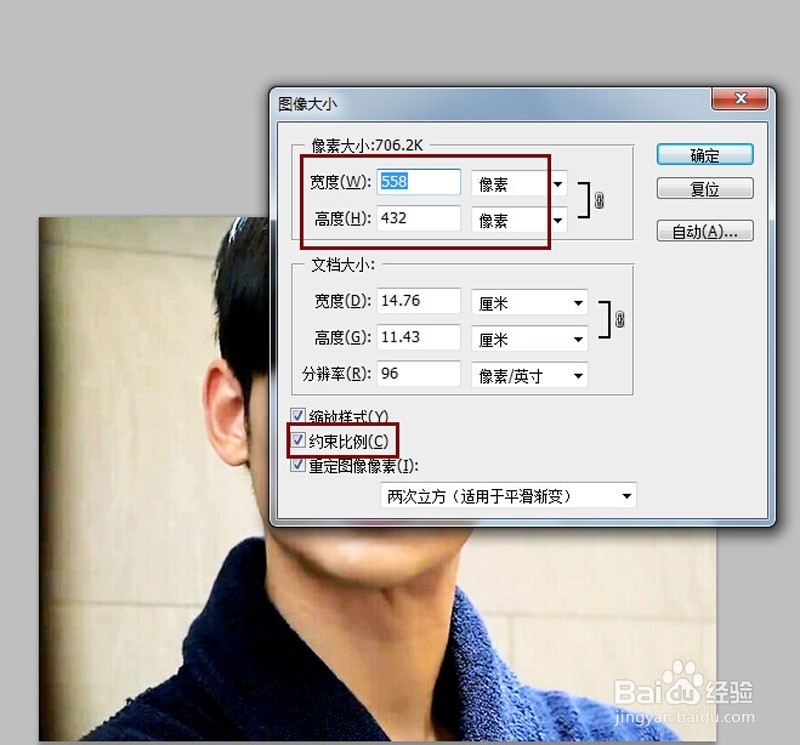
2、选择图像——图像大小,可以看到当前图片的大小

ps怎么修改图片尺寸——ps怎么调整图片大小

3、为了不使图片变形,我们应在约束比例那里打上对勾。这样的话,修改宽度,高度会随之变化,修改高度,宽度会随之变化,因此可避免出现变形的问题。
ps怎么修改图片尺寸——ps怎么调整图片大小

4、如果想要裁剪固定的宽和高时,选择裁剪工具,然后在上面输入宽和高,这里举例是500、300,裁剪完如下图。

ps怎么修改图片尺寸——ps怎么调整图片大小

5、对于不熟悉ps的朋友们,应该要知道工具栏关闭后去哪里找,其实很简单,选择窗口——工具就可以了。

ps怎么修改图片尺寸——ps怎么调整图片大小

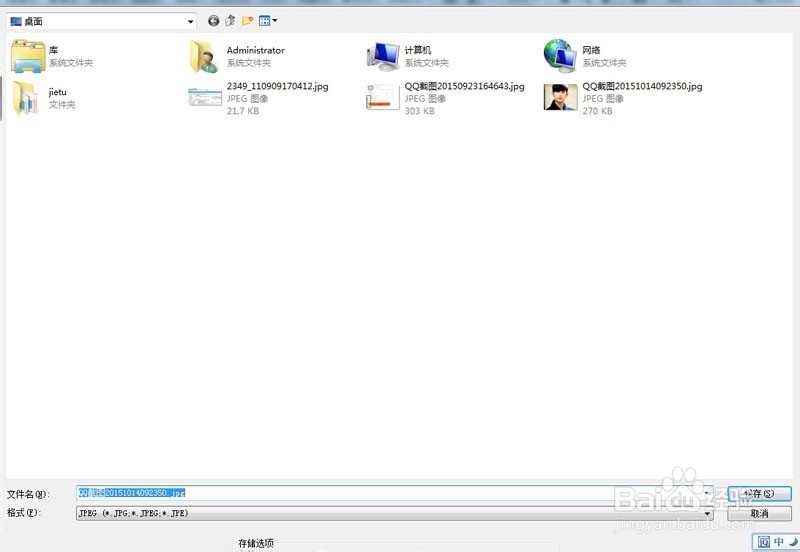
6、 需要提醒的时,经常修改图片的话应学会用快捷键,比如Ctrl+O是打开图片,Ctrl+W是关闭图片,Ctrl+Alt+I是直接跳出修改图片,Ctrl+Shift+S保存并替换未修改前的图片,这几个快捷键足以让我们修图更轻松、快捷。
ps怎么修改图片尺寸——ps怎么调整图片大小

ps怎么修改图片尺寸——ps怎么调整图片大小

  • 长江三峡旅游美食大全
  • 如何做seo网站优化的步骤和技巧有哪些
  • 怎样选择钻石(钻戒)
  • 极光世界太古祭坛攻略
  • 装饰女生房间技巧有哪些
  • 热门搜索
    变速齿轮怎么用 国外旅游景点图片 腹肌怎么练最快图解 文明旅游公约 简历社会实践怎么写 兰蔻怎么辨别真假 怎么发微信朋友圈 骶髂关节在哪里 微信朋友圈怎么只发文字 怎么建微信公众平台