1、打开PS,按ctrl+N新建空白背景,如图

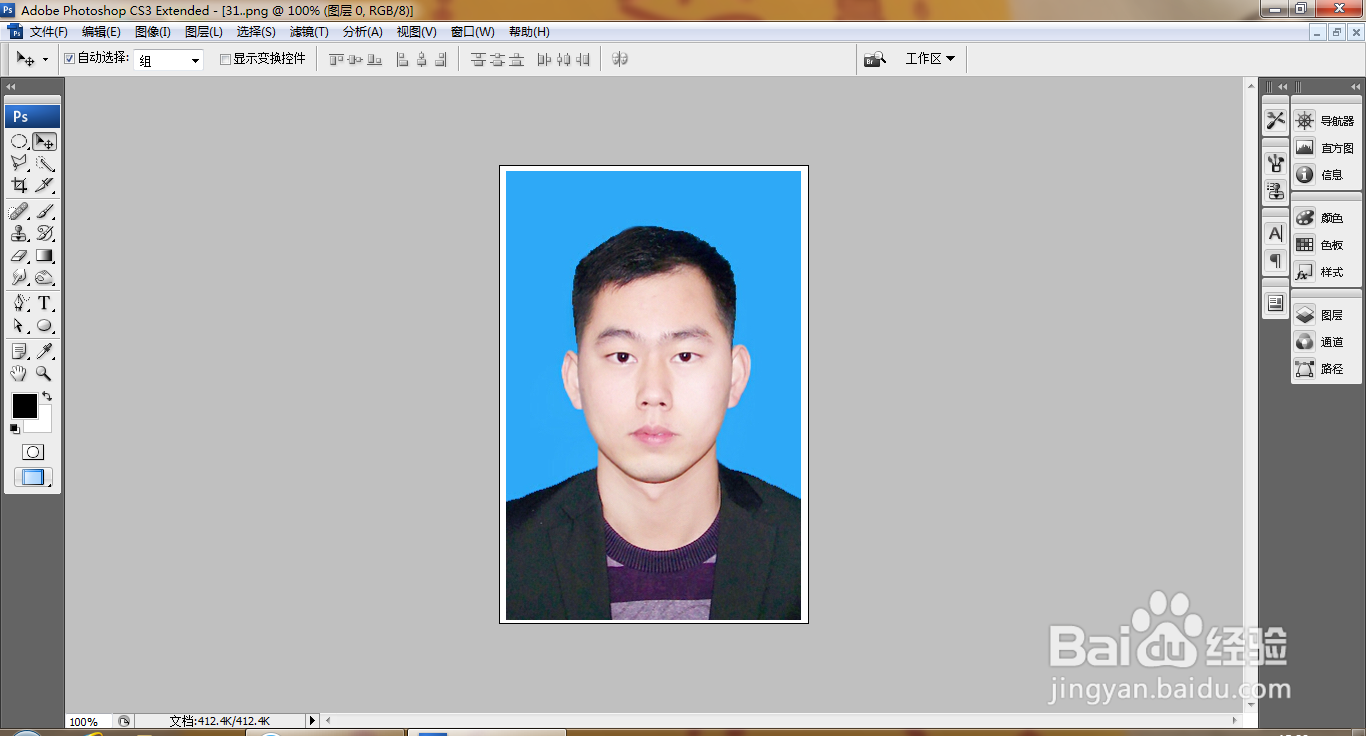
2、再次按ctrl+O打开一张图片,如图
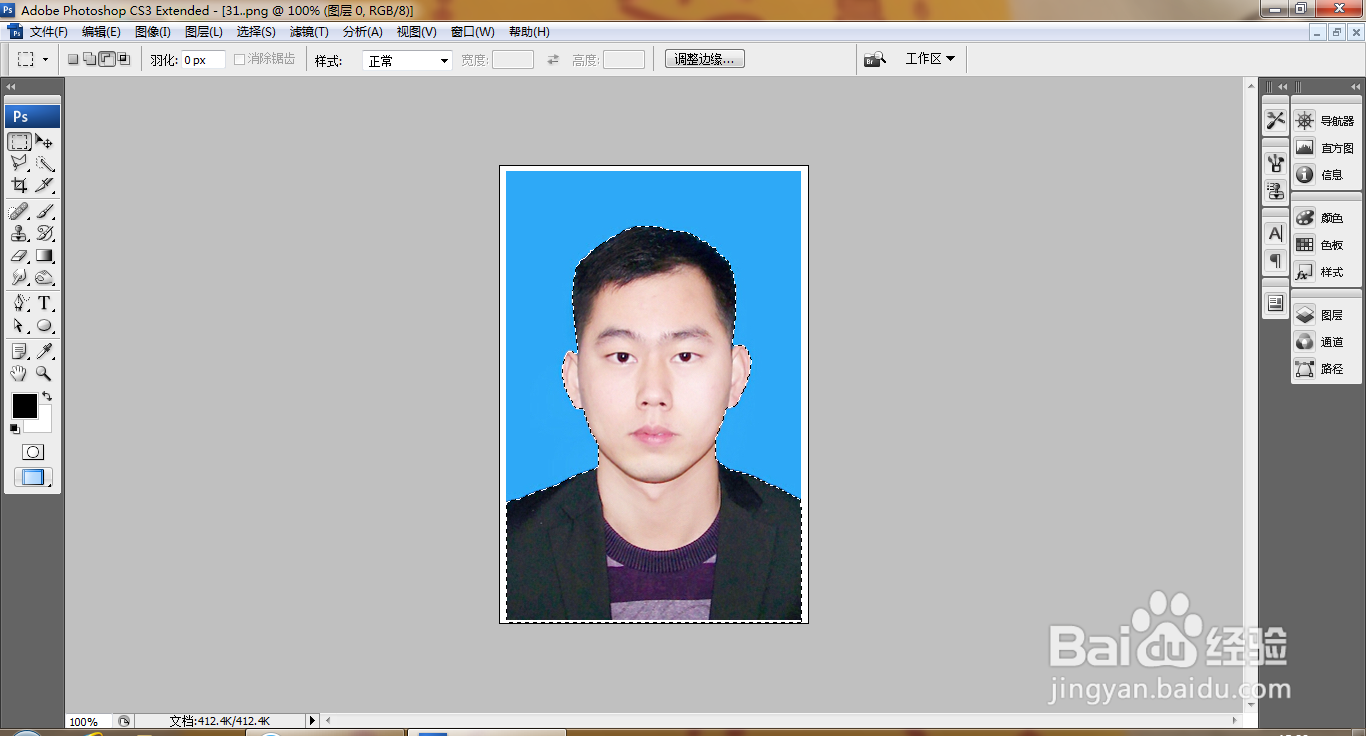
3、点选快速选择工具,按住鼠标左键涂抹,载入选区,如图
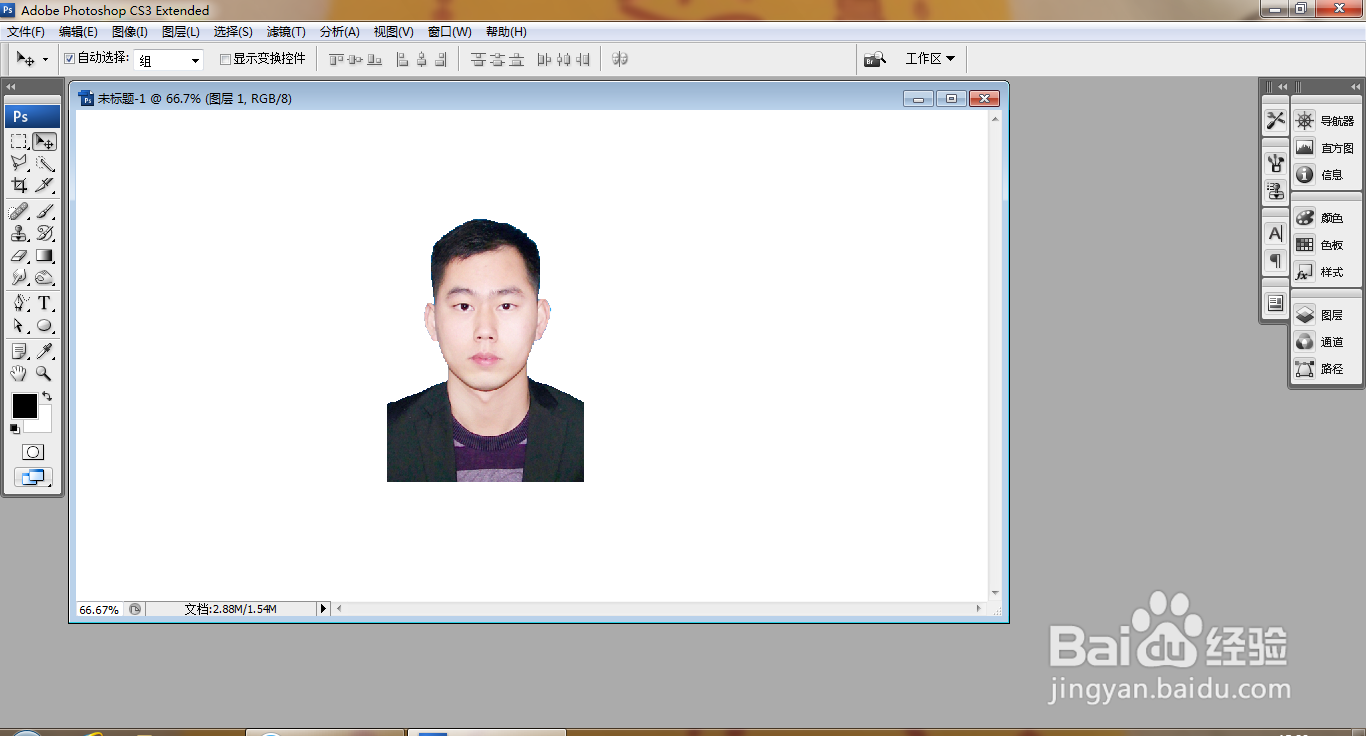
4、然后将选区内容图片移动到当前背景中,如图
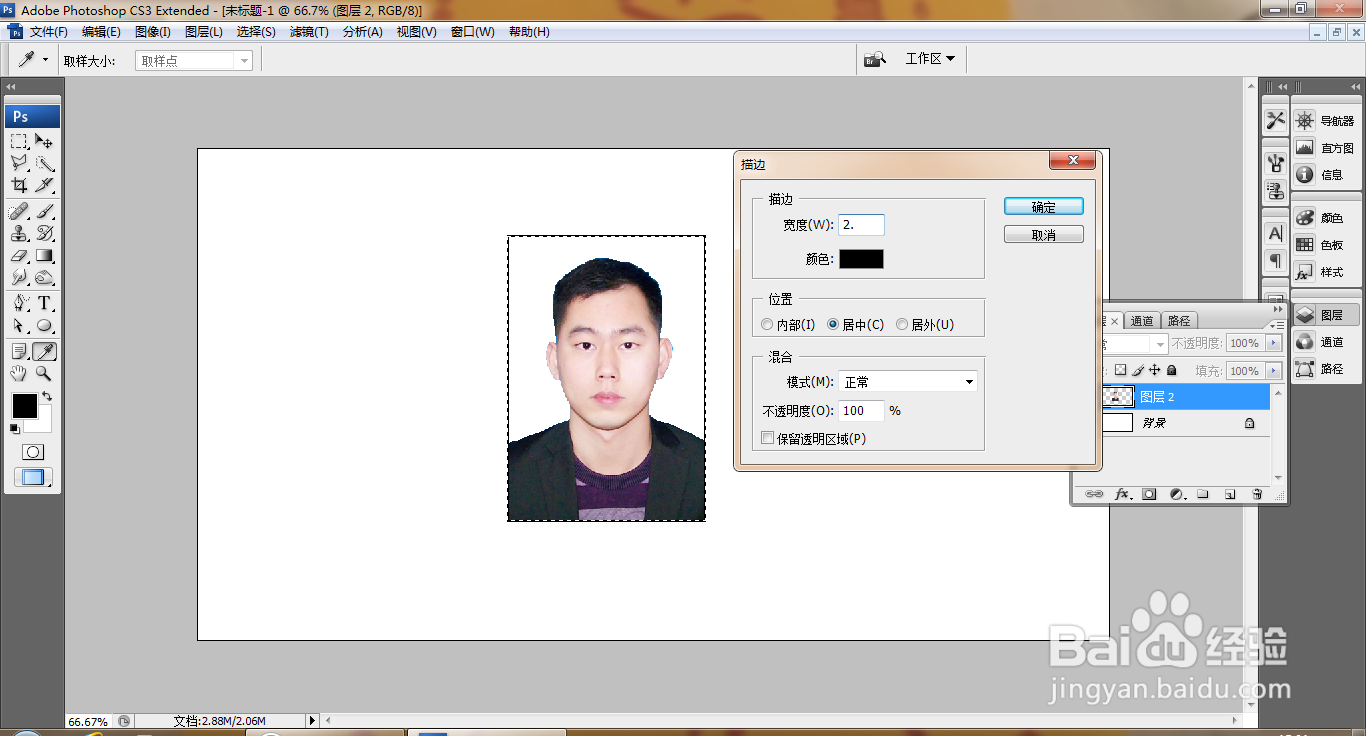
5、选择矩形选区工具,绘制矩形选区,编辑,描边,描边宽度为2像素,点击确定,如图
6、按下ctrl+D键取消选择,如图
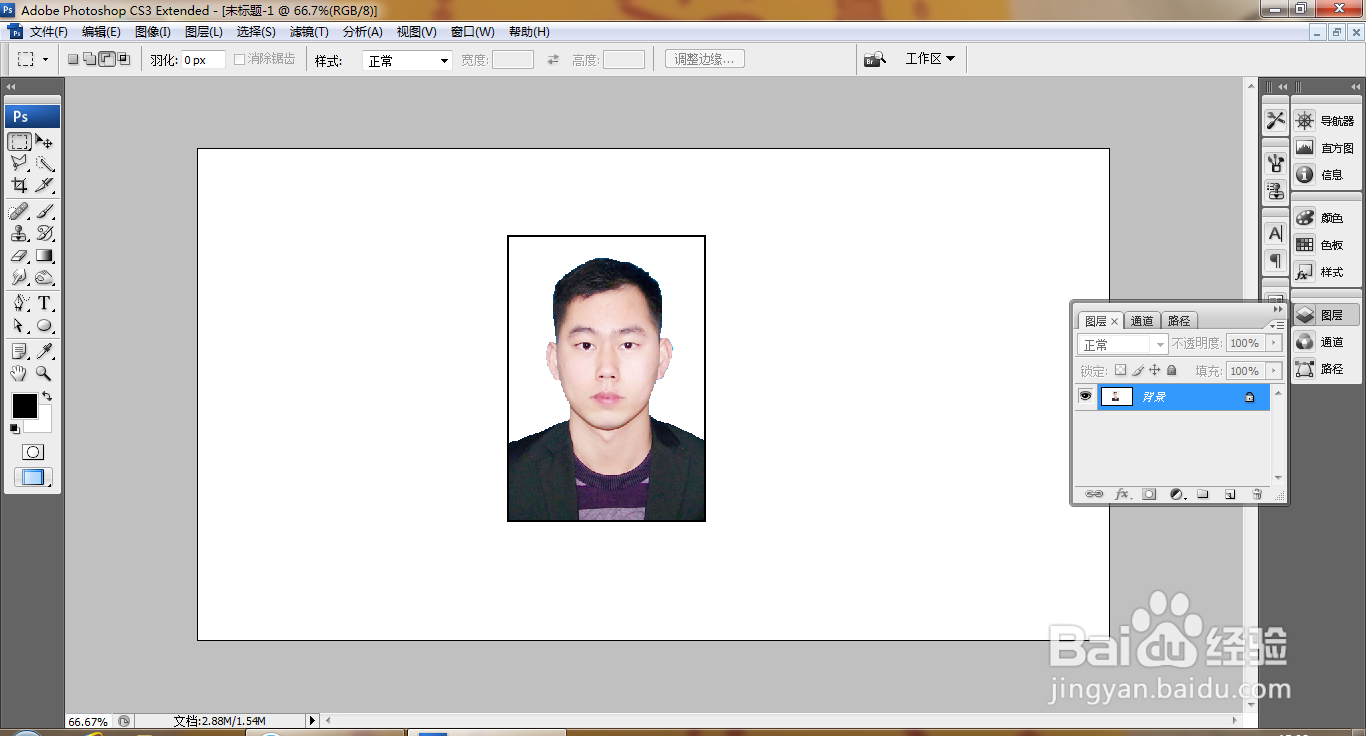
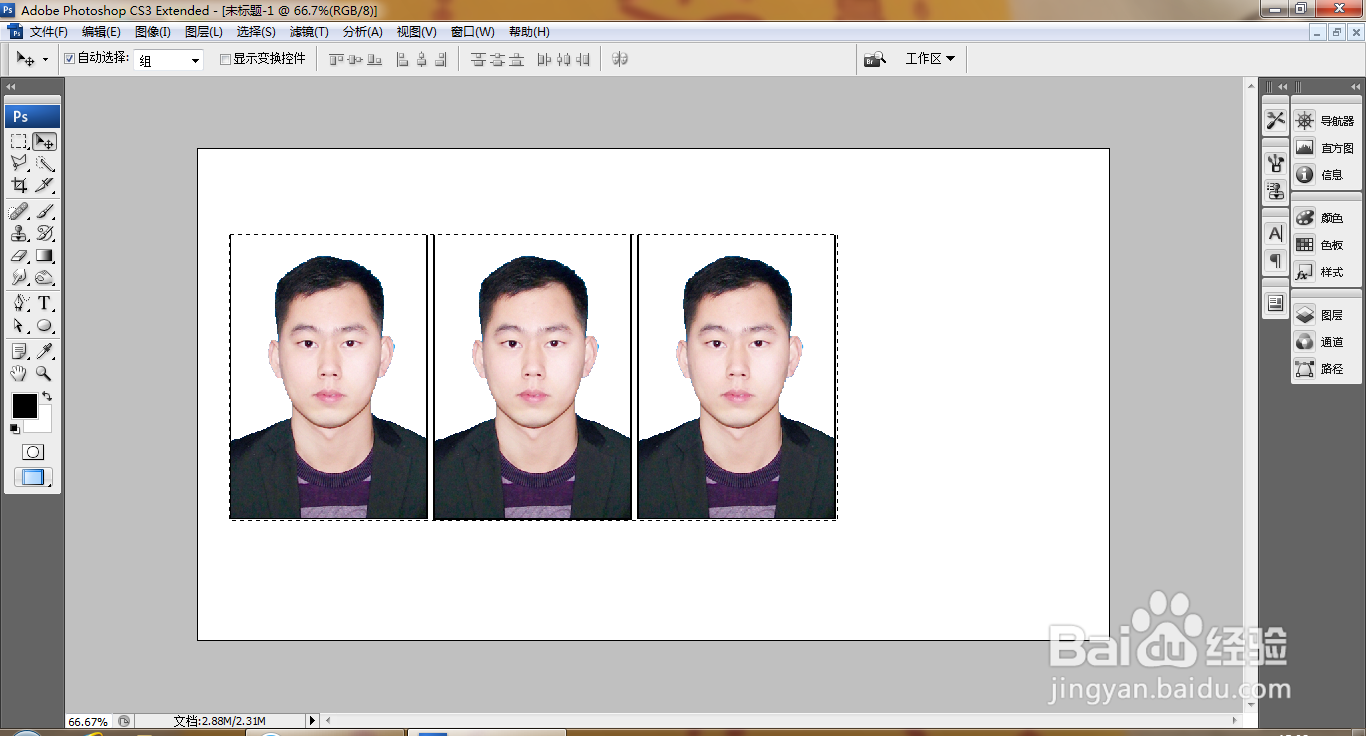
7、选择矩形选区工具,绘制矩形选区,用移动工具移动图片,多次按alt键继续移动,如图

8、选择矩形选区工具,再次绘制矩形选区,如图
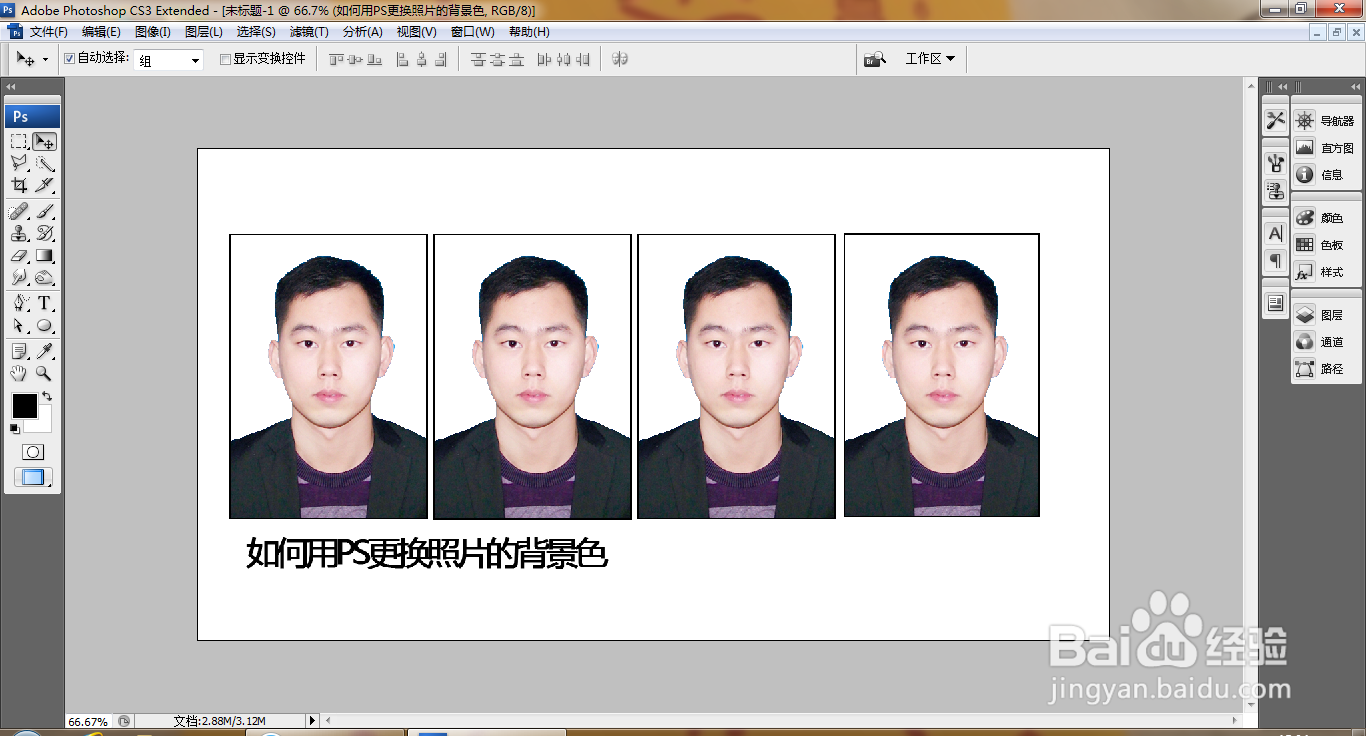
9、再次将照片移动到边缘部分,输入文字,填充黑色,如图
时间:2026-05-01 15:05:27
1、打开PS,按ctrl+N新建空白背景,如图
2、再次按ctrl+O打开一张图片,如图
3、点选快速选择工具,按住鼠标左键涂抹,载入选区,如图
4、然后将选区内容图片移动到当前背景中,如图
5、选择矩形选区工具,绘制矩形选区,编辑,描边,描边宽度为2像素,点击确定,如图
6、按下ctrl+D键取消选择,如图
7、选择矩形选区工具,绘制矩形选区,用移动工具移动图片,多次按alt键继续移动,如图
8、选择矩形选区工具,再次绘制矩形选区,如图
9、再次将照片移动到边缘部分,输入文字,填充黑色,如图
