如何设置IE浏览器的脚本调试功能

 时间:2024-10-12 19:40:11

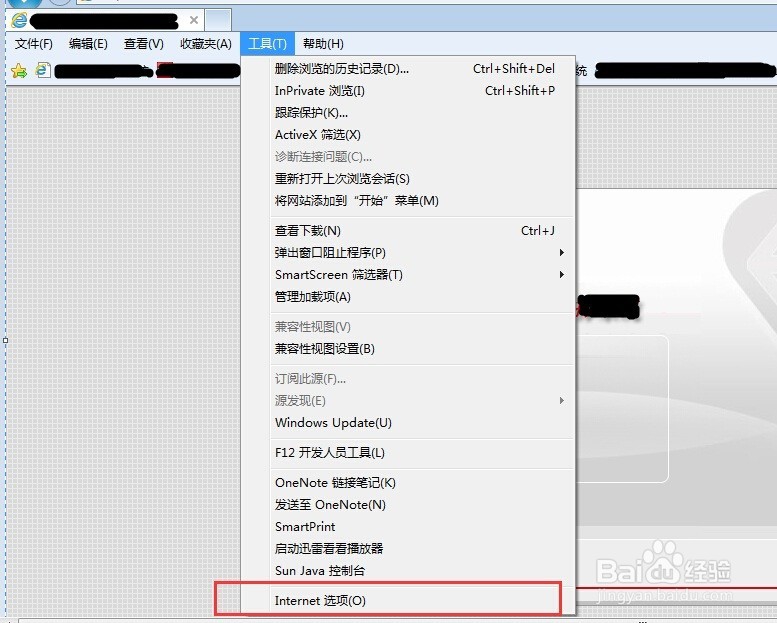
1、找到IE浏览器的菜单栏,菜单栏上有个名称为“工具”的菜单项(红框内),鼠标点击该菜单项后将会带出子菜单,如图:

如何设置IE浏览器的脚本调试功能

2、在弹出的子菜单中,需要选择“Internet 选项(O)”选项(红框内),如图:
如何设置IE浏览器的脚本调试功能

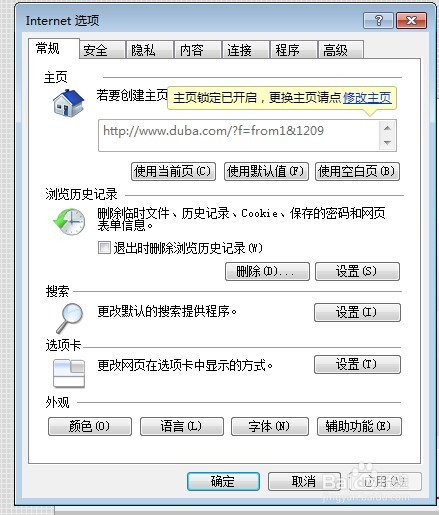
3、选择“Internet 选项(O)”选项后,系统自动弹出一个“Internet 选项”设置对话框,如图:
如何设置IE浏览器的脚本调试功能

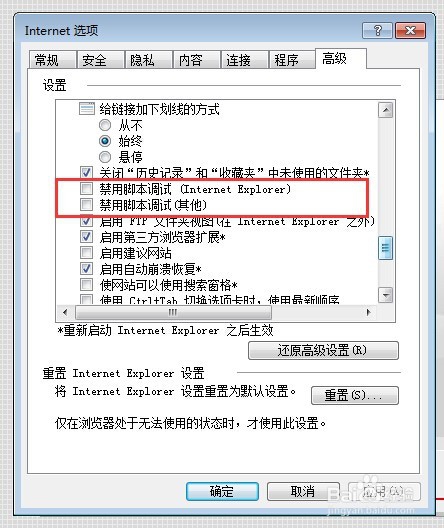
4、在弹出的对话框中再选择“高级”选项卡(红框内),如图:

如何设置IE浏览器的脚本调试功能

5、在“高级”选项卡的设置内容栏里面找到“禁用脚本调试(Internet Explorer)” 和 “禁用脚本调试(其他)”两个选项(红框内)。将这两个选项的对勾去掉(即使这两个选项处于非选中状态)。
如何设置IE浏览器的脚本调试功能

6、最后,确认都设置完成后,点击“确定”按钮(红框内),这样我们的IE浏览器设置就会生效了。

如何设置IE浏览器的脚本调试功能
  • 剑魔被动怎么触发
  • RabbitMQ web 管理界面的登录密码忘记了怎么办
  • 麦当劳积分怎么兑换
  • 逆水寒怎么使用表情
  • 在 Win10 中用语音控制程序、应用的运行
  • 热门搜索
    肉包的做法 微信聊天记录删了怎么恢复找回来 玉米粉的做法大全 银耳汤的做法和功效 蒜泥白肉的做法 ps暂存盘已满怎么办 豆角焖面的做法 米酒做法 炸素萝卜丸子的做法 土豆沙拉的做法