1、鼠标右键win10的开始菜单按钮,在弹出的右键菜单中,找到【设置】选项进入;
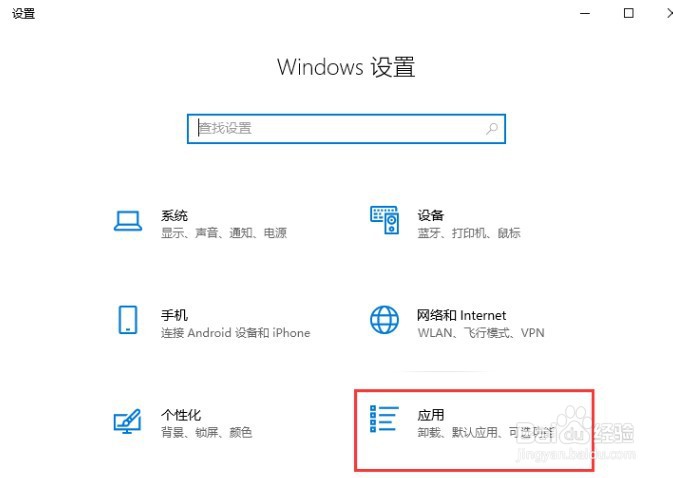
2、在Windows 设置窗口,选择【应用(卸载、默认应用、可选功能)】选项并进入;
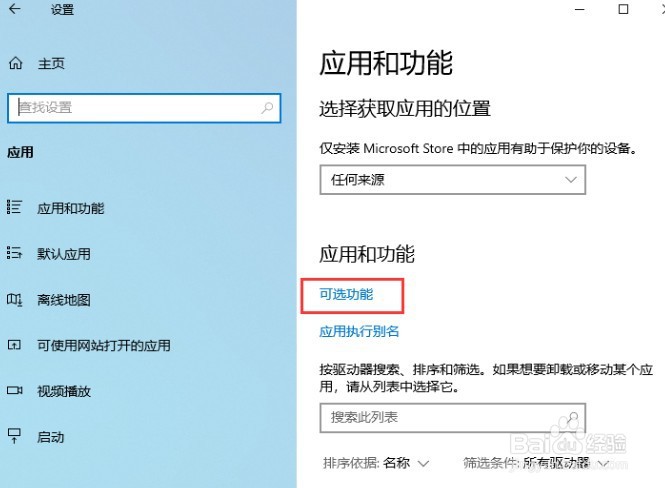
3、在应用和功能界面中,左侧边栏选择的是应用和功能,右侧点击【可选功能】;
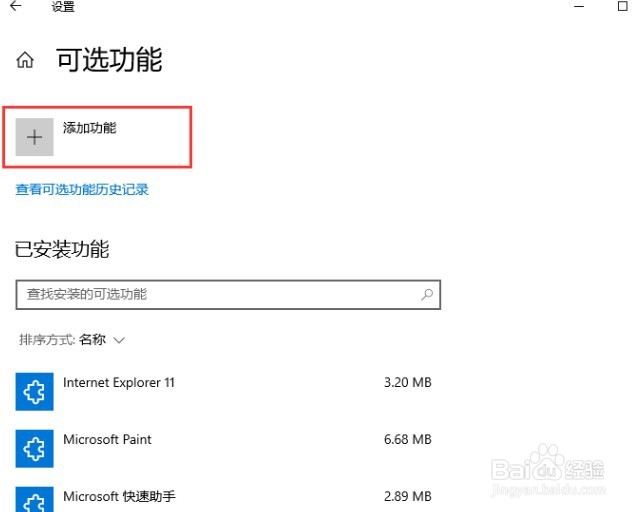
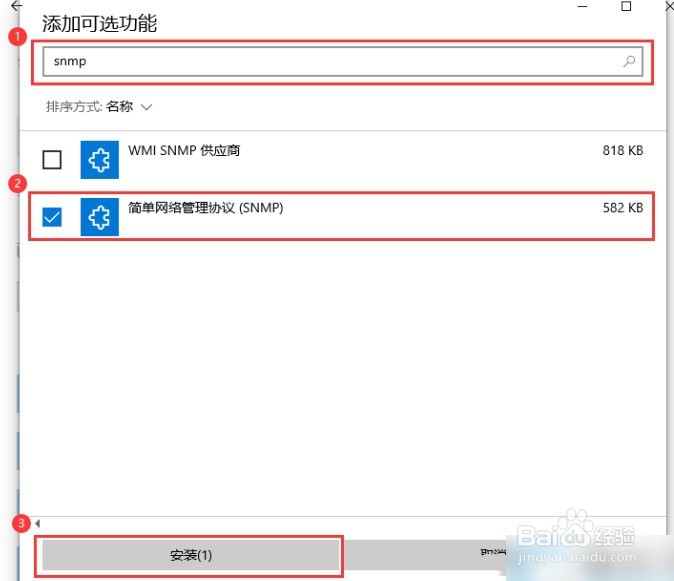
4、添加可选功能下,有个搜索框,输入【snmp】,然后点击勾选【简单网络管理协议 (SNMP)】,再点击【安装】;
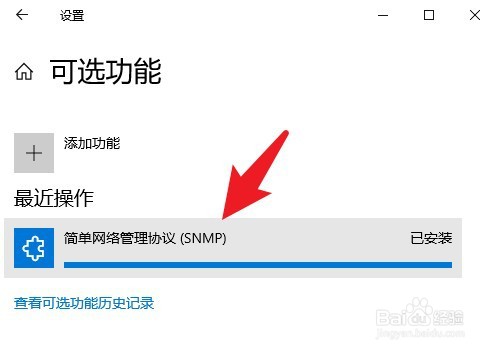
5、最后,可选功能最近操作下,可以看见【简单网络管理协议 (SNMP)】已安装。
时间:2026-02-22 13:03:21
1、鼠标右键win10的开始菜单按钮,在弹出的右键菜单中,找到【设置】选项进入;
2、在Windows 设置窗口,选择【应用(卸载、默认应用、可选功能)】选项并进入;
3、在应用和功能界面中,左侧边栏选择的是应用和功能,右侧点击【可选功能】;
4、添加可选功能下,有个搜索框,输入【snmp】,然后点击勾选【简单网络管理协议 (SNMP)】,再点击【安装】;
5、最后,可选功能最近操作下,可以看见【简单网络管理协议 (SNMP)】已安装。
