1、选择3点矩形工具,绘制矩形,如图
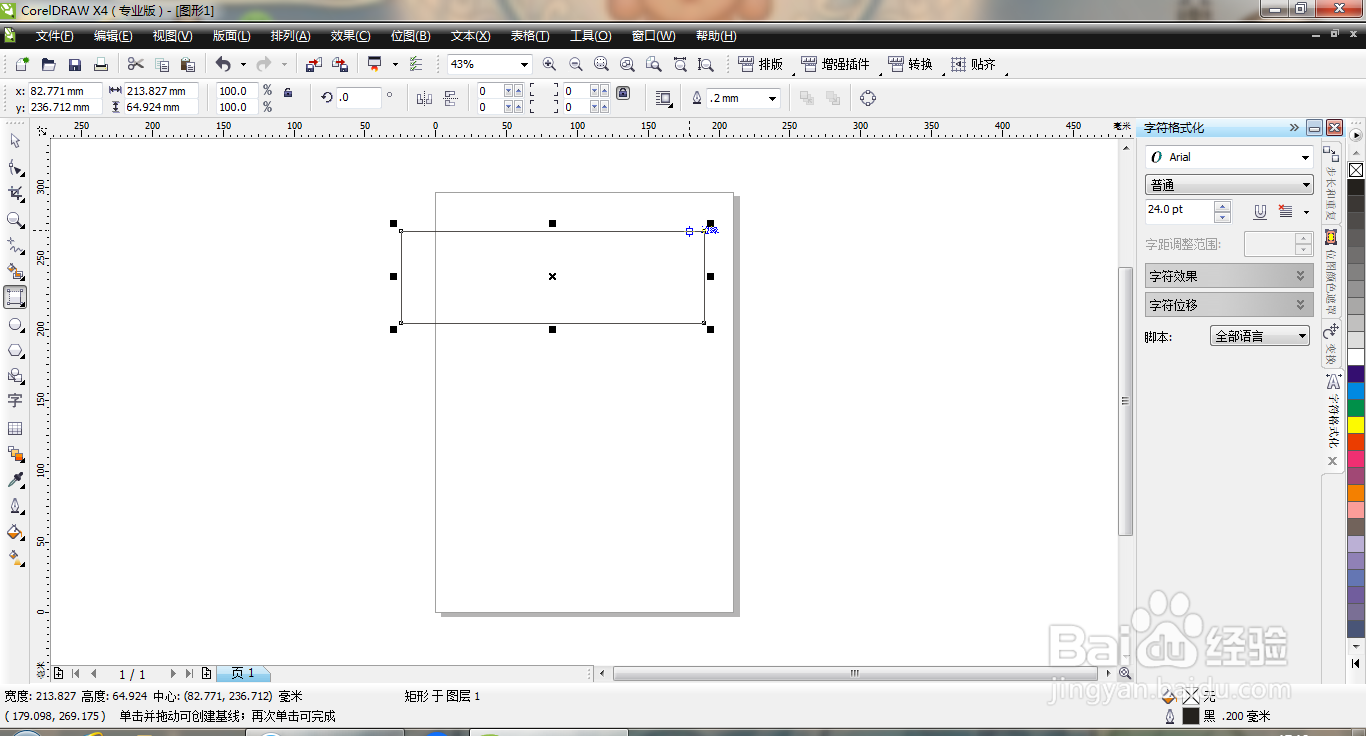
2、鼠标右键填充颜色,如图
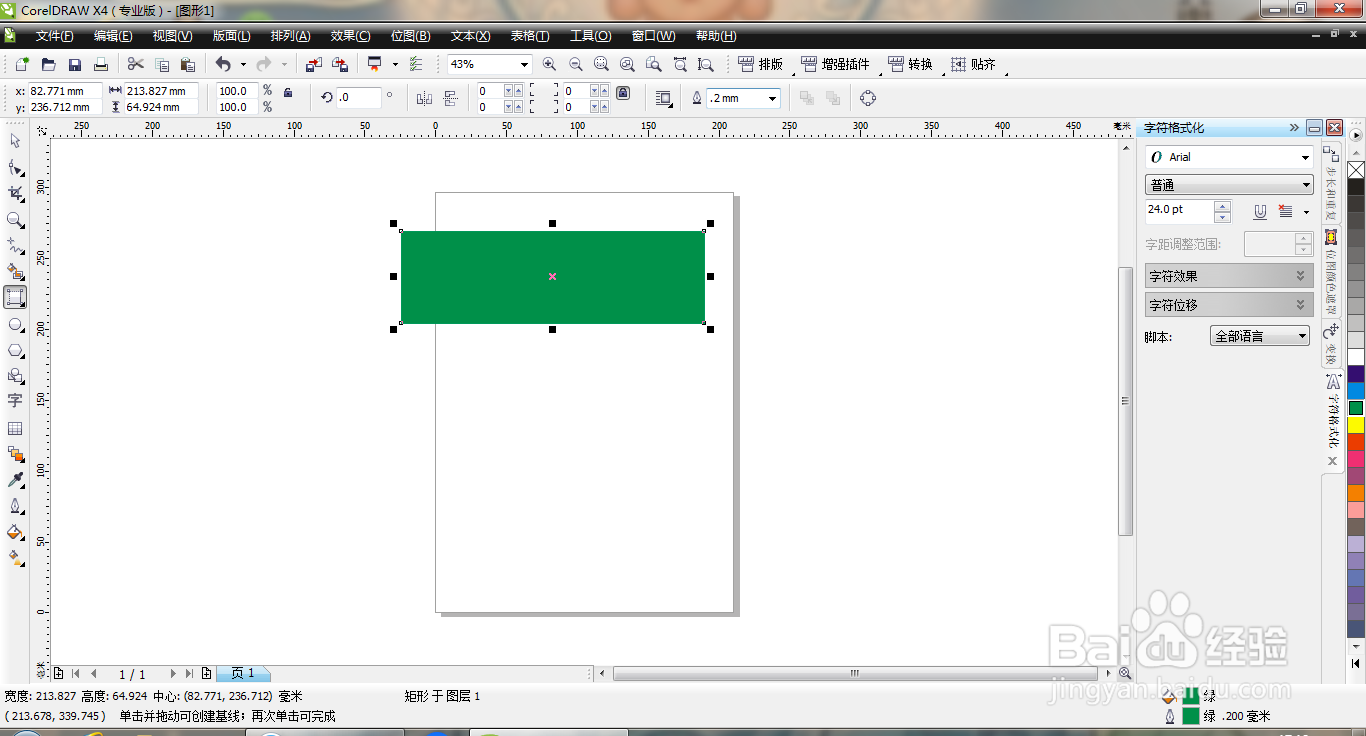
3、选择3点椭圆形工具,绘制椭圆形,填充颜色,如图
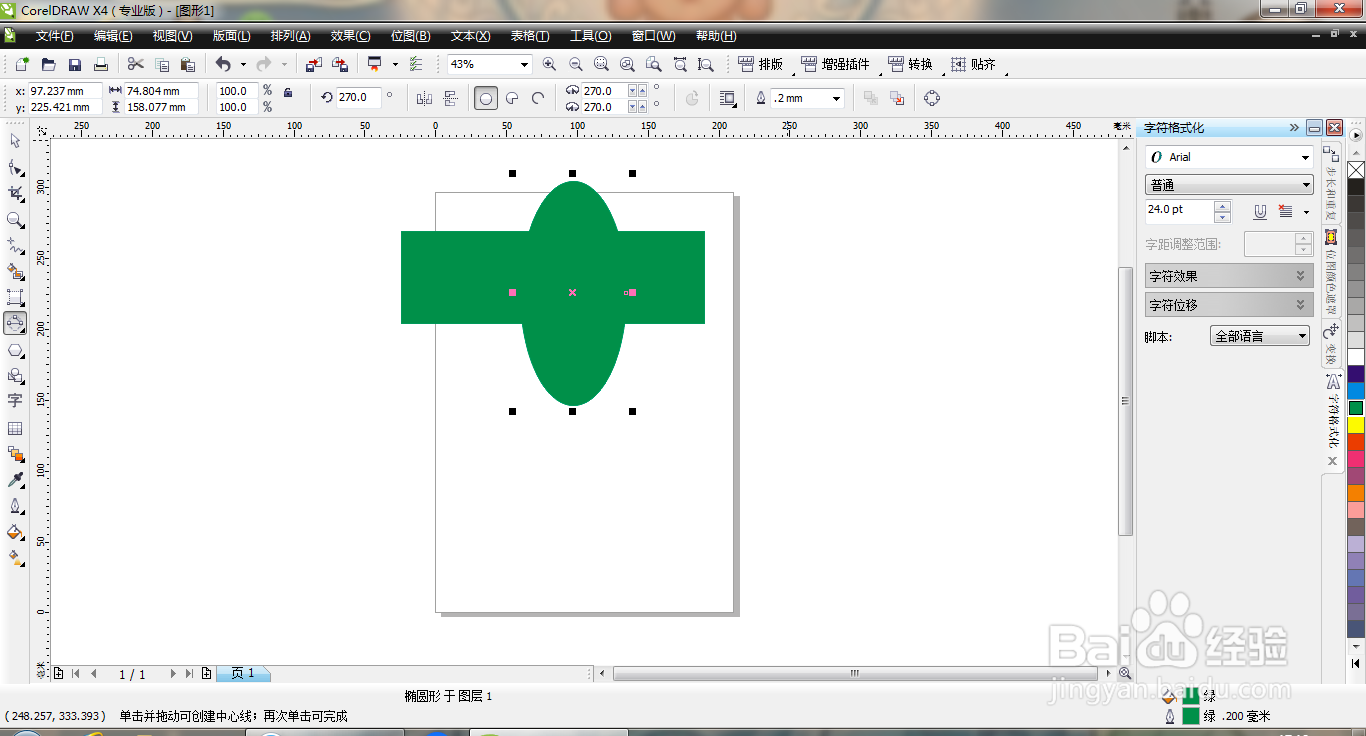
4、选择橡皮擦工具,如图
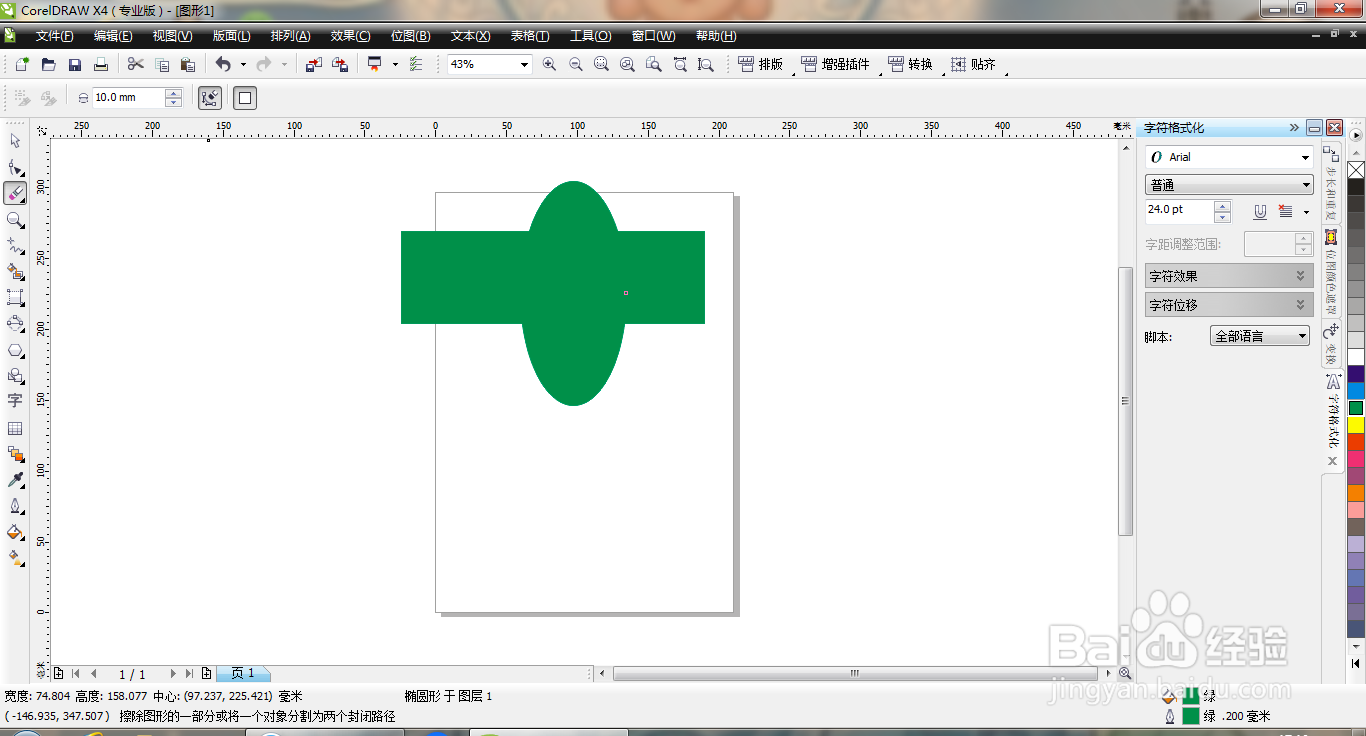
5、使用橡皮擦工具,可快速移动,擦除部分内容,如图
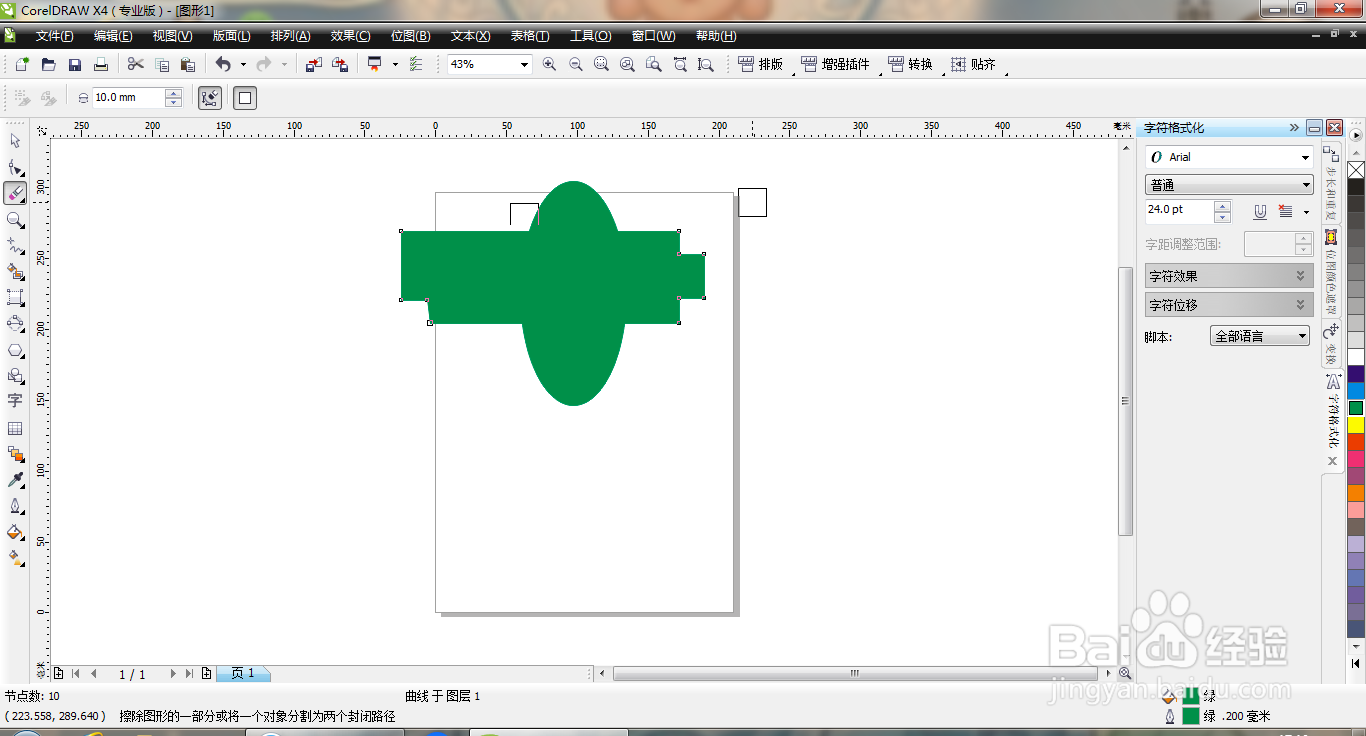
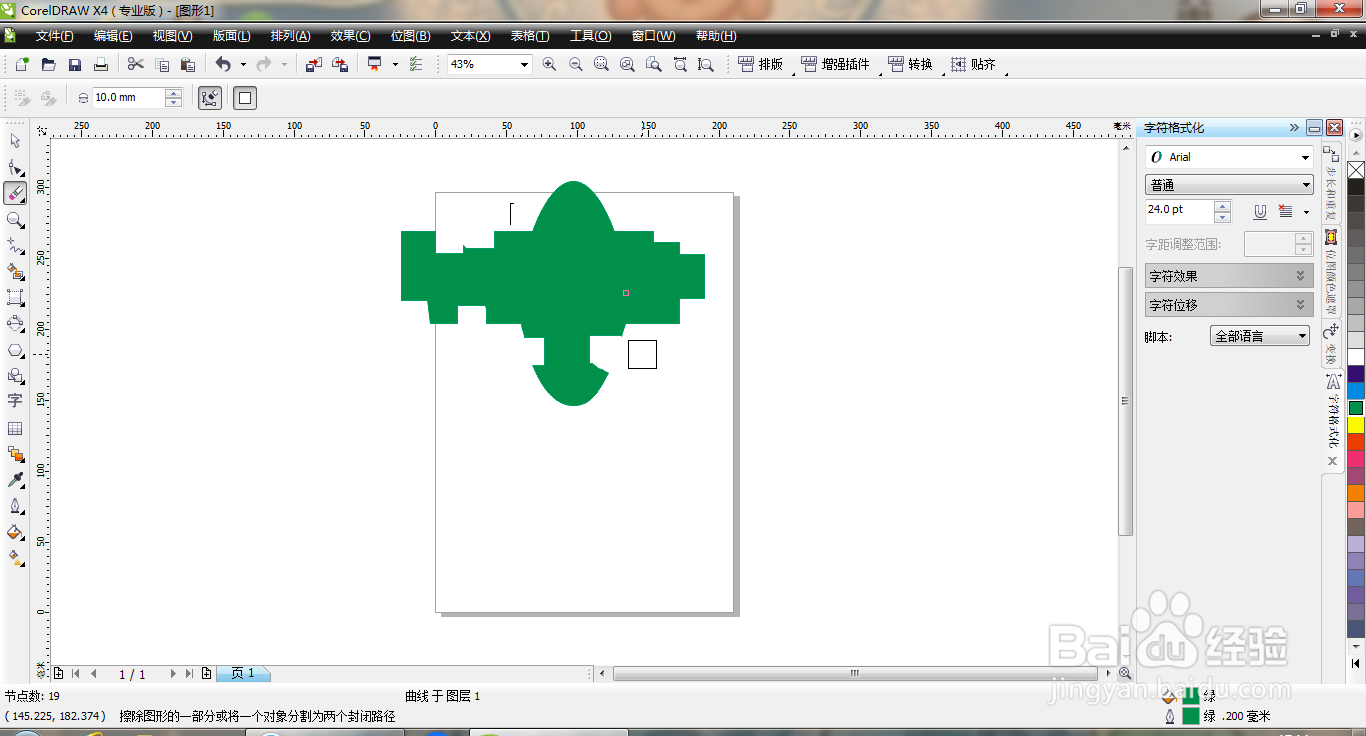
6、再次使用橡皮擦工具,快速擦除部分内容,如图
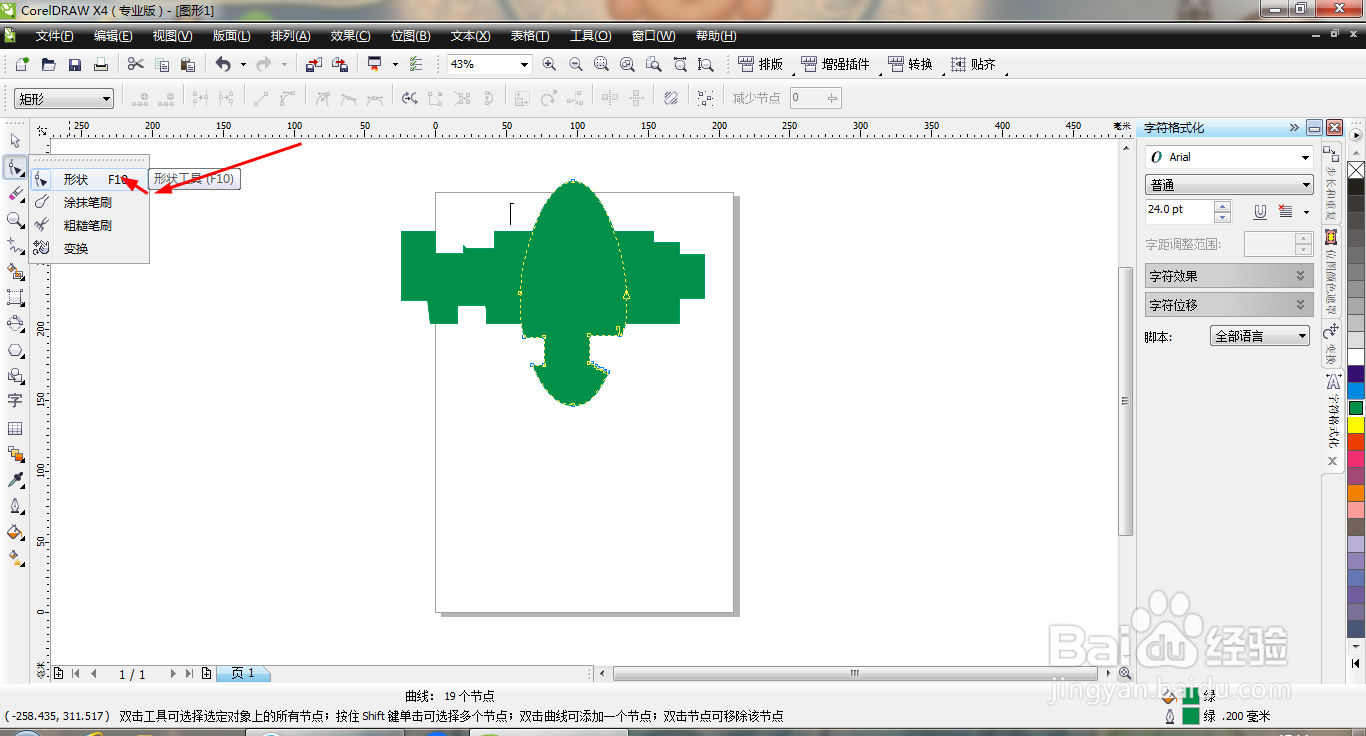
7、选择形状工具,双击图标,出现所有的节点,可快速的调整方向杆,如图
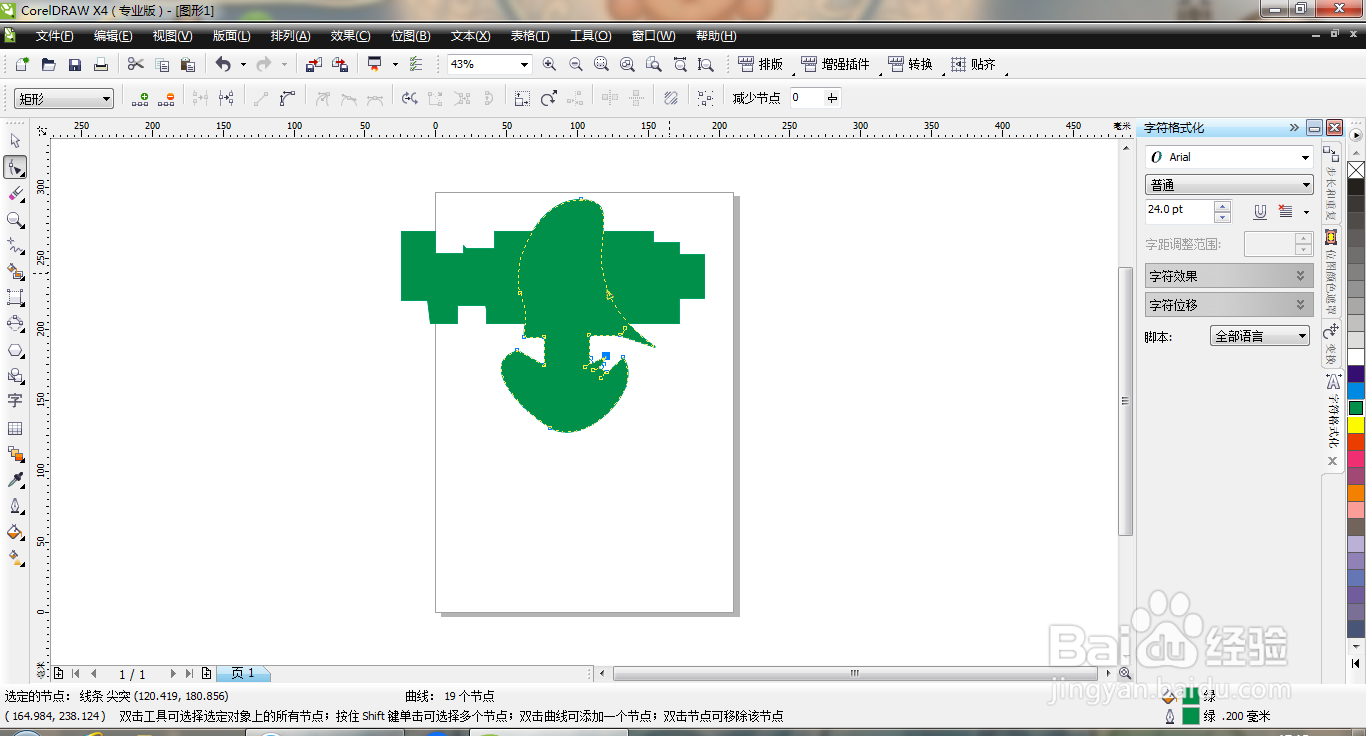
8、再次调整节点,如图
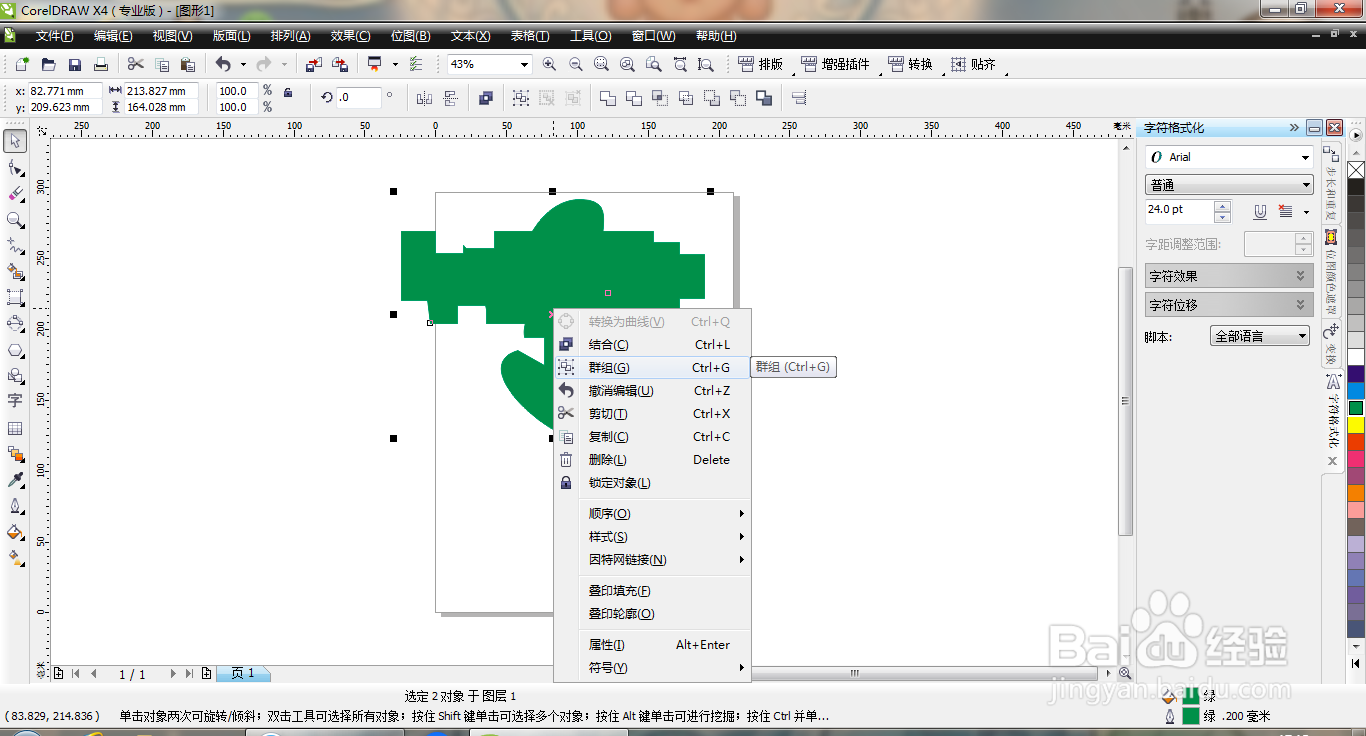
9、选择所有的图形,群组,如图
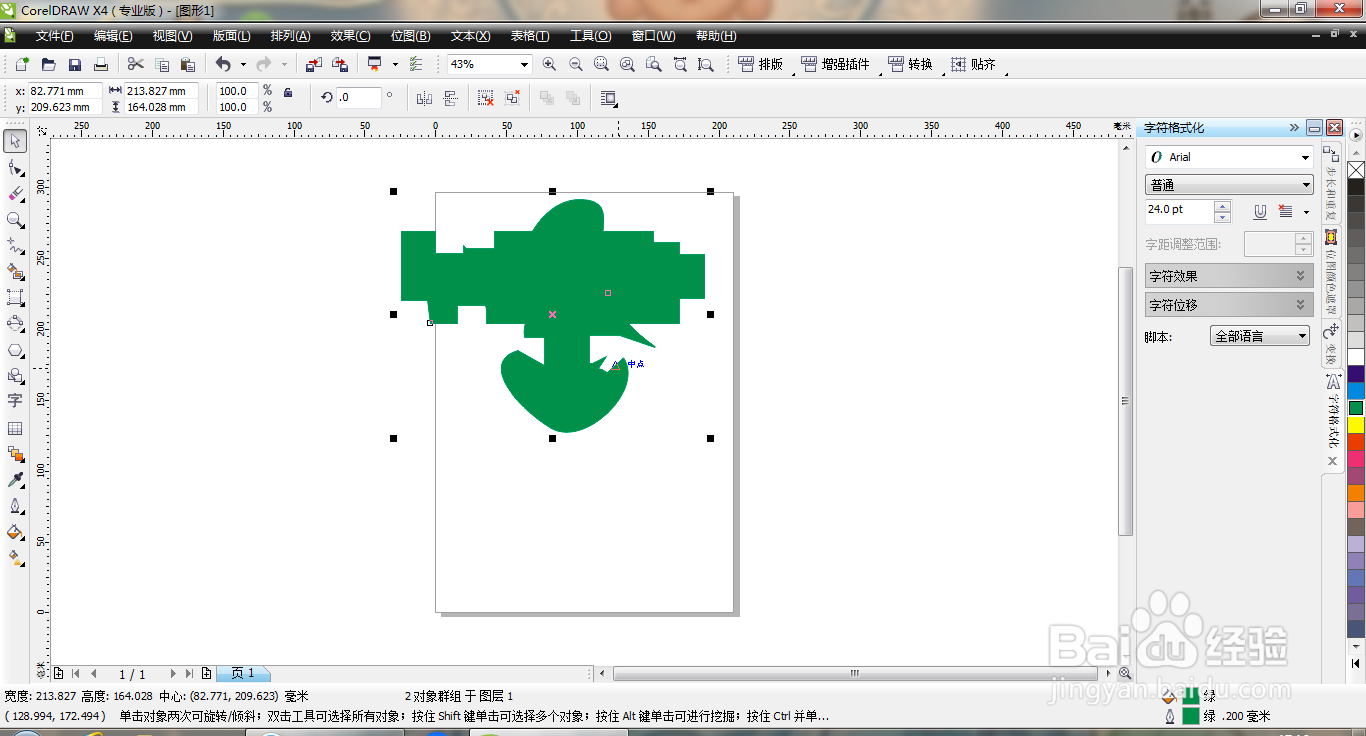
10、再次调整节点,如图
时间:2026-04-22 08:17:03
1、选择3点矩形工具,绘制矩形,如图
2、鼠标右键填充颜色,如图
3、选择3点椭圆形工具,绘制椭圆形,填充颜色,如图
4、选择橡皮擦工具,如图
5、使用橡皮擦工具,可快速移动,擦除部分内容,如图
6、再次使用橡皮擦工具,快速擦除部分内容,如图
7、选择形状工具,双击图标,出现所有的节点,可快速的调整方向杆,如图
8、再次调整节点,如图
9、选择所有的图形,群组,如图
10、再次调整节点,如图
