WPS如何用邮件合并批量制作信函

 时间:2026-04-22 14:11:29

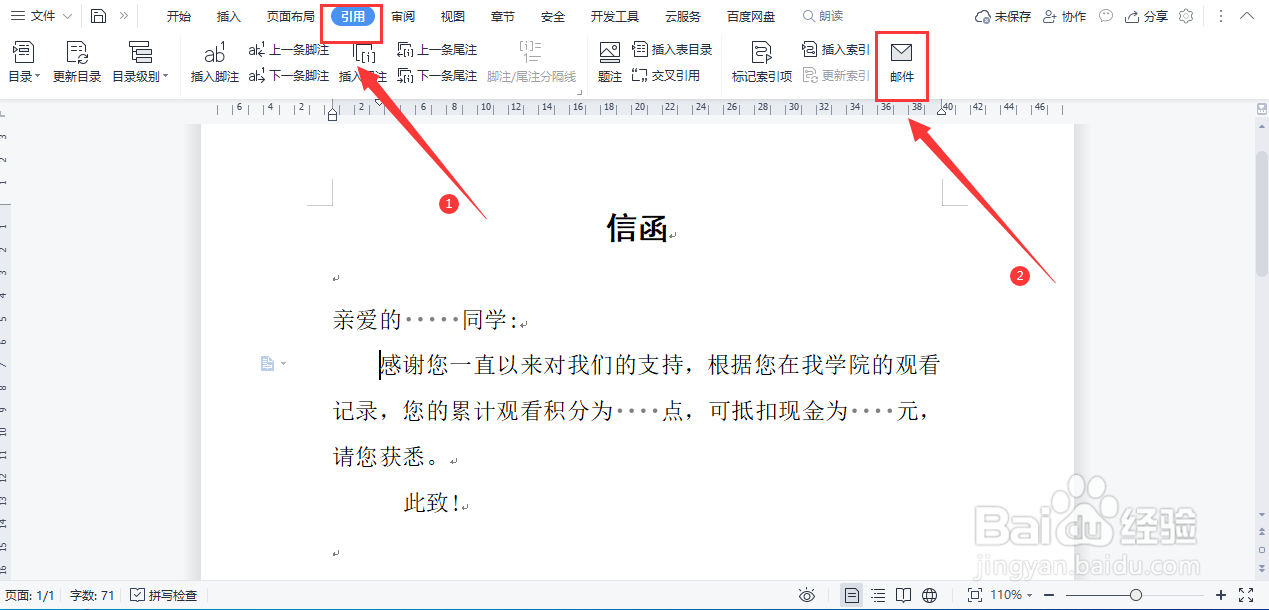
1、点击「引用」选项卡下的「邮件」按钮。

WPS如何用邮件合并批量制作信函

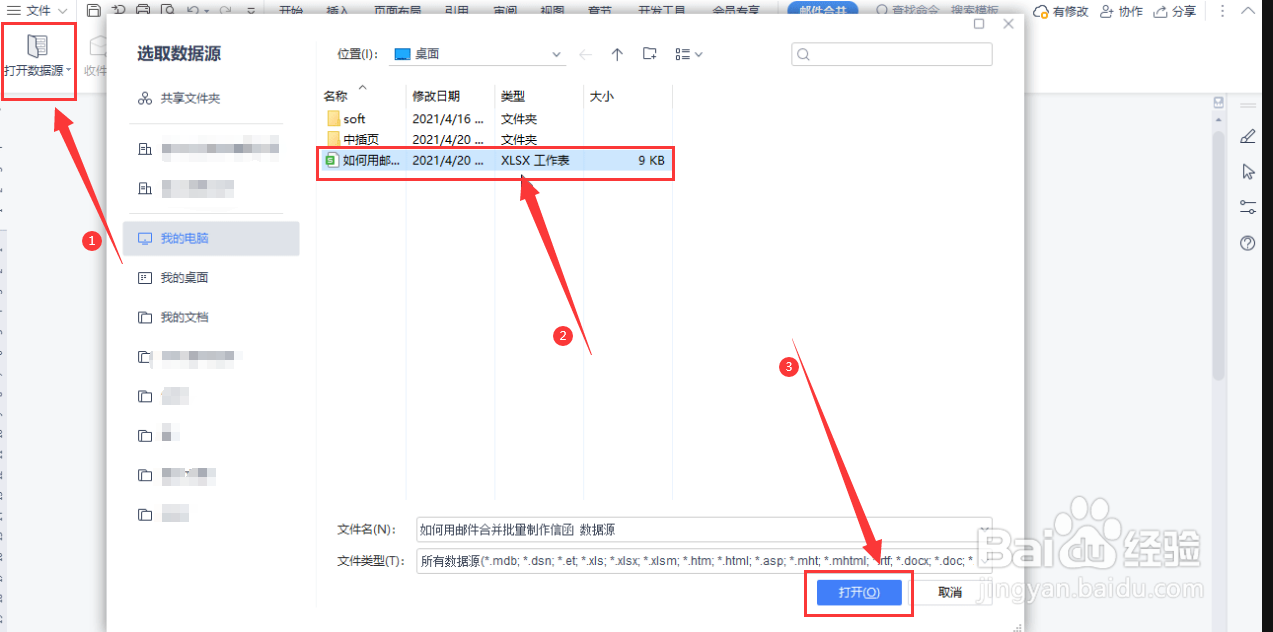
2、选择打开数据源,将准备好的数据源导入进文档。

WPS如何用邮件合并批量制作信函

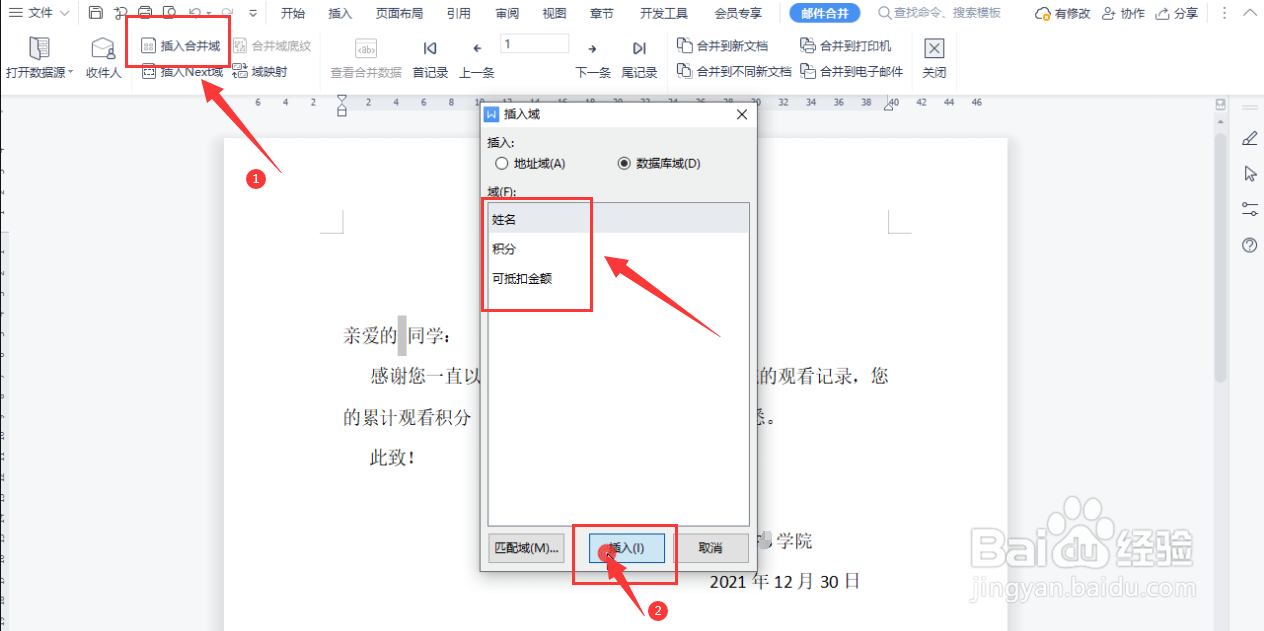
3、依次点击「插入合并域」-「姓名」等匹配至相应的文本位置。

WPS如何用邮件合并批量制作信函

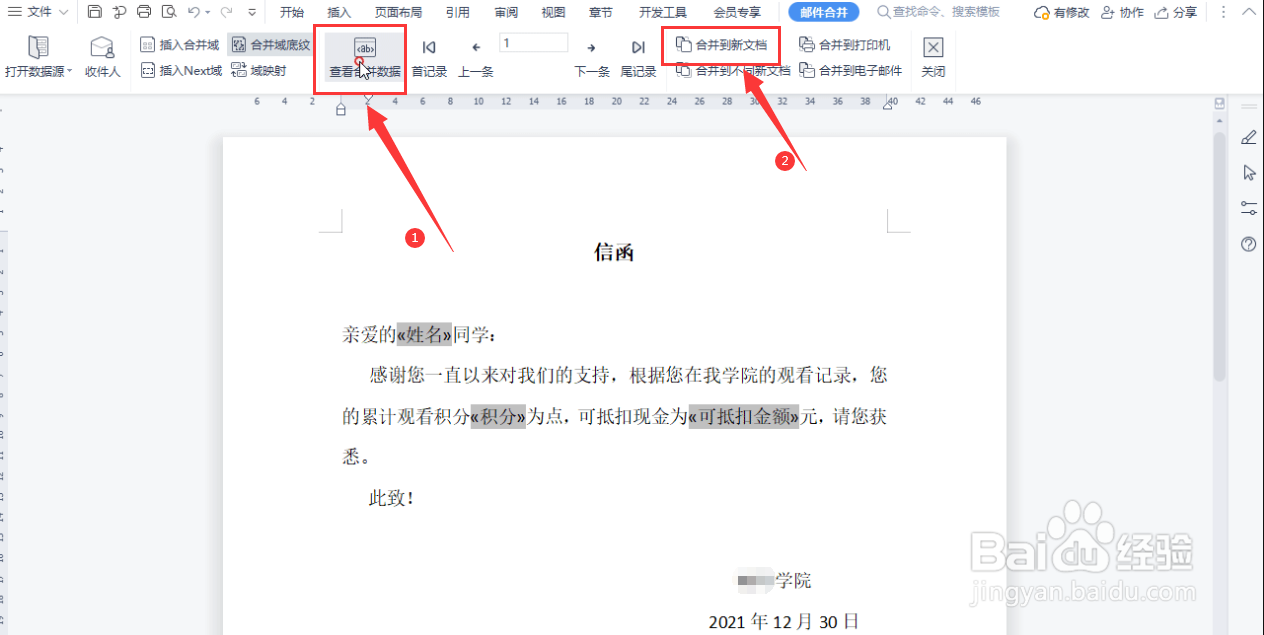
4、最后点击「查看合并数据」检查内容是否有误,然后合并至新文档即可。

WPS如何用邮件合并批量制作信函

  • wps邮件合并功能怎么操作
  • WPS利用邮件合并功能批量生成数据的方法
  • WPS文字如何使用邮件合并功能
  • 邮件合并后如何生成多个Word 文档单独保存
  • wps的邮件合并功能在哪里
  • 热门搜索
    我的世界怎么刷东西 腿短怎么使腿变长 扁平疣怎么治 浙江农林大学怎么样 脸上痤疮怎么办 cf怎么改名 朗逸车怎么样 头发越来越少怎么办 空调暖气怎么开 怎么修眉毛