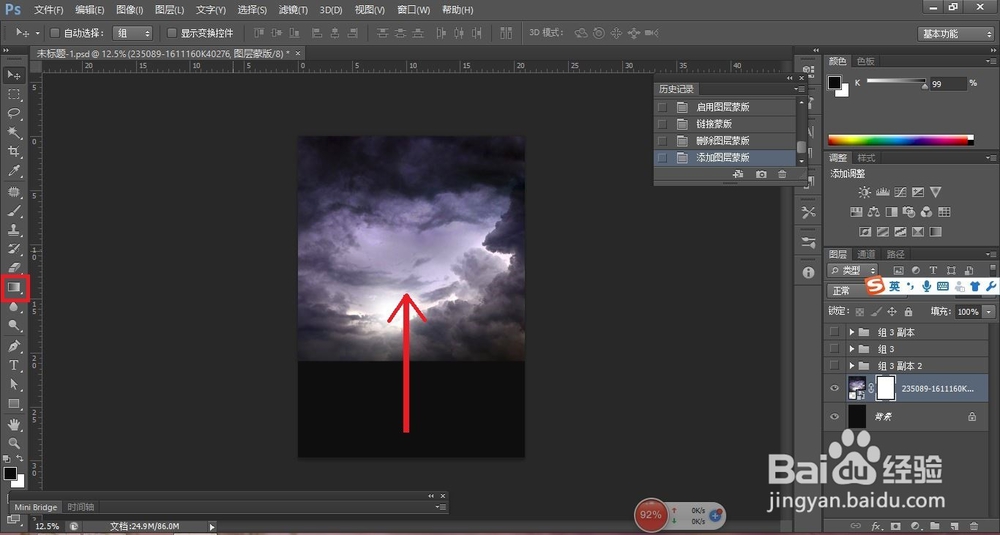
1、首先新建一个背景,为了配合乌云,我选择了黑色的背景图,将乌云放到背景图上,可以看到现在背景图和乌云是并不融合的。
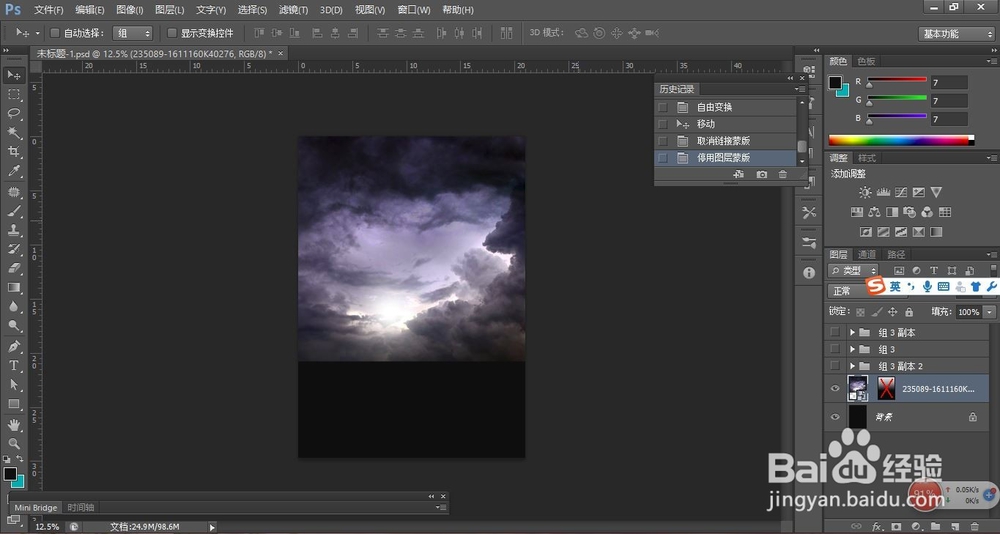
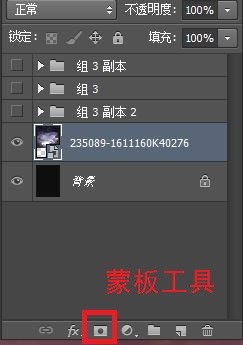
2、选择乌云这个图层,选择蒙板工具,可以看到图层旁边出现了一个白色的图块,但此时乌云和背景还是没有任何变化的。
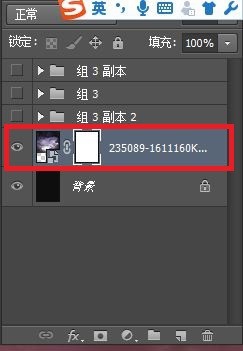
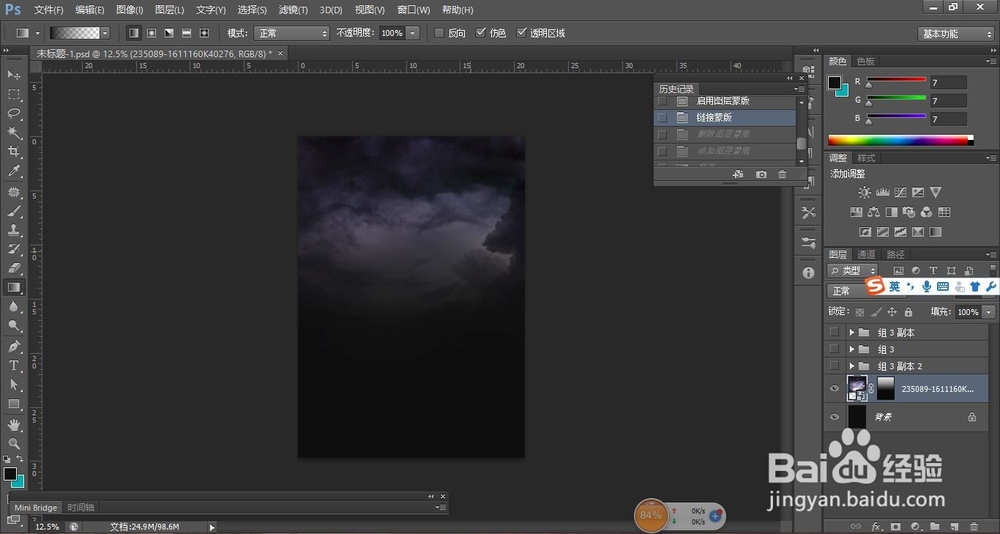
3、选择渐变工具,按住鼠标右键向上方拖动,这个操作可以使蒙板达到简便的效果,而渐变的强弱与鼠标移动的距离有关,大家可以自己尝试。
4、现在就可以看到乌云已经和背景几乎融为一体了,过度的地方也很和谐,并不突兀。
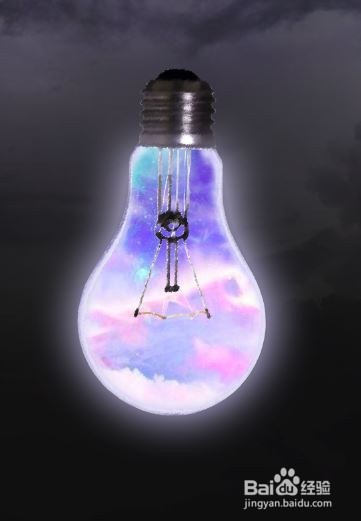
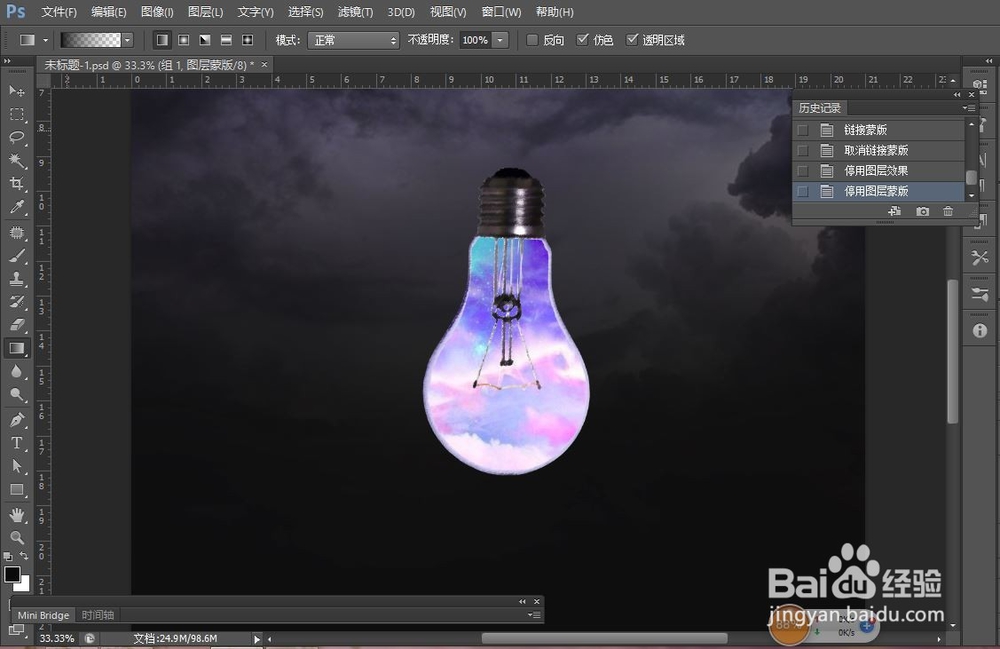
5、接下来教大家蒙板的另一种使用方法,图上是我已经做好的一个灯泡,如何把彩云放进灯泡里,这里我就不再解释了,感兴趣的朋友可以点击我的个人主页,有相关的经验介绍。现在可以看到彩云和灯泡还是显得很死板并不和谐。
6、这里我们还是添加蒙板工具。然后选择画笔,调整画笔的大小以及透明度,样式,在需要两者融合的部分进行细致的涂抹。
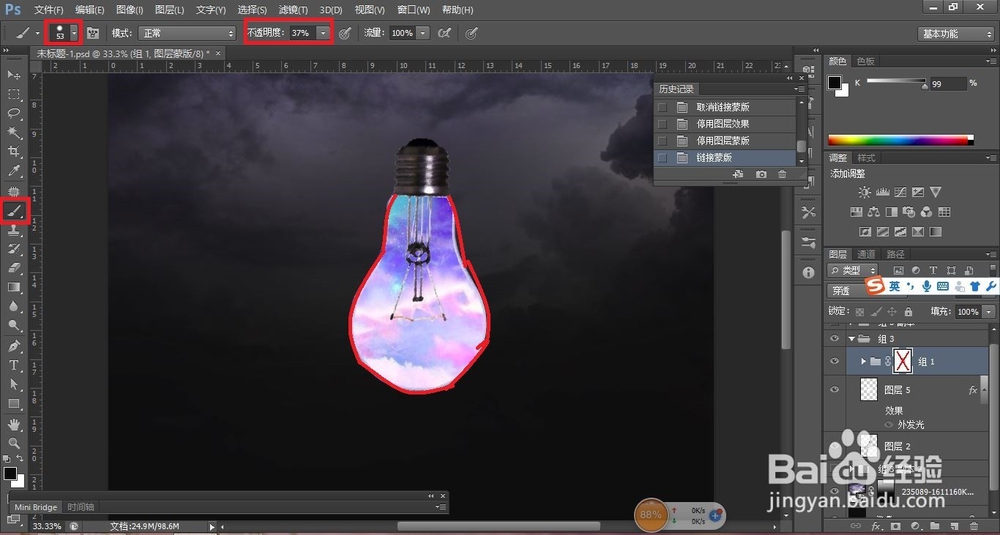
7、可以看出彩云和灯泡边缘的融合变得相对柔和,并且比较和谐了。还可以在增加一些外发光等特效,让灯泡看起来更逼真。