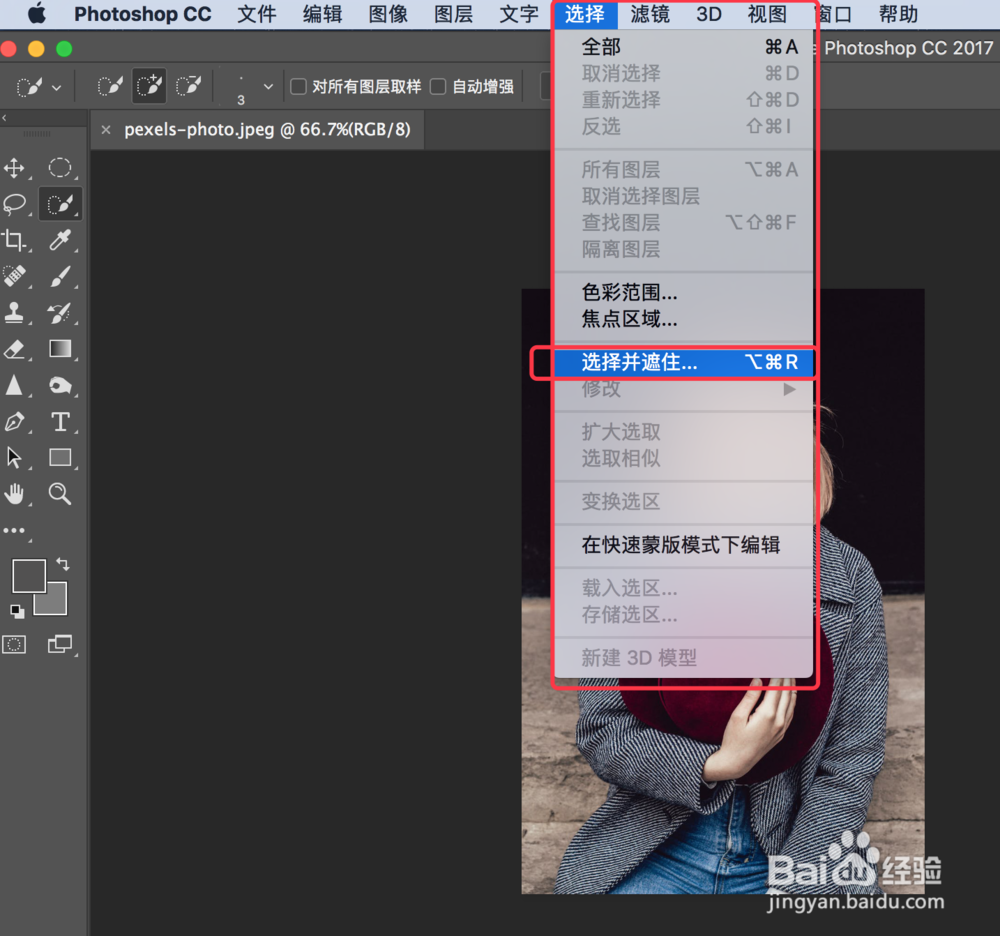
1、打开图片,选择——选择并遮住
2、把需要的区域选出

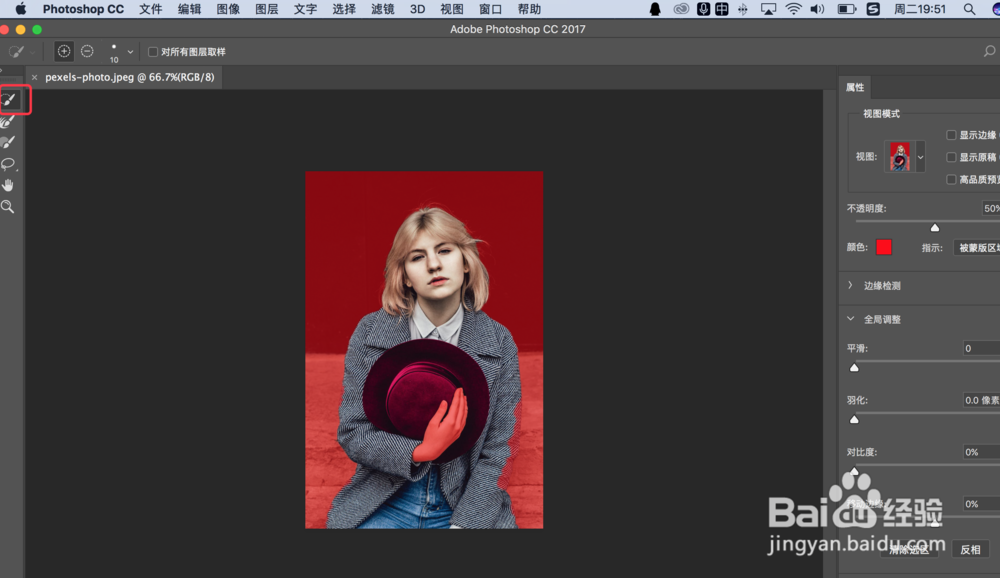
3、细节部分可以用画笔工具调整

4、头发可以用调整边缘画笔工具调整
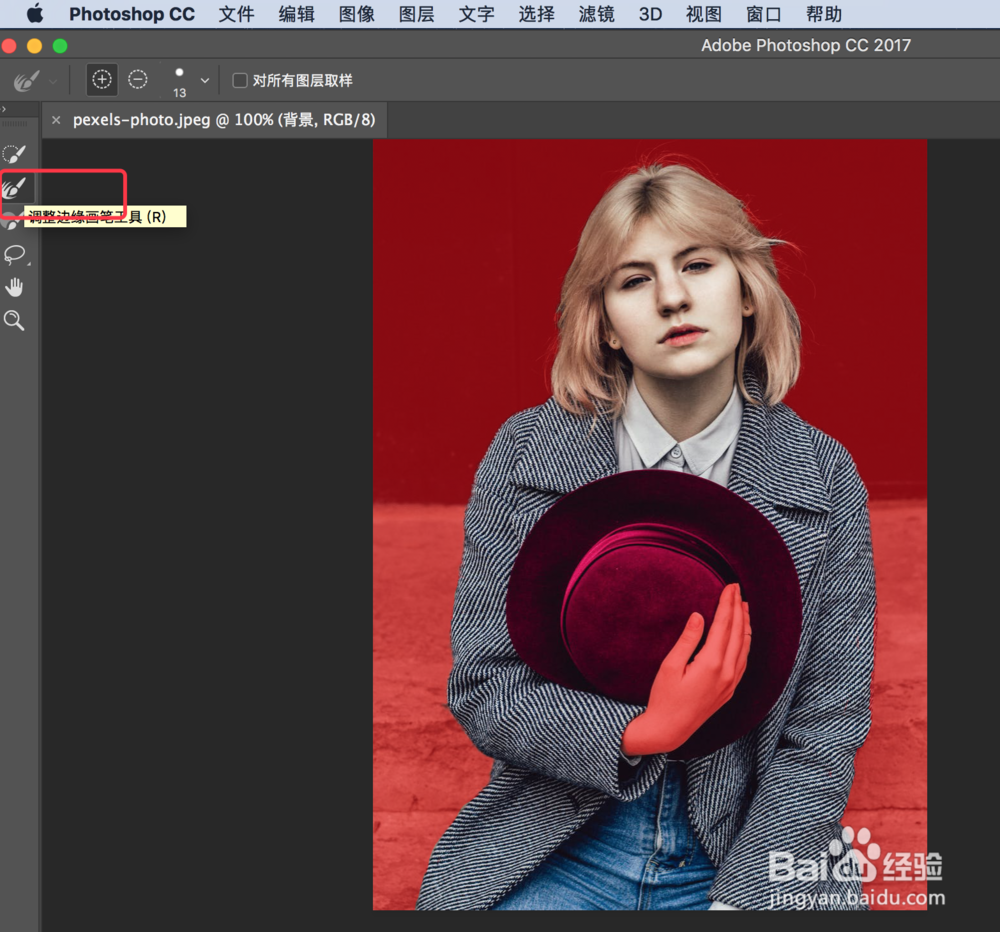
5、调整不同的视图,更好的选择区域

6、全局调整(平滑、羽化、对比度、移动边缘)

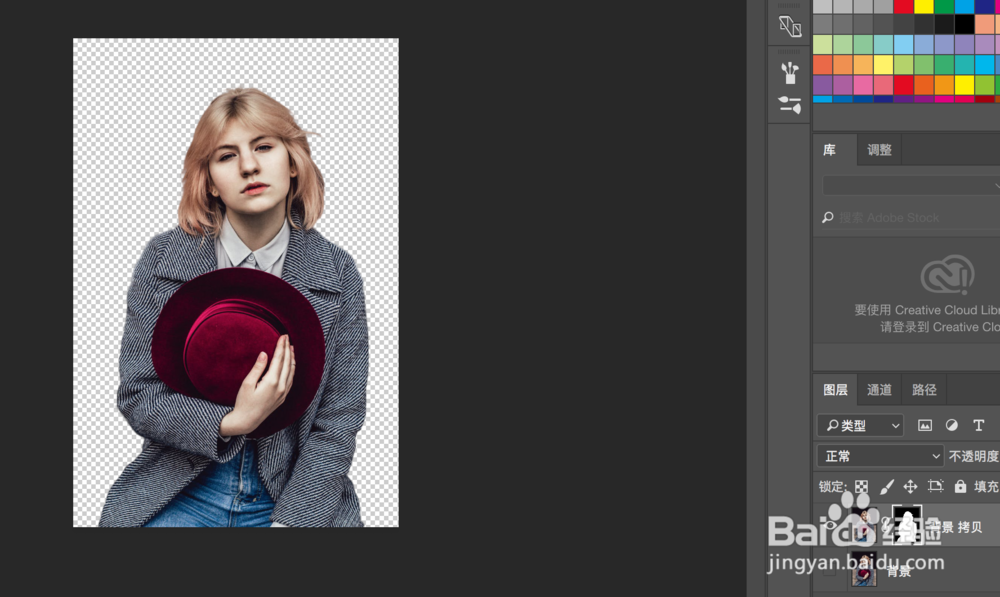
7、净化颜色,新建带有图层蒙版的图层

时间:2026-04-24 09:53:12
1、打开图片,选择——选择并遮住
2、把需要的区域选出
3、细节部分可以用画笔工具调整
4、头发可以用调整边缘画笔工具调整
5、调整不同的视图,更好的选择区域
6、全局调整(平滑、羽化、对比度、移动边缘)
7、净化颜色,新建带有图层蒙版的图层
