怎样为word文档自动添加作者和公司等信息

 时间:2026-04-22 21:33:42

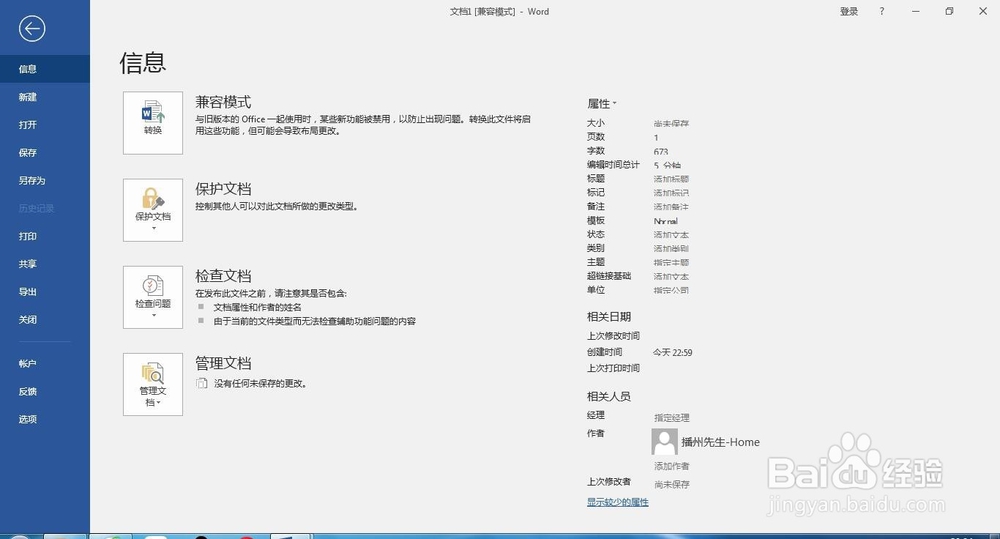
1、Word文档编辑好后,点击“文件”,在窗口右侧点击“显示所有属性”。
怎样为word文档自动添加作者和公司等信息

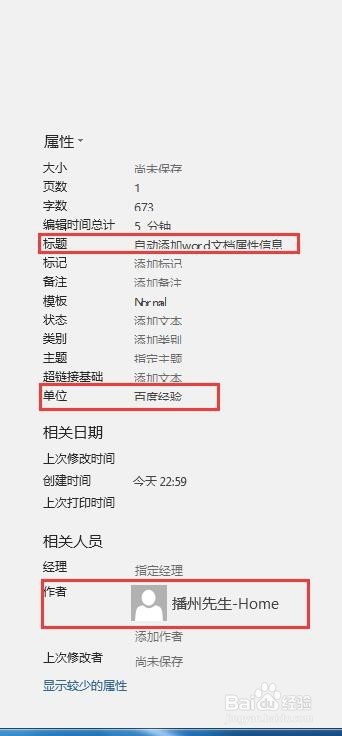
2、在属性中输入作者、标题、公司名称等信息。

怎样为word文档自动添加作者和公司等信息

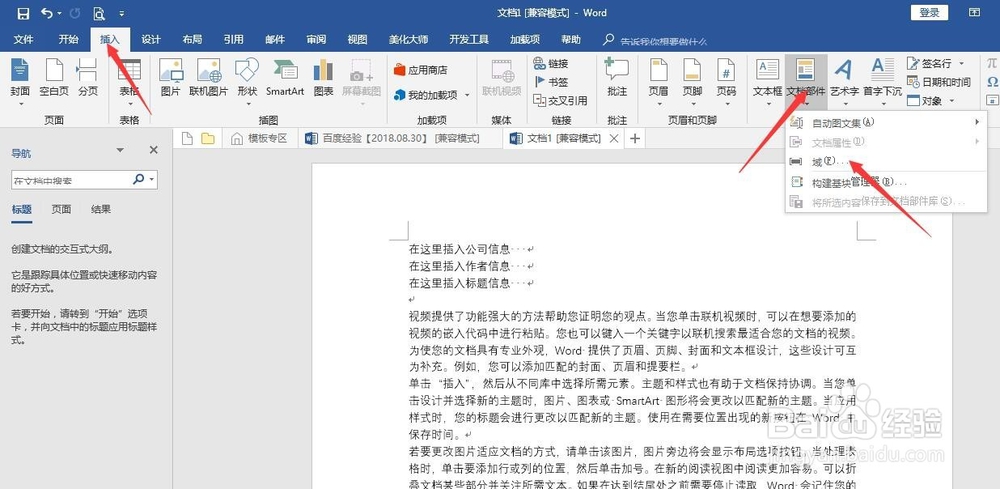
3、回到word正文中,光标点击在需要插入信息的地方,点击“插入”——“文档部件”——“域”。
怎样为word文档自动添加作者和公司等信息

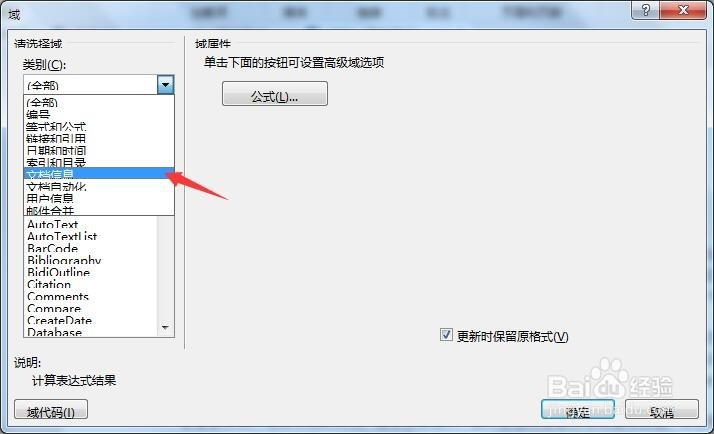
4、在打开的“域”选项中,找到“文档信息”。

怎样为word文档自动添加作者和公司等信息

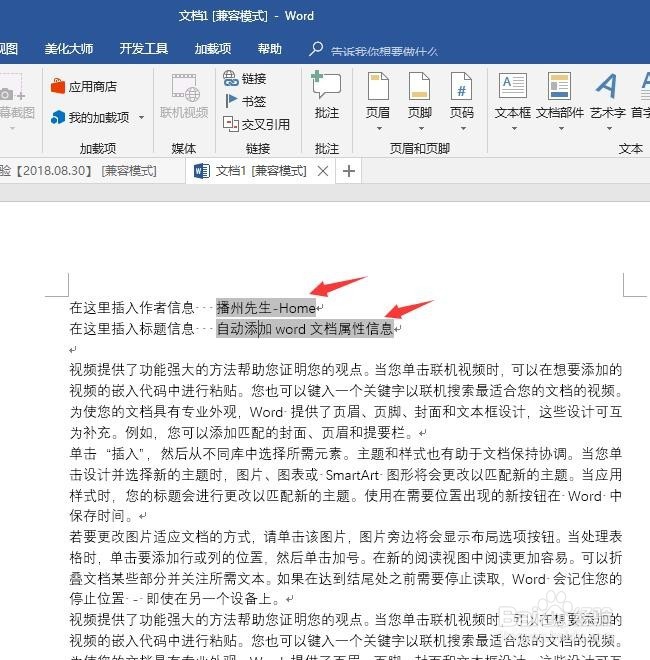
5、在下方窗口列出的文件属性中的各个内容选择单击,即可插入该信息(与第二步输入的信息相同)。比如选择Author,再点击“确定”,就插入了作者信息。有其他选项可以继续添加。这样信息就以域的方式添加到了word文档中。

怎样为word文档自动添加作者和公司等信息

怎样为word文档自动添加作者和公司等信息

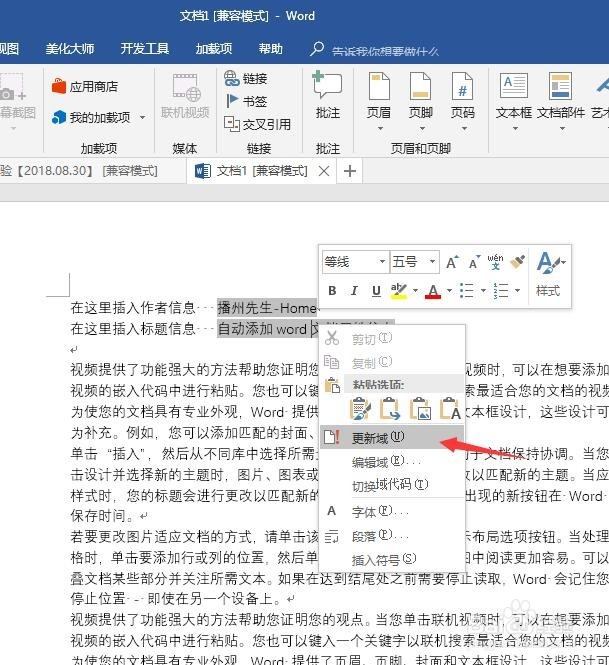
6、如果插入的信息需要更改,比如标题更改了,则先在属性中进行更改后,再在域的位置右键“更新域”即可实现信息自动更改。
怎样为word文档自动添加作者和公司等信息

  • 如何在Word屏幕上显示可选连字符
  • 怎么查看word文件是否有隐藏内容?
  • #经验分享官#word如何设置索引
  • 如何在Word屏幕上显示可选分隔符
  • 怎样取消word文档中的行号显示
  • 热门搜索
    学生装发型 泰康保险怎么样 好无聊怎么办 qq保护模式怎么解除 羊毛卷发型 枸杞怎么吃效果最好 装修图纸怎么看 存款利率怎么算 葱花饼怎么做好吃 龙眼吃多了会怎么样