Excel 怎么样冻结首行或首列之外的行和列

 时间:2026-02-14 12:00:24

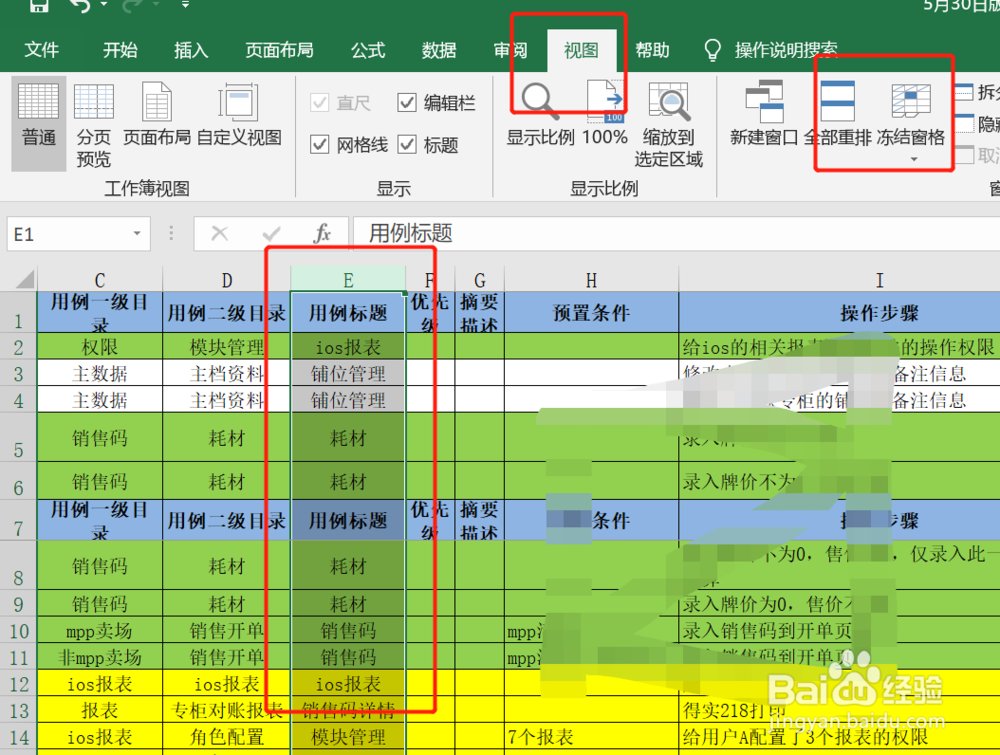
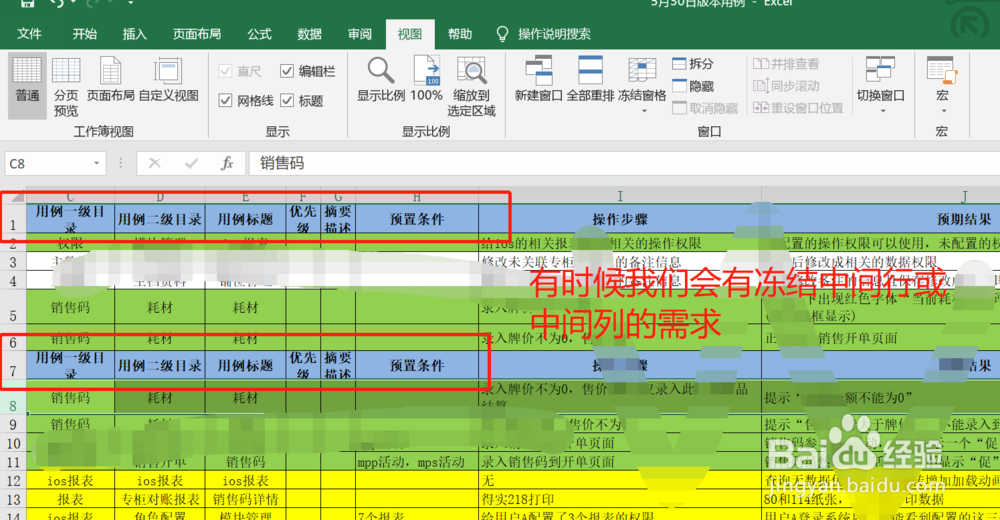
1、当表的中间有标题栏的时候 , 就会有冻结表的中间行的需求
Excel 怎么样冻结首行或首列之外的行和列

2、首先 , 我们选中需要冻结的那一行的下一行 , 敲黑板 , 要考的, 是下一行

Excel 怎么样冻结首行或首列之外的行和列

3、点击菜单栏中的"视图" , 在"视图"的菜单中找到"冻结窗口"

Excel 怎么样冻结首行或首列之外的行和列

4、点击"冻结窗格" , 选择第一个 , "冻结窗格",这样就可以了

Excel 怎么样冻结首行或首列之外的行和列

5、注意 ,如果没有"冻结窗格" 这个菜单选项 ,选中行后, 请先点击"拆分",就会出现"冻结窗格"选项了

Excel 怎么样冻结首行或首列之外的行和列

6、当然当我们完成工作以后 ,也可以将冻结的窗格进行取消, 选中之前冻结的行 , 点击"视图"-->"冻结窗格" -->"取消冻结窗格" 就可以啦

Excel 怎么样冻结首行或首列之外的行和列

7、冻结列也是同样的方法 , 不同之处在于选中的是列 , 赶快试试吧~

Excel 怎么样冻结首行或首列之外的行和列

8、如果有帮助到你 ,请帮小编点赞哦 ~

  • 在滚动Excel工作表时如何锁定(冻结)行、列
  • excel里面如何设置同时锁定第一行和第一列?
  • 锁定单元格怎么操作
  • 如何锁定excel指定行和列
  • Excel表格如何设置冻结窗格
  • 热门搜索
    孕妇高血压怎么办 中华保险怎么样 receive怎么读 knee怎么读 背上长痘痘怎么消除 亚克力板怎么切割 sumif怎么用 扁平疣怎么治 手机版本过低怎么升级 美孚机油怎么样