win7系统电脑如何隐藏和取消隐藏文件夹

 时间:2026-02-17 00:01:50

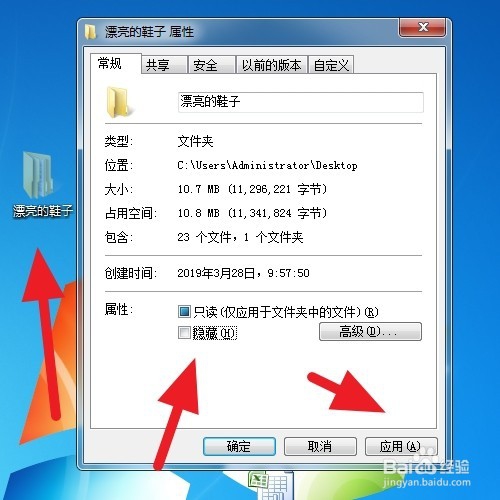
1、如图,需要对左侧的文件件进行隐藏

分为两个步骤,一个是文件自身的隐藏显示,一个是系统的彻底隐藏。

先说文件自身的隐藏显示

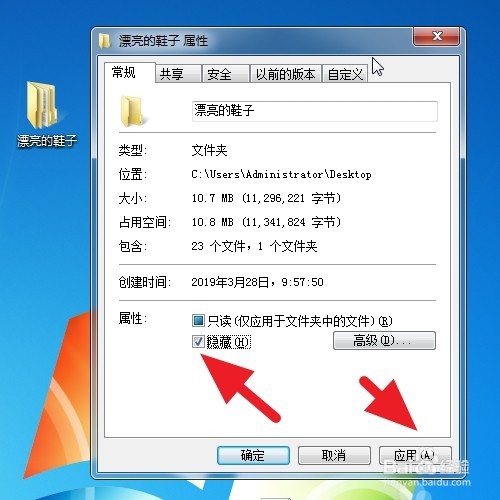
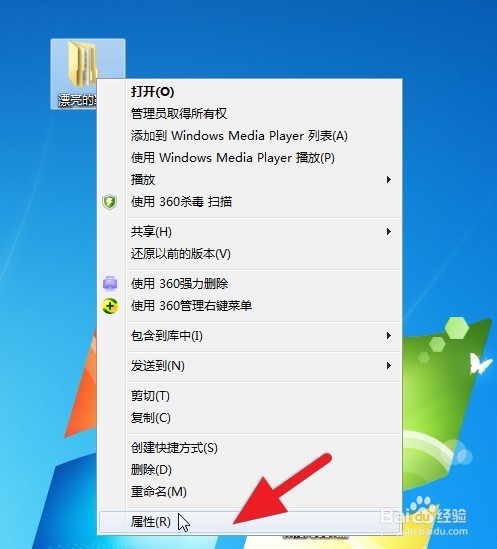
选中文件,右击后选择属性

在常规项目下,勾选 隐藏

然后点击 应用。
win7系统电脑如何隐藏和取消隐藏文件夹

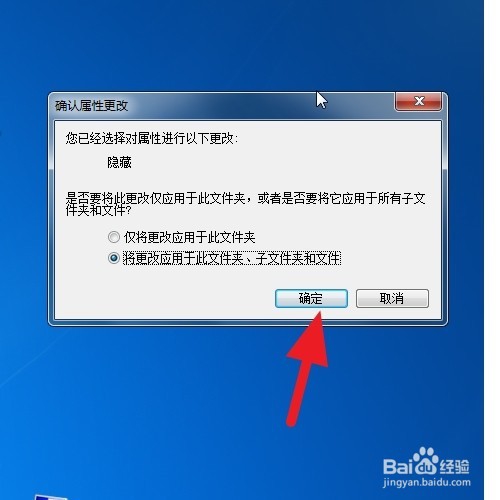
2、选择应用类型,我们选择下面的所有,点击 确定

win7系统电脑如何隐藏和取消隐藏文件夹

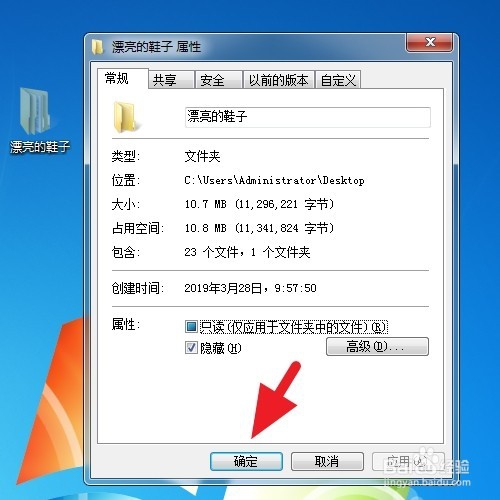
3、点击  确定

win7系统电脑如何隐藏和取消隐藏文件夹

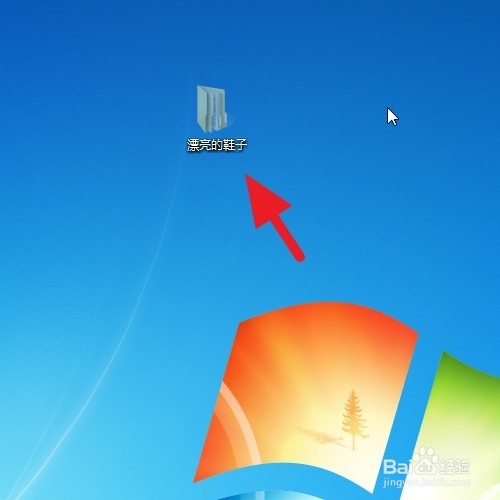
4、这是文件自身隐藏的效果

可以看到文件夹变灰色了

win7系统电脑如何隐藏和取消隐藏文件夹

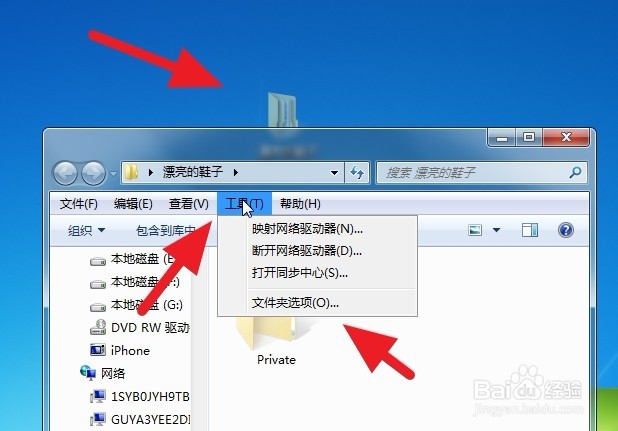
5、如果要彻底隐藏,需要再双击该灰色文件夹

win7系统电脑如何隐藏和取消隐藏文件夹

6、进入如下界面

依次点击  工具---文件夹选项

win7系统电脑如何隐藏和取消隐藏文件夹

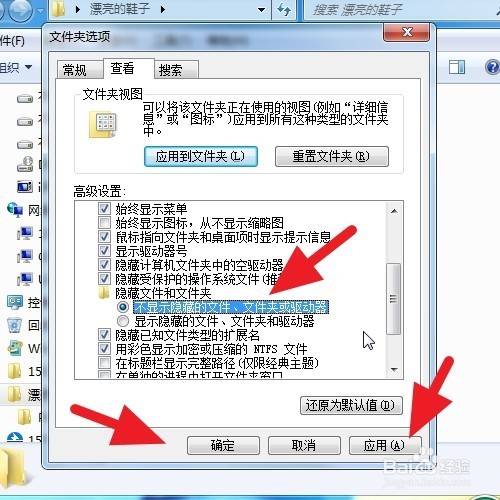
7、点击  查看标签

找到隐藏文件和文件夹

勾选  不显示隐藏的文件、文件夹或驱动器。

然后点击 确定。

这样文件夹就彻底隐藏了,就不配图了。
win7系统电脑如何隐藏和取消隐藏文件夹

1、如果要取消隐藏,就相当于上述的逆向操作

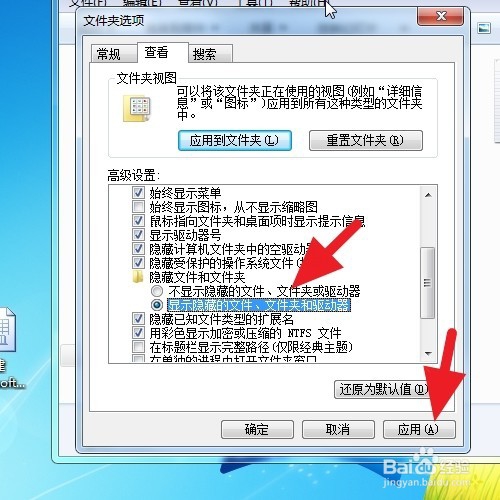
首先得按照下图所示,进入文件夹选项

勾选  显示隐藏的文件、文件夹和驱动器

然后点击应用
win7系统电脑如何隐藏和取消隐藏文件夹

2、经过上述操作,文件夹变灰色显示

选中文件夹,右击,属性

去掉隐藏前面的√

点击 应用

即可取消隐藏的文件夹。
win7系统电脑如何隐藏和取消隐藏文件夹

  • 星际战甲中的星兆振奋设计图在哪获得?
  • Outlook2003在邮件中如何插入附件
  • 如何在win7中编辑PDF文档的图片和文本
  • ppt2016中如何设置office主题背景为黑色
  • 电脑怎样统一更改文件夹默认样式(视图)
  • 热门搜索
    打呼噜怎么治 电脑怎么设置定时关机 转肽酶高是怎么回事 挽联怎么写 wps怎么做ppt 鸽子的做法大全 芪怎么读 为什么打嗝 心情压抑怎么办 三七粉怎么吃